
Aby utworzyć motyw niestandardowy, zacznij od wbudowanego motywu platformy Microsoft 365 i zmodyfikuj go, zmieniając dowolne kolory, czcionki lub efekty:
- Zmień ustawienia koloru, czcionki i efektu motywu.
- Zapisz ustawienia jako nowy motyw w galerii motywów.
Te kroki opisano poniżej.
Dostosowywanie elementów motywu
Edytuj motyw w celu zmodyfikowania kolorów, czcionek lub efektów.
Wybierz nagłówek poniżej, aby go otworzyć i wyświetlić szczegółowe instrukcje.
Zmienianie kolorów motywu
Kolory motywu obejmują cztery kolory tekstu i tła, sześć kolorów akcentów i dwa kolory hiperłączy. W obszarze Przykład można zobaczyć, jak wyglądają style czcionek tekstu i kolory przed ostatecznym wybraniem odpowiedniej kombinacji.
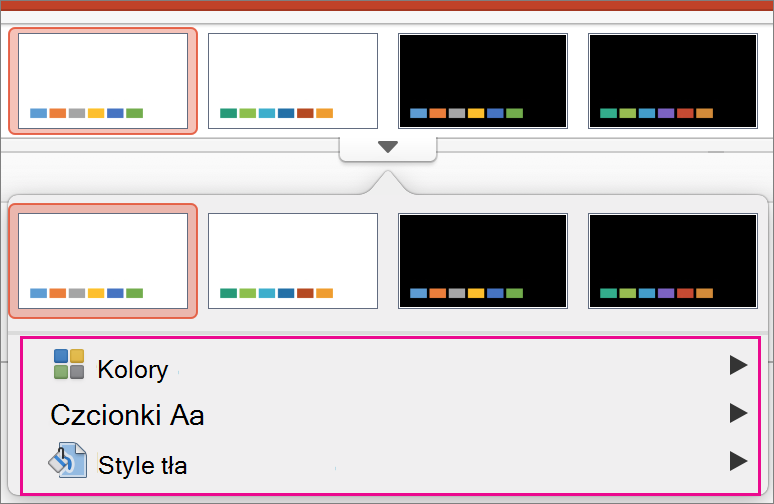
Na karcie Projektowanie w grupie Warianty wybierz strzałkę w dół, aby otworzyć galerię wariantów kolorów:

Wybierz pozycję Kolory, a następnie kliknij pozycję Dostosuj kolory.
Zostanie otwarte okno dialogowe Tworzenie nowych kolorów motywu.W oknie dialogowym Tworzenie nowych kolorów motywu w obszarze Kolory motywu wykonaj jedną z następujących czynności:

Wybierz przycisk obok nazwy elementu kolorów motywu (na przykład Akcent 1 lub Hiperlink), który chcesz zmienić, a następnie wybierz kolor w obszarze Kolory motywu.
— lub —
Wybierz pozycję Więcej kolorów i wykonaj jedną z następujących czynności:- Wybierz kolor na karcie Standardowy.
- Na karcie Niestandardowy wpisz numer formuły odpowiedniego koloru.
Powtórz te czynności dla wszystkich elementów kolorów motywu, które chcesz zmienić.
W polu Nazwa wpisz odpowiednią nazwę nowej kombinacji kolorów motywu, a następnie wybierz przycisk Zapisz.
Porada
Jeśli chcesz przywrócić wszystkie elementy kolorów motywu do oryginalnych kolorów motywu, przed wybraniem przycisku Zapisz wybierz przycisk Resetuj.
Zdefiniowany niestandardowy schemat kolorów jest dostępny w menu rozwijanym Kolory:

Zmienianie czcionek motywu
Zmiana czcionek motywu aktualizuje cały tekst tytułu i punktorów w prezentacji.
- Na karcie Widok wybierz pozycję Wzorzec slajdów. Następnie na karcie Wzorzec slajdów wybierz pozycję
 Czcionki , a następnie pozycję Dostosuj czcionki.

- W oknie dialogowym Tworzenie nowych czcionek motywu w polach Czcionka nagłówka i Czcionka tekstu podstawowego wybierz czcionki, których chcesz używać.
- W polu Nazwa wpisz odpowiednią nazwę nowych czcionek motywu, a następnie wybierz przycisk Zapisz.
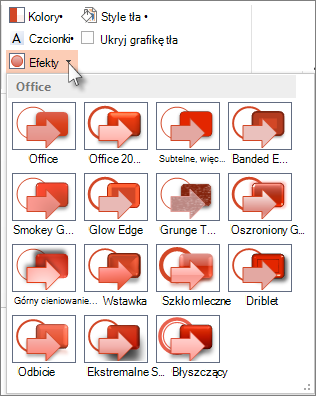
Wybieranie zestawu efektów motywu
Efekty motywu obejmują między innymi cienie, odbicia, linie i wypełnienia. Chociaż nie można tworzyć własnych zestawów efektów motywu, można wybrać zestaw efektów do użycia we własnej prezentacji.
- Na karcie Widok wybierz pozycję Wzorzec slajdów . Następnie na karcie Wzorzec slajdów wybierz pozycję
 Efekty .
 - Wybierz zestaw efektów, których chcesz używać.
Zapisywanie motywu
Zmiany kolorów, czcionek i efektów można zapisać jako motyw (plik thmx). Dzięki temu ten nowy motyw będzie można zastosować do innych prezentacji.
Na karcie Widok wybierz pozycję Wzorzec slajdów. Następnie na karcie Wzorzec slajdów wybierz pozycję Motywy.
Kliknij pozycję Zapisz bieżący motyw.
W polu Nazwa pliku wpisz odpowiednią nazwę motywu, a następnie kliknij przycisk Zapisz.
Uwaga
Zmieniony motyw zostanie zapisany jako plik thmx w folderze Motywy dokumentów na dysku lokalnym i automatycznie dodany do listy motywów niestandardowych na dysku


Omówienie motywów
Motyw to schemat projektu kolorów, czcionek i tła, które można zastosować w slajdach.
Użycie motywu nadaje Twojej prezentacji spójny wygląd przy minimalnym nakładzie pracy. Tekst i grafiki automatycznie przejmują rozmiary, kolory i rozmieszczenie określone przez motyw, co oznacza mniej pracy ręcznej podczas tworzenia poszczególnych slajdów.
Po utworzeniu motywu znajdziesz go na stronie Projekt w galerii Motywy. Aby wypróbować motyw, umieść kursor nad miniaturą w galerii Motywy i zwróć uwagę, jak zmienia się wygląd slajdu.
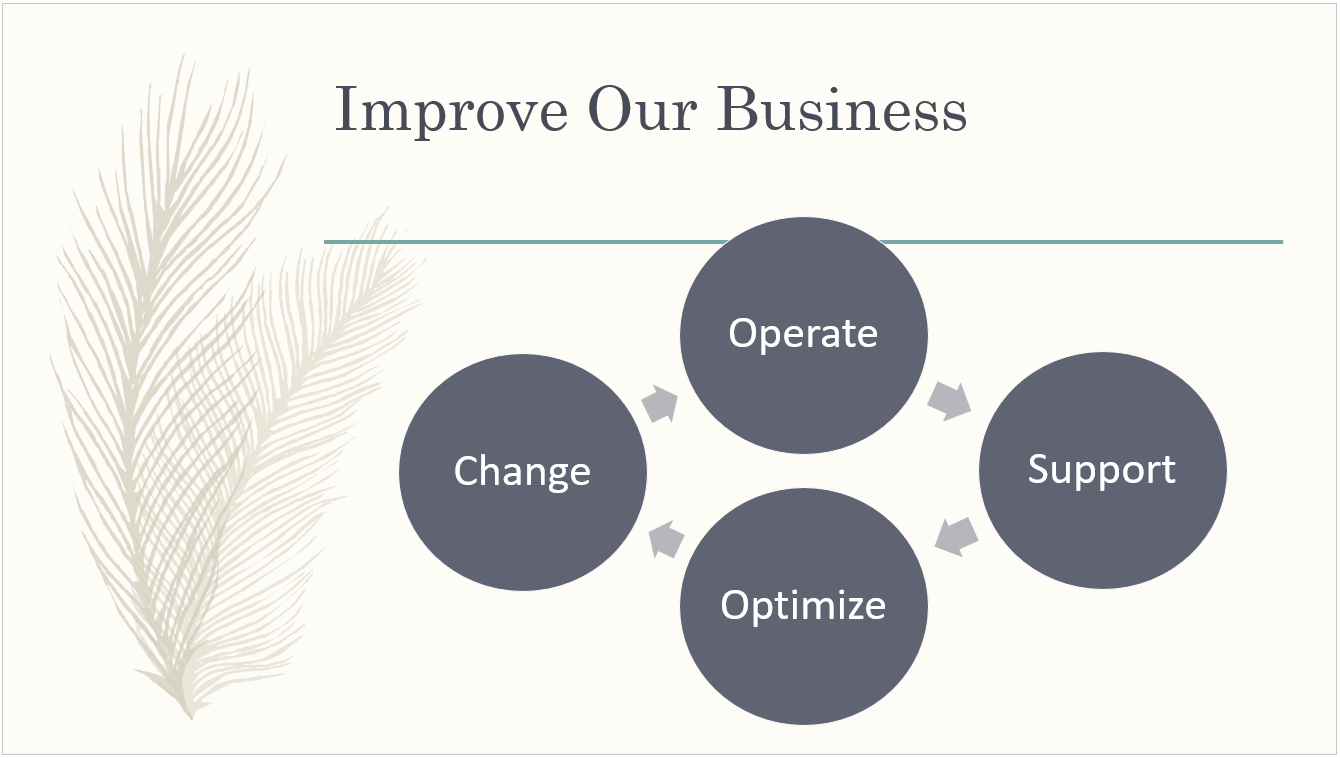
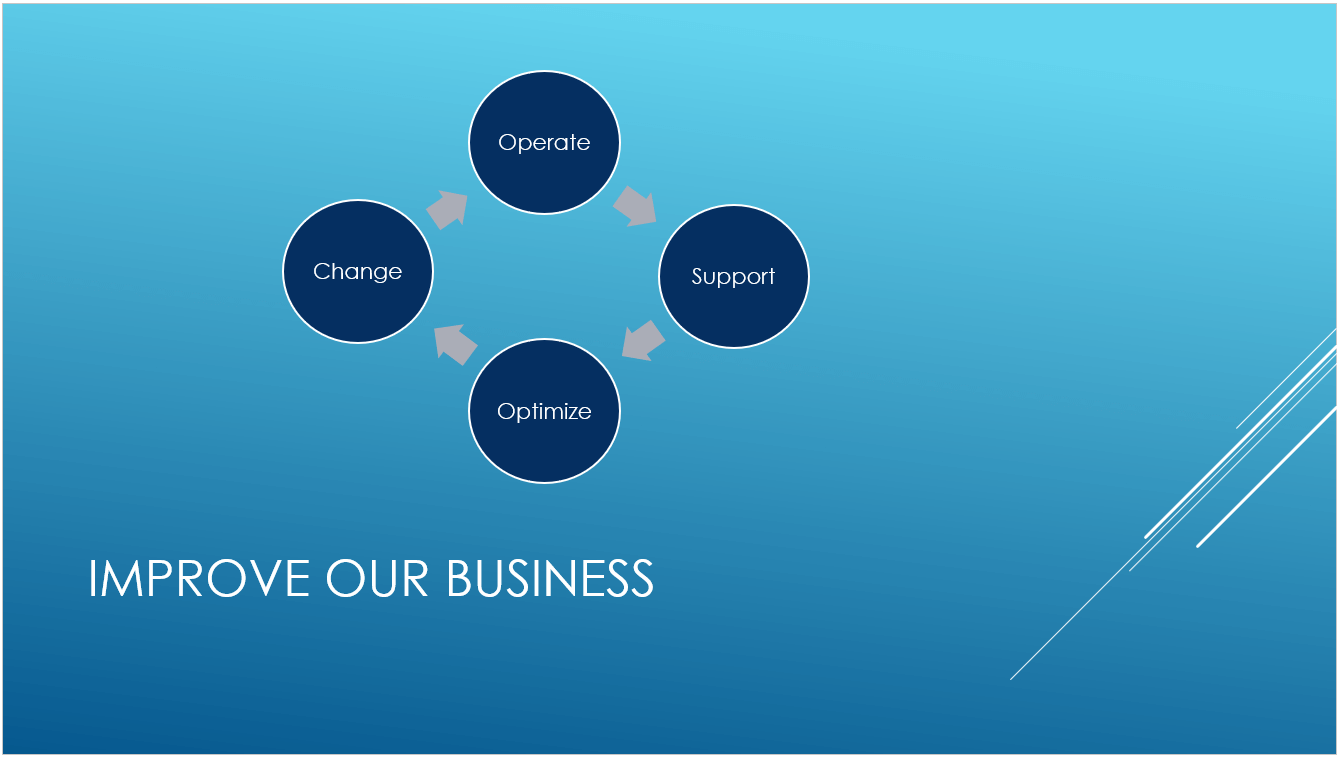
Oto cztery różne motywy zastosowane do tego samego slajdu:


Zobacz też
Opis różnic między szablonami a motywami programu PowerPoint
Usuwanie lub zmienianie bieżącego motywu
Formatowanie koloru tła slajdów
Pobieranie wstępnie zaprojektowanych motywów z create.microsoft.com