Każdy motyw w programie PowerPoint zawiera zestaw układów slajdów — wstępnie zdefiniowane rozmieszczenia zawartości slajdu. Pola „Symbol zastępczy” zapewniają miejsca do podłączenia zawartości bez ręcznego formatowania i rozmieszczania lub z niewielkim jego udziałem. Wybierz układ z menu w programie PowerPoint, a następnie wstaw wyrazy i grafikę.
Wstępnie zdefiniowane układy obejmują slajd tytułowy na początku, ogólny układ Tytuł i zawartość oraz obok siebie układ Porównanie i układ Obraz z Podpisem.
Aby uzyskać więcej informacji o układach slajdów, zobacz Co to jest układ slajdu?
Zawartość slajdów można rozmieszczać za pomocą różnych układów slajdów, stosownie do upodobań lub w celu zwiększenia przejrzystości i czytelności zawartości.
Wybierz slajd, którego układ chcesz zmienić.
Wybierz pozycjęUkład slajdu głównego>.
Wybierz układ.
Układy zawierają symbole zastępcze tekstu, klipów wideo, obrazów, wykresów, kształtów, obiektów clipart, tła i innych elementów. Zawierają też formatowanie dla tych obiektów, na przykład kolory motywu, czcionki i efekty.
Uwaga
Wybierz pozycjęResetuj do domu>, jeśli wprowadzono zmiany układu, które Ci się nie podobają i chcesz przywrócić oryginalny układ. Pozycja Resetuj nie powoduje usunięcia żadnej dodanej zawartości.
Zmienianie orientacji slajdów
W osobnym artykule Pomocy opisano przełączanie się między orientacją pionową a poziomą:
 w orientacji poziomej
 pionowa
Zobacz też
Wybieranie standardowego układu slajdu
W widoku Normalny na karcie Narzędzia główne kliknij pozycję Układ.
Wybierz układ, który najlepiej pasuje do zawartości slajdu.
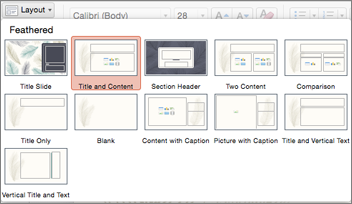
Dostosowywanie układu slajdu
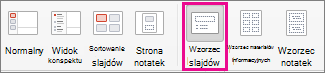
Na karcie Widok kliknij pozycję Wzorzec slajdów.
Układy slajdów są wyświetlane jako miniatury w lewym okienku poniżej wzorca slajdów.
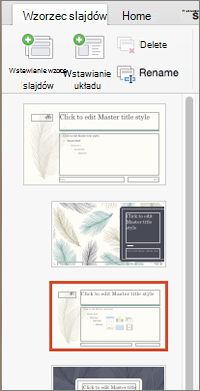
Wykonaj co najmniej jedną z następujących czynności:
- Kliknij wybrany układ i dostosuj go. Możesz dodawać, usuwać lub zmieniać rozmiary symboli zastępczych, a także za pomocą karty Narzędzia główne zmieniać czcionki, kolory i inne elementy projektu.
- Kliknij pozycję Wstaw układ, aby dodać nowy slajd i sformatować go.
Aby zakończyć edytowanie układów, kliknij pozycję Zamknij wzorzec.
Ten zmieniony układ slajdu będzie dostępny do wstawienia jako nowy slajd w dowolnym miejscu prezentacji.
Zapisywanie zmian jako nowego motywu
- Kliknij pozycję Projekt i wskaż dowolny motyw.
- Kliknij strzałkę w dół wyświetlaną pod panelem motywów.
- Kliknij pozycję Zapisz bieżący motyw, nadaj motywowi nazwę, a następnie kliknij przycisk Zapisz. Ten nowy motyw będzie zawierać nowo zmieniony układ slajdu i będzie dostępny w galerii Motywy.
Zmienianie orientacji slajdów
w orientacji poziomej
pionowa
Każdy układ slajdu zawiera symbole zastępcze na tekst, obrazy, wykresy, kształty i inne elementy. Podczas rozmieszczania zawartości na slajdach wybór układu slajdu, który najlepiej pasuje do Twojej zawartości, daje ci początek.
Wybieranie układu podczas dodawania nowego slajdu:
- Na karcie Narzędzia główne kliknij przycisk Nowy slajd.
- Wybierz układ dla nowego slajdu, a pojawi się nowy slajd lub kliknij pozycję Dodaj slajd.
Zmienianie układu istniejącego slajdu:
- Na karcie Narzędzia główne kliknij pozycję Układ slajdu.
- Wybierz układ, który lepiej pasuje do zawartości slajdu i pojawi się nowy układ, lub kliknij pozycję Zmień układ.
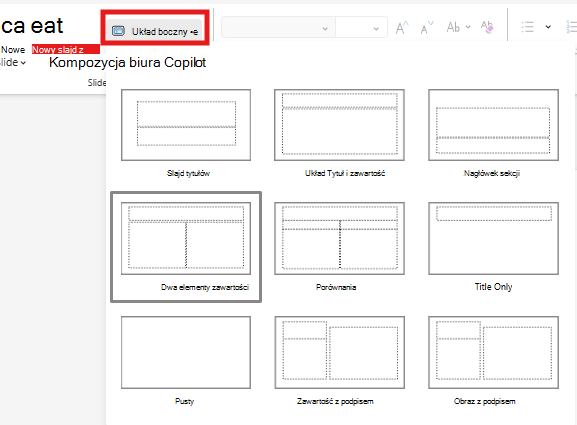
Zmienianie orientacji slajdów
w orientacji poziomej
pionowa
Na telefonie lub tablecie:
- Naciśnij slajd, którego układ chcesz zdefiniować.
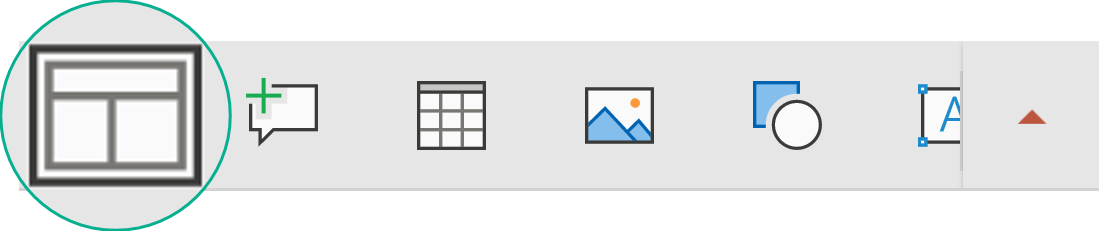
- Na przestawjącym się pasku narzędzi u dołu okna naciśnij pozycję Układ strony>głównej:
- Naciśnij, aby wybrać odpowiedni układ slajdu.
Wybrany układ zostanie zastosowany. Możesz kontynuować edytowanie slajdu lub przejść do następnego.
Na telefonie lub tablecie:
- Naciśnij slajd, którego układ chcesz zdefiniować.
- Na przestawjącym się pasku narzędzi u dołu okna naciśnij pozycję Układ strony>głównej:
- Naciśnij, aby wybrać odpowiedni układ slajdu.
Wybrany układ zostanie zastosowany. Możesz kontynuować edytowanie slajdu lub przejść do następnego.
Na tablecie:
- Naciśnij slajd, którego układ chcesz zdefiniować.
- Na karcie Narzędzia główne naciśnij pozycję Układ.
- Naciśnij, aby wybrać odpowiedni układ slajdu.
Wybrany układ zostanie zastosowany. Możesz kontynuować edytowanie slajdu lub przejść do następnego.
