Ważne
- Wycofamy funkcję Porównaj i scal z aplikacji Microsoft 365 PowerPoint dla systemu Windows w wersji 2502. Ta funkcja będzie niedostępna od wersji 2502, ale pozostanie dostępna we wcześniejszych wersjach. Nie wpłynie to na istniejące pliki.
- Zamiast tego zalecamy korzystanie z narzędzi do współpracy online w czasie rzeczywistym. Dowiedz się więcej o wspólnej pracy nad prezentacjami programu PowerPoint.
- Funkcja Porównaj i scal nie jest dostępna na platformie Microsoft 365 PowerPoint dla komputerów Mac ani na platformie Microsoft 365 PowerPoint dla sieci web.
Za pomocą narzędzia Porównaj w programie PowerPoint możesz porównać i scalić dwie różne wersje pliku.
W scenariuszu współpracy możesz wysłać kopię recenzji prezentacji do innych osób, zebrać ich zmiany i komentarze w tej kopii, a następnie porównać i scalić kopię recenzji z oryginalnym plikiem za pomocą narzędzia Porównaj w programie PowerPoint. Te kroki opisano szczegółowo poniżej.
Krok 1. Wysyłanie prezentacji do recenzji
Zanim inne osoby będą mogły przejrzeć prezentację, warto zapisać oryginalną kopię, a następnie opublikować drugą kopię do przejrzenia. Zapisanie oryginału pozwoli Ci porównać zmiany, z którymi wszyscy będą przeglądać zawartość.
- Utwórz wersję roboczą prezentacji i zapisz kopię zapasową.
- Zapisz inną kopię prezentacji pod inną nazwą w lokalizacji udostępnionej, takiej jak OneDrive lub SharePoint.
- W usłudze OneDrive lub programie SharePoint kliknij prawym przyciskiem myszy plik i wybierz pozycję Kopiuj link , aby uzyskać link, który możesz wysłać w wiadomości e-mail do recenzentów.
- Poproś recenzentów o dodanie komentarzy do slajdów i dodanie ich opinii do prezentacji.
Krok 2. Porównanie i scalanie dwóch wersji tego samego pliku
Po zakończeniu przeglądania udostępnionej przez Ciebie prezentacji możesz przejrzeć zmiany i scalić je z zapisaną kopią oryginału.
Otwórz oryginalną wersję prezentacji zapisaną na komputerze.
Kliknij pozycję Porównaj recenzję>, a następnie kliknij pozycję Porównaj.
W oknie Wybieranie pliku do scalenia z bieżącą prezentacją znajdź wersję prezentacji zapisaną w lokalizacji udostępnionej, kliknij ją, a następnie kliknij pozycję Scal.
Uwaga
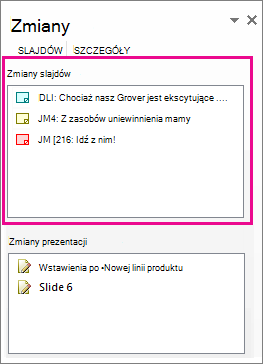
Zostanie otwarte okienko zadań Poprawki z wyświetlonymi wszystkimi komentarzami i zmianami wprowadzonymi przez recenzentów.
Jeśli recenzenci pozostawili komentarze w prezentacji, będą widoczne w obszarze Zmiany slajdów w okienku zadań Poprawki .
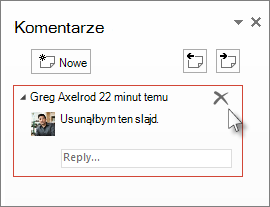
Aby odczytać szczegóły komentarzy, u dołu okna programu PowerPoint kliknij pozycję Komentarze na pasku stanu.
Uwaga
Aby uzyskać szczegółowe informacje na temat pracy w okienku zadań Komentarze , zobacz Porady dotyczące pracy w okienku zadań Komentarze poniżej.
Jeśli recenzenci wprowadzili zmiany w prezentacji, będą widoczne w obszarze Zmiany prezentacji w okienku zadań Poprawki .

Aby wyświetlić szczegółowe informacje o zmianie w treści slajdu, kliknij każdy element listy.

Akceptowanie lub odrzucanie zmian wprowadzonych przez inne osoby
Aby zaakceptować lub odrzucić zmianę wprowadzona przez recenzenta, wykonaj następujące czynności:
- Aby zaakceptować zmianę, zaznacz pole wyboru obok pozycji Inni autorzy
 (pokazano również poniżej).

- Aby odrzucić zmianę, nie rób nic. Niezaznaczone pola nie zostaną dodane do prezentacji.
Porady dotyczące pracy w okienku zadań Komentarze
- Na slajdzie zobaczysz ikonę Komentarze
 , gdy ktoś zostawił komentarz. Kliknij dwukrotnie ikonę, aby odczytać komentarz.
 - Kliknij przycisk
 , aby przejść do następnego komentarza, a następnie kliknij pozycję Poprzednio
 , aby przejść do poprzedniego komentarza.
 - Aby usunąć komentarz, umieść wskaźnik myszy na komentarzu i kliknij pozycję Usuń
 .
.