Komentarze umożliwiają przeglądanie i przekazywanie opinii na temat utworzonej przez Ciebie prezentacji lub gdy współpracownicy proszą o opinię na temat prezentacji.
Komentarz jest notatką załączaną do litery lub wyrazu na slajdzie albo do całego slajdu.
- Zaznacz obiekt lub slajd, który chcesz skomentować.
- Wybierz pozycję Recenzja i wybierz pozycję Nowy komentarz. Jeśli okienko Komentarze jest otwarte, wybierz pozycję Nowy. Lub na karcie Wstawianie wybierz pozycję Komentarz.
- W okienku Komentarze wpisz wiadomość w polu i wybierz pozycję Opublikuj lub naciśnij klawisz Ctrl+Enter.
Gdy komentujesz dokument lub prezentację,użyj znaku @ w połączeniu z nazwiskiem osoby. Otrzyma ona wiadomość e-mail z linkiem do Twojego komentarza. Aby uzyskać więcej informacji, zobacz Use @mention in comments to tag someone for feedback.
- Na karcie Widok wybierz pozycję Normalny.
- Na karcie Recenzja wybierz pozycję Pokaż komentarze.
- Zaznacz komentarz w okienku Komentarze .
- Wybierz przycisk Odpowiedz, aby odpowiedzieć na komentarz.
Niebieska kropka obok komentarza oznacza, że jest to nowy komentarz lub nowa odpowiedź od ostatniego wyświetlenia.

- W okienku nawigacji w widoku normalnym zaznacz slajd, który chcesz skomentować.
- W okienku Komentarze wybierz komentarz do edycji, a następnie wybierz pozycję
 Edytuj komentarz , aby wprowadzić zmiany.
Uwaga
Pamiętaj, że inne osoby będą mogły edytować Twoje komentarze. Komentarze w dokumencie platformy Microsoft 365 są przechowywane w pliku, więc każda osoba mająca dostęp do edycji pliku może edytować Twój komentarz.
- Aby pokazać swoją obsługę komentarza, wybierz przycisk
 to" w prawym górnym rogu komentarza i zmień kolor przycisku na żółty.
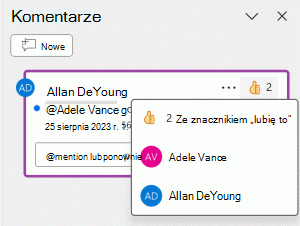
- Aby sprawdzić, kto zareagował na komentarz, umieść wskaźnik myszy na przycisku Like dla listy nazw.
- Aby usunąć własną reakcję, wybierz ponownie przycisk Like i wyczyść jego wypełnienie kolorem.
- W okienku Komentarze zaznacz komentarz do usunięcia.
- Wybierz pozycję Więcej akcji wątku (...) i wybierz pozycję Usuń wątek.
- Zaznacz obiekt lub slajd, który chcesz skomentować.
- Wybierz pozycję Recenzja i wybierz pozycję Nowy komentarz. Jeśli okienko Komentarze jest otwarte, wybierz pozycję Nowy. Lub na karcie Wstawianie wybierz pozycję Komentarz.
- W okienku Komentarze wpisz wiadomość w polu i wybierz pozycję Opublikuj.
Gdy komentujesz dokument lub prezentację,użyj znaku @ w połączeniu z nazwiskiem osoby. Otrzyma ona wiadomość e-mail z linkiem do Twojego komentarza. Aby uzyskać więcej informacji, zobacz Use @mention in comments to tag someone for feedback.
- Na karcie Widok wybierz pozycję Normalny.
- Na karcie Recenzja wybierz pozycję
 Pokaż komentarze.
- Zaznacz komentarz w okienku Komentarze .
- Wybierz przycisk Odpowiedz, aby odpowiedzieć na komentarz.
Niebieska kropka obok komentarza oznacza, że jest to nowy komentarz lub nowa odpowiedź od ostatniego wyświetlenia.
- W okienku nawigacji w widoku normalnym zaznacz slajd, który chcesz skomentować.
- W okienku Komentarze wybierz komentarz do edycji
- Wybierz pozycję Więcej akcji wątku (...), a następnie wybierz pozycję Edytuj komentarz.
Uwaga
Pamiętaj, że inne osoby będą mogły edytować Twoje komentarze. Komentarze w dokumencie platformy Microsoft 365 są przechowywane w pliku, więc każda osoba mająca dostęp do edycji pliku może edytować Twój komentarz.
- Aby pokazać swoją obsługę komentarza, wybierz przycisk to" w prawym górnym rogu komentarza i zmień kolor przycisku na żółty.
- Aby sprawdzić, kto zareagował na komentarz, umieść wskaźnik myszy na przycisku Like dla listy nazw.
- Aby usunąć własną reakcję, wybierz ponownie przycisk Like i wyczyść jego wypełnienie kolorem.
- W okienku Komentarze zaznacz komentarz do usunięcia.
- Wybierz pozycję Więcej akcji wątku (...) i wybierz pozycję Usuń wątek.
- Zaznacz obiekt lub slajd, który chcesz skomentować.
- Wybierz pozycję Recenzja i wybierz pozycję Nowy komentarz. Jeśli okienko Komentarze jest otwarte, wybierz pozycję Nowy. Lub na karcie Wstawianie wybierz pozycję Komentarz. Na klawiaturze użyj klawiszy Ctrl+Alt+M dla systemu Windows lub ⌘+Shift+M na komputerze Mac.
Gdy komentujesz dokument lub prezentację,użyj znaku @ w połączeniu z nazwiskiem osoby. Otrzyma ona wiadomość e-mail z linkiem do Twojego komentarza. Aby uzyskać więcej informacji, zobacz Use @mention in comments to tag someone for feedback.
- Na karcie Widok wybierz pozycję Normalny.
- Na karcie Recenzja wybierz pozycję Pokaż komentarze.
- Zaznacz komentarz w okienku Komentarze .
- Wybierz przycisk Odpowiedz, aby odpowiedzieć na komentarz.
Niebieska kropka obok komentarza oznacza, że jest to nowy komentarz lub nowa odpowiedź od ostatniego wyświetlenia.
- W okienku nawigacji w widoku normalnym zaznacz slajd, który chcesz skomentować.
- W okienku Komentarze wybierz komentarz do edycji
- Wybierz pozycję Więcej akcji wątku (...), a następnie wybierz pozycję Edytuj komentarz (lub ikonę ołówka), aby wprowadzić zmiany.
Uwaga
Pamiętaj, że inne osoby będą mogły edytować Twoje komentarze. Komentarze w dokumencie platformy Microsoft 365 są przechowywane w pliku, więc każda osoba mająca dostęp do edycji pliku może edytować Twój komentarz.
- Aby pokazać swoje wsparcie komentarzowi, wybierz przycisk Lubię to w prawym górnym rogu komentarza i zmień kolor przycisku na żółty.
- Aby sprawdzić, kto zareagował na komentarz, umieść wskaźnik myszy na przycisku Lubię to dla listy nazwisk.
- Aby usunąć własną reakcję, ponownie wybierz przycisk Lubię to i wyczyść jego wypełnienie kolorem.
W okienku Komentarze zaznacz komentarz, który chcesz usunąć, wybierz pozycję Więcej akcji wątku (...) i wybierz pozycję Usuń wątek.
Zaznacz slajd, który chcesz skomentować. Naciśnij przycisk Komentarz u dołu ekranu.

Wpisz wiadomość w polu i naciśnij przycisk Wyślij.
- Zaznacz obiekt, który chcesz skomentować. Naciśnij opcję Nowy komentarz na pasku narzędzi.
- Wpisz wiadomość w polu i naciśnij przycisk Wyślij.
Gdy komentujesz dokument lub prezentację,użyj znaku @ w połączeniu z nazwiskiem osoby. Otrzyma ona wiadomość e-mail z linkiem do Twojego komentarza. Aby uzyskać więcej informacji, zobacz Use @mention in comments to tag someone.
Ta funkcja wymaga PowerPoint dla systemu Android wersji 16.0.11231.
- Naciśnij pozycję Komentarze powyżej sortowania slajdów. Zostanie wyświetlone okienko Komentarze.
- Za pomocą przycisków na Wstążce możesz poruszać się wprzód i wstecz w obrębie komentarzy.
- Wpisz w polu Odpowiedz , aby odpowiedzieć na komentarz.
- Naciśnij pozycję Komentarze powyżej sortowania slajdów. Zostanie wyświetlone okienko Komentarze.
- Naciśnij komentarz i naciśnij pozycję Edytuj.
- Edytuj komentarz i naciśnij pozycję Zapisz.
- Naciśnij pozycję Komentarze powyżej sortowania slajdów. Zostanie wyświetlone okienko Komentarze.
- Naciśnij komentarz do edycji, a następnie naciśnij wielokropek, aby wyświetlić menu.
- Naciśnij pozycję Usuń wątek , aby usunąć komentarz.
- Zaznacz slajd, który chcesz skomentować. Naciśnij przycisk Komentarz u dołu ekranu.
- Wpisz wiadomość w polu i naciśnij przycisk Wyślij.
- Zaznacz obiekt, który chcesz skomentować. Naciśnij opcję Nowy komentarz na pasku narzędzi.
- Wpisz wiadomość w polu i naciśnij przycisk Wyślij.
Gdy komentujesz dokument lub prezentację,użyj znaku @ w połączeniu z nazwiskiem osoby. Otrzyma ona wiadomość e-mail z linkiem do Twojego komentarza. Aby uzyskać więcej informacji, zobacz Use @mention in comments to tag someone.
Naciśnij pozycję Komentarze powyżej sortowania slajdów. Zostanie wyświetlone okienko Komentarze.
Za pomocą przycisków na Wstążce możesz poruszać się wprzód i wstecz w obrębie komentarzy.

Wpisz w polu Odpowiedz , aby odpowiedzieć na komentarz.
- Naciśnij pozycję Komentarze powyżej sortowania slajdów. Zostanie wyświetlone okienko Komentarze.
- Naciśnij komentarz i naciśnij pozycję Edytuj.
- Edytuj komentarz i naciśnij pozycję Zapisz.
- Naciśnij pozycję Komentarze powyżej sortowania slajdów. Zostanie wyświetlone okienko Komentarze.
- Naciśnij komentarz do edycji, a następnie naciśnij wielokropek, aby wyświetlić menu.
- Naciśnij pozycję Usuń wątek , aby usunąć komentarz.
Zobacz też
Nowoczesne komentarze w programie PowerPoint
