
Czasami trzeba dostosować diagram, na przykład zmienić rozmiar lub obrót kształtu. Możesz też zmienić kolejność nakładających się kształtów (nazywanych również kolejnością z).
Porada
Użyj funkcji Powiększenie, aby lepiej widzieć drobne szczegóły i lepiej sterować punktami: Powiększ (lub naciśnij klawisze Ctrl++) i Pomniejszyj (lub naciśnij klawisze Ctrl+-).
Zmienianie rozmiaru kształtu
Po umieszczeniu kształtu na stronie często trzeba zmienić jego rozmiar lub wygląd. Kształty mają maksymalnie osiem uchwytów sterujących. Oprócz zmieniania rozmiaru możesz wprowadzać inne zmiany, takie jak dostosowywanie perspektywy cylindra, zmienianie pozycji wierzchołka stożka lub przenoszenie objaśnienia kształtu.
Otwórz diagram do edycji.
Aby wyświetlić uchwyty sterujące, zaznacz kształt
 .
.Wykonaj jedną z następujących czynności:
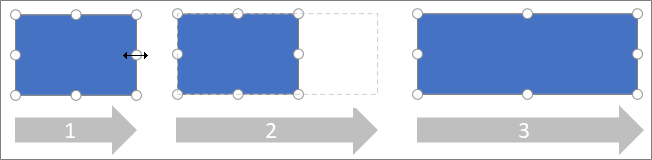
Zmienianie rozmiaru jednej strony:Umieść wskaźnik myszy na bocznym uchwycie, aż zobaczysz poziomy
 lub pionowy wskaźnik zmiany rozmiaru
Przeciągnij boczny uchwyt, tak aby nadać kształtowi odpowiedni rozmiar.
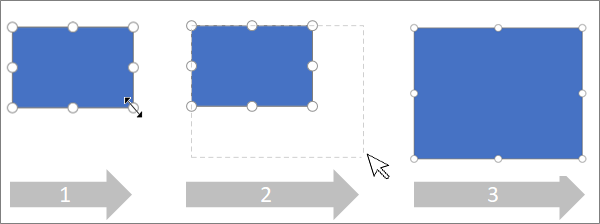
Proporcjonalne zmienianie rozmiaru (w celu zachowania współczynnika proporcji):
Umieść wskaźnik myszy na narożnym uchwycie, aż zostanie wyświetlony ukośny wskaźnik zmiany
 lub
lub  .
.Przeciągnij narożny uchwyt, tak aby nadać kształtowi odpowiedni rozmiar.
Ustawianie dokładnego rozmiaru kształtu
W przypadku ustawienia rozmiaru kształtu za pomocą okienka Opcje formatowania wymiary można ustawić przyrostami 0,25 punktu:
- Kliknij prawym przyciskiem myszy kształt i wybierz polecenie Opcje formatowania.
- W okienku Opcje formatowania po prawej stronie w obszarze Wymiar ustaw dokładną szerokość i wysokość kształtu.
Zmienianie obrotu kształtu
- Otwórz diagram do edycji.
- Zaznacz kształt.
- Aby obrócić kształt, wybierz pozycjęObróćkształt>
 , a następnie wybierz pozycję Obróć w prawo o 90 stopni lub Obróć w lewo o 90 stopni. Możesz również przeciągnąć uchwyt Obracanie
  na obrazie w kółku.
Obracanie kształtu pod precyzyjnym kątem
W przypadku obracania kształtu za pomocą okienka Opcje formatowania można ustawić kąt obrotu o jeden stopień z zakresu od -359° do 359°.
- Kliknij prawym przyciskiem myszy kształt i wybierz polecenie Opcje formatowania.
- W okienku Opcje formatowania po prawej stronie w obszarze Wymiar ustaw dokładną szerokość i wysokość kształtu.
Zmienianie kolejności nakładających się kształtów
- Otwórz diagram do edycji.
- Zaznacz kształt.
- Aby wysłać obraz do przodu, wybierz pozycję Kształt>Przesuń na wierzch
 , a następnie wybierz pozycję Przesuń do przodu lub Przesuń na wierzch.
 - Aby przesunąć obraz do tyłu, wybierz pozycję Przesuń na spód
 , a następnie wybierz pozycję Przesuń do tyłu lub Przesuń na spód.
Zobacz również
Wyświetlanie, tworzenie i edytowanie diagramu w aplikacji Visio dla sieci Web
Zaznaczanie, kopiowanie i przenoszenie kształtów w programie Visio dla sieci Web