W programie Visio możesz dostosować wygląd kształtów, zmieniając ich kolory tekstu, czcionkę, kolory wypełnienia i desenie, grubość i styl linii lub cień.
Szybkie stosowanie formatowania przy użyciu stylów kształtów
Najszybszym sposobem na dodanie koloru do kształtu jest menu wstępnie ustawionych stylów kształtów.
- Zaznacz kształt, który chcesz zmienić.
- Na pasku narzędzi przejdź do pozycjiStyle kształtówstrony głównej>:
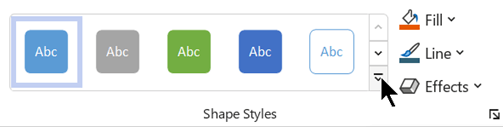
- Otwórz galerię stylów i wybierz opcję, która pasuje do motywu kolorów rysunku. Opcje obejmują różne kolory, gradienty i style linii.
Ręczne stosowanie formatowania
Formatowanie można zastosować precyzyjniej, korzystając z okienka Formatowanie kształtu, zgodnie z poniższym opisem:
- Zaznacz kształt lub kształty, które chcesz zmienić.
- Kliknij prawym przyciskiem myszy kształt i wybierz polecenie Formatuj kształt.
Zostanie otwarte okienko Formatowanie kształtu. - Na
 (Wypełnienie & linii) wybierz typ wypełnienia, a następnie wybierz kolor.
 - Jeśli chcesz zastosować obramowanie do kształtu, w obszarze Linia wybierz typ i kolor linii. Następnie wybierz inne opcje, takie jak Przezroczystość, Szerokość, Typ kreski i Typ nasadki.
- Aby zastosować efekt (taki jak Cień, Odbicie, Poświata lub Wygląd 3D , wybierz
 (Efekty) w górnej części okienka i zapoznaj się z dostępnymi opcjami.
Wybieranie koloru niestandardowego do zastosowania
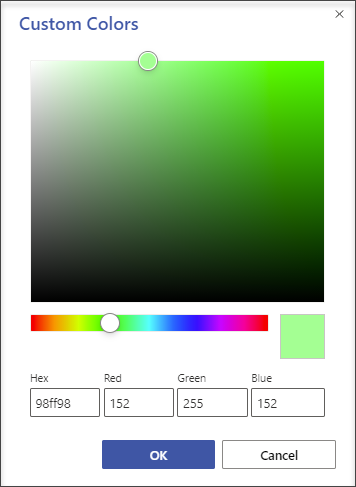
Możesz zastosować kolor niestandardowy, określając kombinację kolorów czerwono-zielony-niebieski lub szesnastkowy kod koloru albo wybierając kolor z kanwy kolorowej.
- Wybierz jeden lub więcej kształtów.
- Wybierz
 główne>. .
 - Wybierz pozycję Więcej kolorów > niestandardowych.
- Możesz określić kombinację koloru czerwono-zielono-niebieskiego lub szesnastkę dla koloru niestandardowego albo wybrać kolor bezpośrednio z mapy kolorów.

- Aby wybrać niestandardowy kolor konturu, wybierz
 liniigłównej>. następnie wybierz pozycję Więcej kolorów.
Zmienianie grubości linii kształtu
Zaznacz kształt.
Na karcie Narzędzia główne w sekcji Style kształtów wybierz pozycjęGrubośćlinii>, a następnie wybierz odpowiednią grubość.
(Menu Linia umożliwia również zmianę stylu linii. Użyj opcji Kreski lub strzałki , aby wybrać odpowiedni rodzaj linii).Porada
Aby precyzyjniej zmienić grubość linii, możesz kliknąć prawym przyciskiem myszy kształt i wybrać polecenie Formatuj kształt, a następnie wybrać pozycję Linia i wybrać odpowiednią szerokość w odstępach równych 0,25 pkt.
Zobacz również
Stosowanie przezroczystości do kształtu
Zaznaczanie, przenoszenie, zmienianie rozmiaru i obracanie kształtów