
Diagramy analizy drzewa błędów w programie Visio są często używane do przedstawiania zdarzeń, które mogą prowadzić do awarii, aby zapobiec awarii. Diagramy analizy drzewa usterek są często używane w procesach Six Sigma, szczególnie w fazie analizowania procesu ulepszeń biznesowych Six Sigma.
Rozpoczynasz od zdefiniowania zdarzenia najwyższego (lub niepowodzenia). Następnie możesz użyć kształtów zdarzeń i bram do zilustrowania z góry procesu, który może prowadzić do niepowodzenia. Po ukończeniu diagramu możesz go użyć do zidentyfikowania sposobów wyeliminowania przyczyn awarii i opracowania środków naprawczych w celu zapobiegania takim awariom.
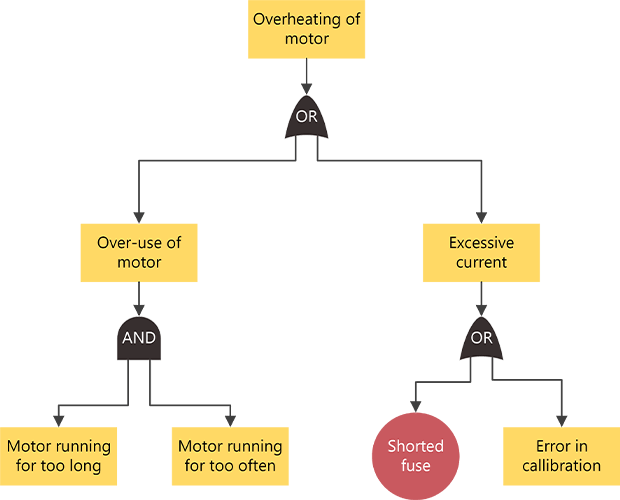
Tworzenie diagramu analizy drzewa błędów
Uruchom program Visio i kliknijpozycję Utwórzdiagram> analizy drzewa usterekbiznesowych>.
Z kształtów analizy drzewa błędów przeciągnij kształt Zdarzenie na początek strony rysunku.
Przeciągnij kształt bramy, taki jak wyłączność LUB brama, na stronę rysunku bezpośrednio poniżej kształtu pierwszego zdarzenia.
Kontynuuj przeciąganie na stronę innych kształtów zdarzeń i bramy, umieszczając je w kolejności od góry do dołu w celu zidentyfikowania potencjalnych przyczyn awarii reprezentowanej przez kształt zdarzenia najwyższego poziomu.
Połącz kształty.
- Przeciągnij kształt z wzornika na stronę rysunku i umieść go w pobliżu innego kształtu.
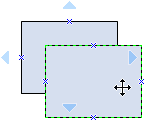
- Przytrzymując naciśnięty przycisk myszy, przesuń wskaźnik na jeden z niebieskich trójkątów. Kolor trójkąta zmieni się na ciemnoniebieski.
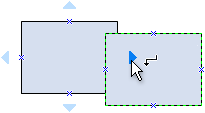
- Zwolnij przycisk myszy. Kształt zostanie umieszczony na stronie rysunku, a między dwoma kształtami zostanie dodany i przyklejony łącznik.
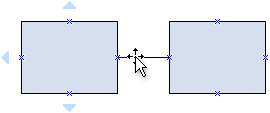
- Przeciągnij kształt z wzornika na stronę rysunku i umieść go w pobliżu innego kształtu.
Aby dodać tekst do kształtu, zaznacz go, a następnie wpisz. Po zakończeniu pisania kliknij poza blokiem tekstu.
Uwaga
- Aby edytować tekst, kliknij dwukrotnie kształt, umieść kursor w miejscu, w którym chcesz zmienić tekst, a następnie wpisz tekst.
- Aby hiperlinkować kształt do dokumentów pomocniczych lub objaśniających, zaznacz kształt, a następnie w menu Wstaw kliknij polecenie Hiperlinki.
- Aby wyrównać wiele kształtów w pionie lub poziomie, zaznacz kształty, które chcesz wyrównać, a następnie na karcie Narzędzia główne > w grupie Rozmieszczanie kliknij przycisk Wyrównaj.
- Aby rozłożyć trzy lub więcej kształtów w regularnych interwałach, zaznacz kształty, a następnie na karcie Narzędzia główne kliknij pozycję Położenie i wybierz opcję Rozłóż.