Jeśli potrzebujesz więcej kształtów niż określono w szablonie programu Visio, możesz skorzystać z kilku opcji w zależności od używanej wersji programu Visio.
Jeśli korzystasz z wersji subskrypcyjnej programu Visio, nowe wzorniki i szablony są regularnie dodawane i automatycznie dodawane do aplikacji.
Znajdowanie kształtów i wzorników w Visio (plan 2)
Możesz wyszukać kształty i wzorniki dostępne lokalnie na Twoim urządzeniu. W trybie online możesz również znaleźć inne wzorniki utworzone przez inne firmy lub firmę Microsoft.
1.
W polu wyszukiwania u góry okienka Kształty wprowadź słowo kluczowe lub frazę (np. "trójkąt").
Uwaga
Jeśli pole wyszukiwania nie jest widoczne, może być konieczne jego aktywowanie. Wybierz kartę Widok, a następnie wybierz pozycję Kształty w okienkach> zadań. Pole wyszukiwania nadal nie jest widoczne?
> Wybierz symbol u góry linijki z lewej strony ekranu.
- W obszarze Lokalne są wyświetlane wyniki wyszukiwania pogrupowane według tytułu wzornika programu Visio.
- W obszarze Online (która jest dostępna po połączeniu z Internetem) zobaczysz kształty w sieci Web innych firm, w tym firmy Microsoft. Aby uzyskać dostęp do tych kształtów, wykonaj następujące czynności:
a. Wybierz wzornik, aby wyświetlić podgląd.
b. Aby umieścić wzornik w folderze Moje kształty , wybierz pozycję Pobierz.
c. Po pobraniu wybierz pozycję Otwórz , aby wyświetlić wzornik w okienku Kształty .
- W celu zresetowania wyszukiwania w okienku Kształty usuń wyszukiwany ciąg z pola wyszukiwania tak, aby wyświetlał monit Wyszukaj kształty.
Uwaga
Jeśli pole tekstowe Przeszukaj kształty nie jest widoczne na panelu Kształty powyżej pozycji Więcej kształtów, należy zaznaczyć opcję Pokaż okienko Wyszukiwanie kształtów w obszarze Opcje > pliku > Zaawansowane > wyszukiwanie kształtów.
Domyślną opcją wyszukiwania jest wyszukiwanie tekstu zgodnego ze wszystkimi wyrazami (ORAZ). Mimo że w wyszukiwaniu nie jest uwzględniana wielkość liter, jest ona dopasowywana do całych wyrazów. Na przykład w przypadku wybrania tej opcji funkcja "Klimatyzacja" nie będzie znajdować kształtu "Klimatyzator".
Jeśli jednak opcja zostanie zmieniona na Dowolny z wyrazów (LUB), kształt "Klimatyzator" zostanie dopasowany, ponieważ jego nazwa zawiera wyraz "Powietrze".
Po zaznaczeniu jednego z znalezionych kształtów wzorca w wynikach lokalnych i przeciągnięciu go na stronę zostanie najpierw dodana kopia kształtu wzorca do wzornika Dokument. Ten kształt wzorca można przeciągnąć i upuścić z tego miejsca później, zamiast szukać go ponownie.
Zaznacz pole wyboru Kształty > Więcej kształtów > Pokaż wzornik dokumentu , aby wyświetlić kształty wzorców używane obecnie w dokumencie.
Wyszukiwanie sprawdza również słowa kluczowe kształtów . Na przykład wyszukiwanie wyrazu "Kafelek" wydaje się błędnie dopasować do wyrazu "Kamień kwadratowy", jednak badanie słów kluczowych kształtu wzorca pokazuje, że zawiera ono słowo "kafelek".
Wersje programu Microsoft Visio, które mają subskrypcję online, mają również możliwość wyszukiwania kształtów w wielu wzornikach innych firm hostowanych przez firmę Microsoft. Na przykład wyszukiwanie wyrazu "Kafelek" wskazuje, że znajduje się on również we wzorniku online, który można następnie wybrać i pobrać. Spowoduje to pobranie całego wzornika z folderu Moje kształty w podfolderze nazwanym na cześć innego dostawcy. Te wzorniki i wszystkie kształty wzorca w nich są natychmiast dostępne do użycia w bieżących i kolejnych sesjach. Wzorniki te zostały sprawdzone przez firmę Microsoft i są bezpieczne w użyciu.
Znajdowanie innych kształtów w trybie online
Jeśli masz połączenie internetowe, możesz wyszukać kształty lub wzorniki programu Visio w Centrum pobierania Microsoft. Niektóre kształty, które można pobrać, obejmują:
Kształty programu Visio tworzą również ludzie i firmy niezwiązane z firmą Microsoft. Jeśli szukasz jakichś specyficznych lub nietypowych kształtów, możesz wypróbować dostawców innych niż firma Microsoft, na przykład takich jak:
-
Producenci sprzętu Jeśli szukasz kształtów reprezentujących określone elementy sprzętu, często możesz je znaleźć w witrynie internetowej producenta sprzętu.
-
Specjaliści MVP (Most Valuable Professionals)Specjaliści MVP od programu Visio to eksperci programu Visio, którzy udzielają odpowiedzi na pytania i oferują rozwiązania, porady i sugestie, najczęściej w grupach dyskusyjnych programu Visio. Wzorniki kształtów można często znajdować w ich witrynach internetowych.
-
Inne witryny zewnętrzne Niektóre witryny internetowe (takie jak Wzorniki programu Visio NetZoom i Visio Cafe) prowadzone przez niezależnych użytkowników i firmy programu Visio oferują kształty i inne pliki do pobrania.
Więcej informacji zawierają artykuły Importowanie pobranych wzorników i Tworzenie, zapisywanie i udostępnianie wzorników niestandardowych.
Naprawianie wyszukiwania kształtów w aplikacji klasycznej Visio na Windows 11
Obecnie (na początku 2022 r.) wyszukiwanie kształtów nie działa poprawnie na Windows 11. Poniżej przedstawiono poprawkę, którą można zastosować do komputera, która rozwiązuje ten problem.
- Otwórz aplikację Usługi. Na alfabetycznej liście usług znajdź pozycję Windows Search.
- W oknie Właściwości na karcie Ogólne zmień typ uruchomienia na Ręczny. Wybierz przycisk OK.
- Na liście alfabetycznej kliknij prawym przyciskiem myszy pozycję Windows Search i wybierz pozycję Zatrzymaj.
- Otwórz edytor rejestru (regedit.exe).
- W widoku drzewa po lewej stronie przejdź do pozycji: HKEY_LOCAL_MACHINE\SOFTWARE\Microsoft\Windows Search\PluginResourceData
- Dodaj nowy klucz DWORD (32-bitowy) o nazwie: ShutoffThreshold
- Kliknij dwukrotnie element ShutoffThreshold , aby go edytować. Ustaw wartość Dane wartości na
ffffffff, a następnie wybierz przycisk OK.
- W widoku drzewa po lewej stronie przejdź do pozycji: HKEY_LOCAL_MACHINE\SOFTWARE\Microsoft\Windows Search\PluginResourceData\{FAEA5B46-761B-400E-B53E-E805A97A543E}
- Kliknij dwukrotnie element PenaltyBox , aby go edytować. Ustaw wartość Dane wartości na
0, a następnie wybierz przycisk OK.
- Zamknij edytor rejestru.
- Wstecz do aplikacji Usługi. Na alfabetycznej liście usług znajdź pozycję Windows Search. Zmień typ uruchamiania z powrotem na Automatyczny. Następnie kliknij prawym przyciskiem myszy pozycję Windows Search i wybierz pozycję Start.
- Na pasku zadań wybierz pozycję Wyszukaj
 wpisz tekst
 Indexing Options w polu wyszukiwania. W obszarze Najlepsze dopasowanie wybierz panel sterowania Opcje indeksowania.
- W oknie dialogowym Opcje indeksowania wybierz pozycję Zaawansowane. Następnie w obszarze Rozwiązywanie problemów wybierz pozycję Odbuduj.
Po zakończeniu indeksowania wyszukiwanie kształtów powinno znowu działać poprawnie.
Zobacz również
Wersje standardowe i profesjonalne programu Visio
Znajdowanie kształtów i wzorników
Możesz wyszukać kształty i wzorniki dostępne lokalnie na Twoim urządzeniu. Możesz również wyszukać wzorniki dostępne online, utworzone przez firmę Microsoft lub inne firmy.
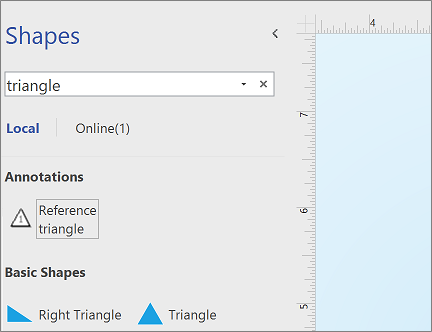
W polu wyszukiwania w górnej części okienka Kształty wpisz słowo kluczowe lub frazę (np. „trójkąt”).
Uwaga
Jeśli pole wyszukiwania nie jest widoczne, może być konieczne jego aktywowanie. Wybierz kartę Widok, a następnie wybierz pozycję Kształty w okienkach> zadań. Pole wyszukiwania nadal nie jest widoczne?
> Wybierz symbol u góry linijki z lewej strony ekranu.
- W obszarze Lokalne są wyświetlane wyniki wyszukiwania pogrupowane według tytułu wzornika programu Visio.
- W obszarze Online, jeśli jest dostępny, zobaczysz kształty udostępnione w sieci Web przez inne firmy, w tym firmę Microsoft. Aby uzyskać dostęp do tych kształtów, wykonaj następujące czynności:
a. Wybierz wzornik, aby wyświetlić podgląd.
b. Aby umieścić wzornik w folderze Moje kształty , wybierz pozycję Pobierz.
c. Po pobraniu wybierz pozycję Otwórz , aby wyświetlić wzornik w okienku Kształty .
W celu zresetowania wyszukiwania w okienku Kształty usuń wyszukiwany ciąg z pola wyszukiwania tak, aby wyświetlał monit Wyszukaj kształty.
Domyślną opcją wyszukiwania jest wyszukiwanie tekstu zgodnego ze wszystkimi wyrazami (ORAZ). Mimo że w wyszukiwaniu nie jest uwzględniana wielkość liter, jest ona dopasowywana do całych wyrazów. Na przykład w przypadku wybrania tej opcji funkcja "Klimatyzacja" nie będzie znajdować kształtu "Klimatyzator".
Jeśli jednak opcja zostanie zmieniona na Dowolny z wyrazów (LUB), kształt "Klimatyzator" zostanie dopasowany, ponieważ jego nazwa zawiera wyraz "Powietrze".
Po zaznaczeniu jednego z znalezionych kształtów wzorca w wynikach lokalnych i przeciągnięciu go na stronę zostanie najpierw dodana kopia kształtu wzorca do wzornika Dokument. Ten kształt wzorca można przeciągnąć i upuścić z tego miejsca później, zamiast szukać go ponownie.
Zaznacz pole wyboru Kształty > Więcej kształtów > Pokaż wzornik dokumentu , aby wyświetlić kształty wzorców używane obecnie w dokumencie.
Wyszukiwanie sprawdza również słowa kluczowe kształtów . Na przykład wyszukiwanie wyrazu "Kafelek" wydaje się błędnie dopasować do wyrazu "Kamień kwadratowy", jednak badanie słów kluczowych kształtu wzorca pokazuje, że zawiera ono słowo "kafelek".
Znajdowanie kształtów w sieci Web
Jeśli jest dostępne połączenie internetowe, można wyszukać kształty w sieci Web.
Kształty można znaleźć , wyszukując kształty programu Visio w Centrum pobierania Microsoft.
Kształty programu Visio tworzą również ludzie i firmy niezwiązane z firmą Microsoft. Jeśli szukasz jakichś specyficznych lub nietypowych kształtów, możesz wypróbować dostawców innych niż firma Microsoft, na przykład takich jak:
-
Producenci sprzętu Jeśli szukasz kształtów reprezentujących określone elementy sprzętu, często możesz je znaleźć w witrynie internetowej producenta sprzętu.
-
Specjaliści MVP (Most Valuable Professionals)Specjaliści MVP od programu Visio to eksperci programu Visio, którzy udzielają odpowiedzi na pytania i oferują rozwiązania, porady i sugestie, najczęściej w grupach dyskusyjnych programu Visio. Wzorniki kształtów można często znajdować w ich witrynach internetowych.
-
Inne witryny zewnętrzne Niektóre witryny internetowe (takie jak Wzorniki programu Visio NetZoom i Visio Cafe) prowadzone przez niezależnych użytkowników i firmy programu Visio oferują kształty i inne pliki do pobrania.
Więcej informacji zawierają artykuły Importowanie pobranych wzorników i Tworzenie, zapisywanie i udostępnianie wzorników niestandardowych.
Naprawianie wyszukiwania kształtów w aplikacji klasycznej Visio na Windows 11
Obecnie (na początku 2022 r.) wyszukiwanie kształtów nie działa poprawnie na Windows 11. Poniżej przedstawiono poprawkę, którą można zastosować do komputera, która rozwiązuje ten problem.
- Otwórz aplikację Usługi. Na alfabetycznej liście usług znajdź pozycję Windows Search.
- W oknie Właściwości na karcie Ogólne zmień typ uruchomienia na Ręczny. Wybierz przycisk OK.
- Na liście alfabetycznej kliknij prawym przyciskiem myszy pozycję Windows Search i wybierz pozycję Zatrzymaj.
- Otwórz edytor rejestru (regedit.exe).
- W widoku drzewa po lewej stronie przejdź do pozycji: HKEY_LOCAL_MACHINE\SOFTWARE\Microsoft\Windows Search\PluginResourceData
- Dodaj nowy klucz DWORD (32-bitowy) o nazwie: ShutoffThreshold
- Kliknij dwukrotnie element ShutoffThreshold , aby go edytować. Ustaw wartość Dane wartości na
ffffffff, a następnie wybierz przycisk OK.
- W widoku drzewa po lewej stronie przejdź do pozycji: HKEY_LOCAL_MACHINE\SOFTWARE\Microsoft\Windows Search\PluginResourceData\{FAEA5B46-761B-400E-B53E-E805A97A543E}
- Kliknij dwukrotnie element PenaltyBox , aby go edytować. Ustaw wartość Dane wartości na
0, a następnie wybierz przycisk OK.
- Zamknij edytor rejestru.
- Wstecz do aplikacji Usługi. Na alfabetycznej liście usług znajdź pozycję Windows Search. Zmień typ uruchamiania z powrotem na Automatyczny. Następnie kliknij prawym przyciskiem myszy pozycję Windows Search i wybierz pozycję Start.
- Na pasku zadań wybierz pozycję Wyszukaj wpisz tekst
Indexing Options w polu wyszukiwania. W obszarze Najlepsze dopasowanie wybierz panel sterowania Opcje indeksowania.
- W oknie dialogowym Opcje indeksowania wybierz pozycję Zaawansowane. Następnie w obszarze Rozwiązywanie problemów wybierz pozycję Odbuduj.
Po zakończeniu indeksowania wyszukiwanie kształtów powinno znowu działać poprawnie.
Zobacz również
Wersje standardowe i profesjonalne programu Visio
W programie Visio dla sieci Web jest wiele diagramów i kształtów. Aby znaleźć określony diagram lub kształt, możesz go wyszukać. Wpisz wyraz lub frazę, aby znaleźć nazwy diagramów, kształty lub nazwy, tekst i dane kształtów skojarzone z diagramem.
Wyszukiwanie diagramów na stronie docelowej programu Visio dla sieci Web
Otwórz stronę początkową programu Visio za pomocą ikony Uruchamianie aplikacji  .
.
W polu Wyszukaj u góry strony wprowadź wyraz lub frazę.

Program Visio dla sieci Web automatycznie sugeruje wyniki podczas pisania. Wyniki zostaną wyświetlone w widoku galerii.
Wybierz diagram, aby go otworzyć.
Aby wrócić do widoku galerii, wybierz pozycję < Wyniki wyszukiwania.
Wyszukiwanie kształtów podczas edytowania diagramu
Możesz wyszukiwać określone kształty, które chcesz dodać do diagramu. Możesz na przykład wyszukać określone kształty, których nie ma we wzorniku, takie jak pola tytułu, strzałki, obliczenia, wykresy, pola, gwiazdki i symbole.
Otwórz diagram do edycji.
W polu Wyszukaj w górnej części palety Kształty wpisz wyraz lub frazę.

Program Visio dla sieci Web automatycznie sugeruje wyniki podczas pisania. Wyniki zostaną wyświetlone na palecie kształtów.
Aby otworzyć odpowiedni kształt, wybierz go.
Aby wrócić do wyświetlania zestawów kształtów, wybierz ikonę w regionie kart kształtów.
Wyszukiwanie kształtów podczas wyświetlania diagramu
Możesz wyszukiwać określone kształty występujące na diagramie.
- Otwórz diagram do przeglądania.
- Wybierz pozycję Pokaż więcej poleceń (...), a następnie wybierz pozycję Znajdź (Ctrl+F).
- Wprowadź wyraz lub frazę. Wyniki zostaną wyświetlone w okienku Znajdowanie.
- Aby zlokalizować odpowiedni kształt, wybierz go.
- Aby zamknąć okienko Znajdowanie, wybierz pozycję Zamknij (X).
Zobacz również
Visio dla sieci Web — pomoc
Wyświetlanie, tworzenie i edytowanie diagramu w aplikacji Visio dla sieci Web

