
Uwaga
Funkcje obrazów w usłudze Copilot (takie jak generowanie obrazów, banerów lub elementów marki) różnią się w zależności od platformy, subskrypcji i konfiguracji organizacji. Niektóre funkcje mogą być niedostępne we wszystkich wersjach Word.
Możesz łatwo dodać wizualne zainteresowanie i styl do dokumentów za pomocą obrazów spełniających Twoje potrzeby. Copilot w Word może pomóc wygenerować obraz dokładnie tego, czego szukasz. Copilot używa Designer's Image Creator do tworzenia obrazów generowanych przez sztuczną inteligencję w Word, obsługiwanych przez zaawansowany model DALL-E 3.
Uwaga
Jeśli nie widzisz funkcji Copilot w programie Word, Excel, PowerPoint lub OneNote, może to oznaczać, że nie jest dołączona do Twojej subskrypcji platformy Microsoft 365 lub dostępna na podstawie ustawień Twojej organizacji. Dowiedz się, jaką licencję Copilot posiadasz.
Funkcja Copilot może generować obrazy
Być może potrzebujesz inspiracji do nowego układu biura i chcesz przedstawić wizję dla zespołu. W Word, można po prostu poprosić Copilot do Create an image of a modern office with bright colored furniture, lots of natural light and exotic plants. Bądź tak opisowy, jak to tylko możliwe, a copilot wygeneruje obrazy na podstawie Twoich instrukcji.
Spróbuj
Aby dodać obraz, wykonaj następujące czynności:
- Otwórz dokument Word i umieść kursor w miejscu, w którym chcesz wstawić obraz.
- Wybierz ikonę Copilot, aby otworzyć okienko Copilot.
- Użyj pola polecenie funkcji Copilot, aby opisać obraz, który chcesz dodać do dokumentu.
- Umieść wskaźnik myszy na wygenerowanym obrazie i wybierz znak + , aby dodać go do dokumentu.
- Kliknij prawym przyciskiem myszy, aby sformatować obraz lub zmienić jego rozmiar.

Uwaga
Funkcja obrazu w Word jest dostępna tylko dla klientów z kontem służbowym i uprawniającą subskrypcją platformy Microsoft 365 (nie jest wymagana licencja dodatku Copilot) ani kontem Microsoft z uprawniającą subskrypcją Microsoft 365 dla domu.
Porady dotyczące monitowania o wygenerowane obrazy
Tworzenie obrazu działa inaczej niż wyszukiwanie obrazów stockowych.
Kreator Obrazów z aplikacji Designer działa najlepiej, gdy został podany dokładniejszy opis. Bądź kreatywny i dodawaj szczegóły takie jak przymiotniki, lokalizacje, a nawet style artystyczne takie jak „sztuka cyfrowa” i „fotorealistyczny”. Jeśli chcesz dodać wizerunek marki, dołącz słowo „marka” do polecenia.
Oto przykład tworzenia dłuższego, bardziej opisowego polecenia:
- Oryginalne polecenie: „Utwórz obraz lwa.”
- Opisowe polecenie: „Utwórz zbliżenie zdjęcia lwicy na rozległej łące z wieloma odcieniami zieleni i brązu”.
Aby dowiedzieć się więcej, zobacz Monitowanie o obrazy 101 lub dowiedz się więcej o dodawaniu obrazów marki.
Funkcja Copilot może dodać niestandardowy transparent
Uwaga
Ta funkcja jest dostępna dla klientów posiadających licencję na usługę Copilot Pro (dla użytkowników domowych). Aby uzyskać więcej informacji o tym, jak pobrać usługę Copilot, zobacz Gdzie mogę uzyskać aplikację Microsoft Copilot?
Chcesz dodać trochę klasy swojej firmie? Dzięki copilot w Word generowanie unikatowego transparentu niestandardowego jest szybkie i łatwe. Wystarczy powiedzieć Copilot do "Utwórz niestandardowy baner o sprzedaży wiosną dla mojego sklepu kwiatowego", a to stworzy przyciągający wzrok obraz, doskonale dostosowany do Twojej wizji. Aby uzyskać jeszcze lepsze wyniki, uściślij monit o dodatkowe szczegóły, takie jak "... lavendar i słoneczniki.".
Aby wygenerować niestandardowy transparent, otwórz aplikację Copilot ze wstążki, aby uzyskać dostęp do okienka Rozwiązania Copilot, a następnie wpisz żądanie baneru w polu monitu. Podobnie jak w obrazach, banery nie mogą być tworzone bezpośrednio w środowisku tworzenia wersji roboczych na kanwie.

Wykorzystując możliwości Kreatora Transparentów w aplikacji Microsoft Designer, funkcja Copilot wykorzystuje zaawansowany model sztucznej inteligencji do tworzenia niestandardowych transparentów w programie Word.
Porady dotyczące tworzenia niestandardowych transparentów
Niezależnie od tego, czy potrzebujesz transparentu, który zawiera istotę Twojej marki, czy takiego, który przekazuje określoną wiadomość, funkcja Copilot jest przygotowana do projektowania transparentów zgodnych z Twoim motywem. Jeśli projekt obejmuje ochronę środowiska, możesz skłonić Copilot do "Wygenerować baner prezentujący piękno odnawialnych źródeł energii", a Copilot dostarczy obraz, który uzupełnia twoją zawartość. Tym bardziej konkretne są, tym bardziej odpowiednie będą projekty Copilota.
Poznaj wszechstronność funkcji Copilot, wypróbowując własne polecenia transparentów już dziś!
Funkcja Copilot może sugerować licencjonowane obrazy z biblioteki
Copilot może również polecić licencjonowane obrazy stockowe dołączone do subskrypcji platformy Microsoft 365. Być może wysyłasz przypomnienie o spotkaniu wszystkich i chcesz dołączyć obraz. Możesz poprosić Copilot, aby "dodać obraz stockowy wszystkich rąk" i pozwolić Copilot znaleźć obrazy stockowe dla dokumentu.
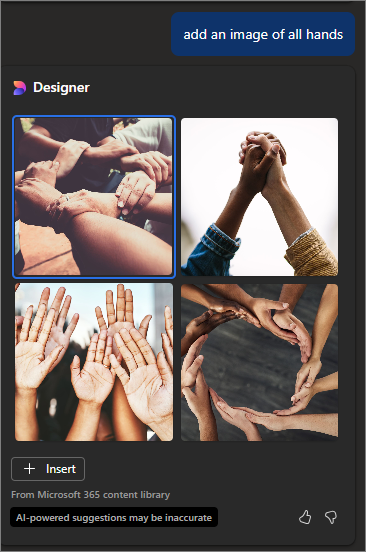
Wypróbuj ją, korzystając z własnych poleceń i zobacz, do czego funkcja Copilot może Ci się przydać!
Copilot może sugerować obrazy marki
Jeśli korzystasz z konta służbowego i administrator w Twojej organizacji skonfigurował bibliotekę obrazów marki Copilot, poproś copilot o "Dodawanie wizerunku marki [produktu, który chcesz zobaczyć]" i zobacz, co sugeruje copilot.
Dowiedz się więcej
Microsoft Copilot pomoc & uczenie się
Dodawanie slajdu lub obrazu do prezentacji za pomocą funkcji Copilot w programie PowerPoint