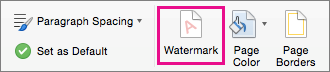
Na karcie Projektowanie wybierz pozycję Znak wodny.
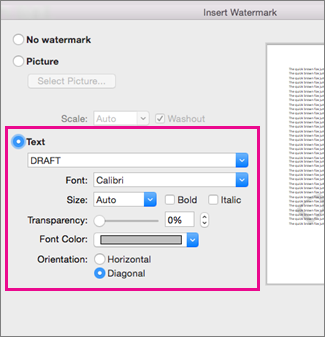
- W oknie dialogowym Wstawianie znaku wodnego zaznacz pole wyboru Tekst, a następnie wpisz własny tekst znaku wodnego lub wybierz tekst z listy — na przykład WERSJA ROBOCZA. Następnie dostosuj znak wodny, ustawiając czcionkę, układ, rozmiar, kolory i orientację.
Jeśli nie widzisz znaku wodnego, kliknij pozycję Wyświetl>układ wydruku. W tym widoku można również sprawdzić wygląd wydrukowanego znaku wodnego.
- Wybierz przycisk OK.
W aplikacji Word dla sieci Web można wyświetlać znaki wodne, które już znajdują się w dokumencie, ale nie można ich zmieniać ani wstawiać nowych znaków wodnych.
Jeśli masz aplikację klasyczną Word, użyj polecenia Otwórz w Word, aby otworzyć dokument i wstawić lub zmienić znak wodny. Po zakończeniu i zapisaniu dokumentu będzie on nadal przechowywany w miejscu, w którym został otwarty w Word dla sieci Web. Po ponownym otwarciu dokumentu te znaki wodne będą w nim widoczne.
