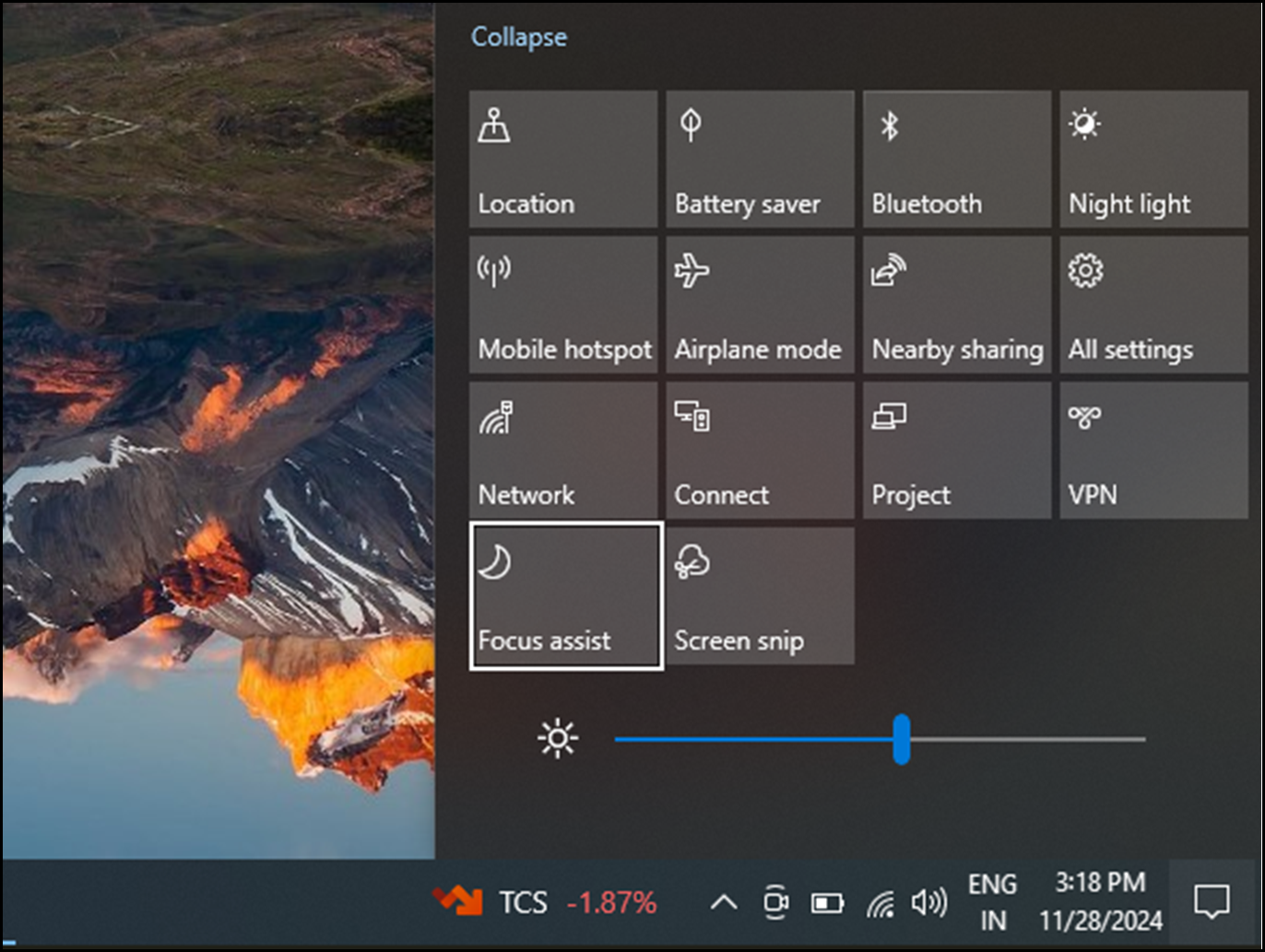
System Windows oferuje wiele sposobów minimalizowanie elementów rozpraszających uwagę, dzięki czemu łatwiej jest skupić się na zadaniach. Możesz wyłączyć pasek zadań i uprościć menu Start, zarządzać powiadomieniami i korzystać z Czytnik immersyjny, aby zminimalizować elementy rozpraszające uwagę podczas czytania strony internetowej w przeglądarce Microsoft Edge.
Wyłączanie animacji
Możesz zminimalizować elementy rozpraszające uwagę, wyłączając animacje, obrazy tła i nie tylko. Wykonaj poniższe czynności, aby zminimalizować elementy rozpraszające uwagę:
Wybierz pozycję Uruchom ustawienia
 >
> >ułatwień
 >Efekty wizualne.
Aby zminimalizować elementy rozpraszające uwagę, dostosuj co najmniej jedno z następujących ustawień:
- Aby automatycznie ukryć paski przewijania w systemie Windows, wyłącz przełącznik Zawsze pokazuj paski przewijania .
- Aby tła okien były bardziej nieprzezroczyste, wyłącz przełącznik Efekty przezroczystości .
- Jeśli nie chcesz, aby system Windows pokazywał animacje, wyłącz przełącznik Efekty animacji .
- Aby określić czas wyświetlania powiadomień, rozwiń menu rozwijane Odrzuć powiadomienia po upływie tego czasu i wybierz odpowiednią opcję.
Porządkowanie paska zadań
Możesz określić, które ikony mają być wyświetlane na pasku zadań, i zmniejszyć liczbę wyświetlanych elementów. Wykonaj następujące czynności:
Przejdź do menu Start
>>paska zadańPersonalizacja> aplikacji.Aby zarządzać elementami paska zadań, użyj następujących opcji:
Elementy paska zadań: rozwiń tę sekcję, aby określić, które ikony mają być wyświetlane na pasku zadań.
- Aby określić, czy chcesz ukryć, czy dostosować sposób wyświetlania szukanego elementu, użyj menu rozwijanego Wyszukaj .
- Aby wyświetlić lub ukryć widok zadań, włącz lub wyłącz przełącznik.
- Aby wyświetlić lub ukryć widżety, włącz lub wyłącz przełącznik.
Ikony na pasku zadań: rozwiń tę sekcję, aby zarządzać ikonami wyświetlanymi na pasku zadań.
- Aby wyświetlić lub ukryć ikonę menu Pióro , gdy pióro jest używane, włącz lub wyłącz przełącznik.
- Za pomocą menu rozwijanego Klawiatura dotykowa wybierz, czy chcesz ukryć, czy wyświetlić ikonę klawiatury dotykowej.
- Aby pokazać lub ukryć wirtualną płytkę dotykową, włącz lub wyłącz przełącznik.
Inne ikony na pasku zadań: rozwiń tę sekcję, aby zarządzać dodatkowymi ikonami na pasku zadań.
- Włącz lub wyłącz przełącznik ukrytych ikon, takich jak Microsoft Teams, Microsoft Outlook i Eksplorator Windows.
Zachowania paska zadań: Rozwiń tę sekcję, aby zarządzać wyrównaniem paska zadań, złymi ustawieniami, automatycznym ukrywaniem i wieloma ekranami.
- Użyj menu rozwijanego, aby zarządzać wyrównaniem paska zadań na środku lub po lewej stronie.
- Zaznacz lub usuń zaznaczenie pola wyboru, aby automatycznie ukryć pasek zadań, Pokaż znaczki na pasku zadań i Pokaż miganie w aplikacjach paska zadań stosownie do potrzeb.
Pomoc dotycząca paska zadań: Rozwiń tę sekcję i wybierz link Zmienianie koloru paska zadań , aby dostosować kolor paska zadań.
Upraszczanie menu Start
Możesz wybrać elementy, które mają być wyświetlane w menu Start — nie rozpraszaj uwagi i szybko znajduj to, czego potrzebujesz.
Wybierz pozycję StartUstawienia
>UstawieniaSpersonalizacja>> aplikacji.Aby uprościć menu Start , wykonaj co najmniej jedną z następujących czynności:
- Aby wyświetlić lub ukryć ostatnio dodane aplikacje, włącz lub wyłącz przełącznik Pokaż ostatnio dodane aplikacje .
- Aby wyświetlić lub ukryć najczęściej używane aplikacje, włącz lub wyłącz przełącznik Pokaż najczęściej używane aplikacje .
- Aby pokazać lub ukryć ostatnio otwierane elementy, włącz lub wyłącz przełącznik Pokaż ostatnio otwierane elementy w menu Start, na listach szybkiego dostępu i Eksplorator plików.
- Aby wybrać foldery, które mają być wyświetlane lub ukryte w menu Start obok przycisku Zasilanie , wybierz pozycję Foldery i włącz przełączniki folderów, które chcesz wyświetlić. Wyłącz przełączniki folderów, które chcesz ukryć.
Wyciszanie powiadomień
Ustawienie Nie przeszkadzać pozwala określić, które powiadomienia są wyświetlane i słyszane oraz kiedy je otrzymujesz. Powiadomienia, które są wyciszone, nadal będą trafiać do Centrum powiadomień, gdzie możesz je wyświetlać w dowolnym momencie.
Możesz również dostosować ustawienia powiadomień, aby określić, które aplikacje mogą wyświetlać powiadomienia.
Wybierz powiadomienia, które chcesz wyświetlać i słyszeć
Wybierz pozycję Uruchom ustawienia
>SettingsApp>System >Powiadomienia, a następnie dostosuj ustawienia.
 Aby wyświetlać i słyszeć mniej powiadomień, włącz opcję Nie przeszkadzać.
Jeśli chcesz zezwolić na powiadomienia z niektórych aplikacji nawet wtedy, gdy opcja Nie przeszkadzać jest włączona, wybierz pozycję Ustaw priorytet powiadomień. Zmodyfikuj te opcje, aby otrzymywać powiadomienia, które chcesz wyświetlać podczas nie przeszkadzać.
Porada
Aby szybko włączyć lub wyłączyć funkcję Nie przeszkadzać , przejdź do paska zadań i wybierz ikonę baterii, sieci lub głośności, aby otworzyć Centrum powiadomień, a następnie włącz lub wyłącz tę funkcję.
Ograniczanie powiadomień nocnych
- Wybierz pozycję Uruchompowiadomienia>SettingsApp>System>.
- W obszarze Włącz nie przeszkadzać automatycznie wybierz pozycję W tych godzinach , aby włączyć tę funkcję.
- Ustaw czasy automatycznego włączania i wyłączania funkcji Nie przeszkadzać oraz częstotliwość powtarzania.
- Możesz również wybrać typy zadań, które włączą się automatycznie Nie przeszkadzać .
Wybierz aplikacje, które mają wyświetlać powiadomienia
Jeśli pojawiające się na ekranie powiadomienia rozpraszają Cię, określ, które aplikacje mają wyświetlać powiadomienia, i dostosuj sposób ich wyświetlania.
- Wybierz pozycję Uruchompowiadomienia>SettingsApp>System>.
- W obszarze Powiadomienia od aplikacji i innych nadawców wyłącz aplikacje, od których nie chcesz otrzymywać powiadomień, i włącz aplikacje, od których chcesz otrzymywać powiadomienia.
- Aby określić miejsce wyświetlania powiadomień dla każdej aplikacji, wybierz określoną aplikację, a następnie zmień odpowiednie opcje.
Używanie fokusu do zarządzania powiadomieniami
Fokus zarządza powiadomieniami, aby ograniczyć rozpraszanie uwagi. Możesz ją włączyć, aby wstrzymywać lub wyciszać alerty podczas spotkań, gier lub określonych godzin.
-
Wybierz start>SettingsApp>System>Fokus.
- Aby zainicjować tryb koncentracji uwagi, wybierz pozycję Rozpocznij sesję fokusu.
- W obszarze Fokus dostosuj czas trwania sesji za pomocą przycisków + lub - .
- Możesz również zaznaczyć lub usunąć zaznaczenie pól wyboru, aby wyświetlić czasomierz w aplikacji Zegar, Ukryj znaczki w aplikacjach na pasku zadań, Ukryj miganie w aplikacjach paska zadań i Włącz nie przeszkadzać.
- Aby dowiedzieć się więcej o funkcji Koncentracja, zobacz Jak korzystać z fokusu w Windows 11.
Konfigurowanie ustawień wielozadaniowości
Wielozadaniowość umożliwia uruchamianie kilku aplikacji i zadań jednocześnie. Funkcje, takie jak układy przyciągania, widok zadań, pulpity wirtualne ikartaAlt+, ułatwiają bezproblemowe zarządzanie oknami i przełączanie się między nimi.
Wybierz pozycję Uruchomwielozadaniowość
>SettingsApp>System>.Włącz przełącznik Przyciąganie okien , aby automatycznie przyciągnąć system Windows w celu zmiany ich rozmiaru i rozmieszczenia w układach, a następnie rozwiń menu rozwijane Przyciąganie okien i wybierz odpowiednią opcję.
Aby wyświetlać karty z aplikacji podczas przyciągania lub naciskania klawisza Alt+Tab, wybierz odpowiednią opcję z menu rozwijanego: 20 najnowszych kart, 5 najnowszych kart, 3 najnowsze karty lub Nie pokazuj kart.
Rozwiń grupę Pulpity , aby dostosować okna.
- Aby wyświetlić wszystkie otwarte okna na pasku zadań, wybierz pozycję Tylko na pulpicie, z których korzystam , lub Na wszystkich pulpitach z menu rozwijanego.
- Aby wyświetlić wszystkie otwarte okna po naciśnięciu klawisza Alt+Tab, wybierz pozycję Tylko na pulpicie, z których korzystam , lub Na wszystkich pulpitach z menu rozwijanego.
Aby szybko zminimalizować wszystkie otwarte okna oprócz tego, nad którym pracujesz, włącz przełącznik potrząśnij oknem paska tytułu .
Rozwiń pozycję Pomoc dotyczącą wielozadaniowości , aby uzyskać dostęp do następujących linków:
- Aby dowiedzieć się więcej o dzieleniu ekranu, zobacz Przyciąganie okien
- Aby dowiedzieć się więcej na temat widoku zadań, zobacz Windows 11 Wzorcowanie wielozadaniowości.
Przyciąganie systemu Windows
Asystent przyciągania umożliwia szybkie organizowanie i wyrównywanie otwartego systemu Windows na ekranie w celu wydajnego wielozadaniowości. Umożliwia on przyciąganie systemu Windows do wstępnie zdefiniowanych układów, co ułatwia jednoczesną pracę z wieloma aplikacjami.
- Umieść wskaźnik myszy na przycisku maksymalizowania lub naciśnij klawisz z logo systemu Windows
+Z , aby wyświetlić dostępne opcje układu siatki, a następnie wybierz układ okna, do który chcesz przyciągnąć.
- Po przyciągnięciu okna do określonego układu Asystent przyciągania udostępnia sugestie dotyczące innych otwartych okien w celu wypełnienia pozostałych miejsc. Wybierz sugestię, aby przyciągnąć ją na swoje miejsce.
Alternatywnie
- Naciśnij klawisz z logo systemu
+ wlewo lub w prawo, aby przyciągnąć okno do lewej lub prawej połowy ekranu.
- Naciśnij klawisz logo
+Strzałka w górę lub Strzałka w dół, aby przyciągnąć okno na początek lub na dół ekranu.
Przełączanie między aplikacjami, zadaniami i pulpitami wirtualnymi
System Windows umożliwia przełączanie się między otwartymi aplikacjami, zadaniami lub pulpitami wirtualnymi. Jest to wydajne do wielozadaniowości i ulepszania przepływu pracy.
Przełączanie między zadaniami
Aby przełączyć się między obecnie uruchomionymi aplikacjami lub zadaniami, wykonaj następujące czynności:
- Naciśnij i przytrzymaj klawisz Alt , a następnie naciśnij klawisz Tab , aby wyświetlić cały otwarty system Windows.
- Naciskaj klawisz Tab (przytrzymując klawisz Alt), aby przechodzić między dostępnymi aplikacjami, i zwolnij klawisz Alt , aby przełączyć się do wybranego okna.
Przełączanie między oknami
Aby przełączać się między poszczególnymi oknami tych samych lub różnych aplikacji, wykonaj następujące czynności:
Naciśnij klawisz logo
+Tab, aby wyświetlić wszystkie otwarte okna, a następnie wybierz odpowiednią opcję za pomocą myszy lub klawiszy strzałek.
Przełączanie między pulpitami wirtualnymi
Aby przełączać się między wieloma pulpitami wirtualnymi, wykonaj następujące czynności:
- Naciśnij klawisz z logo systemu Windows
+Tab , aby wyświetlić wszystkie otwarte pulpity wirtualne, a następnie wybierz odpowiednie.
- Aby utworzyć nowy pulpit wirtualny, wybierz pozycję "Nowy pulpit".
Alternatywnie
- Naciskaj klawisz z logosystemu WindowsCtrl+
+ wprawo lub w lewo, aby przechodzić między istniejącymi pulpitami wirtualnymi lub utworzyć nowy.
Czytanie bez rozpraszania uwagi
Aby odczytać stronę internetową w prostszym i bardziej przejrzystym układzie, użyj Czytnik immersyjny w programie Microsoft Edge. Aby uzyskać więcej informacji na temat Czytnik immersyjny, zobacz Korzystanie z Czytnik immersyjny w przeglądarce Microsoft Edge. Aby rozpocząć korzystanie z Czytnik immersyjny, wykonaj następujące czynności:
Otwórz stronę internetową, którą chcesz odczytać w programie Microsoft Edge, a następnie naciśnij klawisze Function +F9.
Alternatywnie wybierz więcej akcji
 Następnie wybierz ikonę Czytnik immersyjny
 na pasku adresu.
Porada
Jeśli nie widzisz ikony Wprowadź Czytnik immersyjny
, zaznacz tekst, który chcesz odczytać, kliknij prawym przyciskiem myszy i wybierz pozycję Otwórz zaznaczenie w Czytnik immersyjny.
Strona zostanie otwarta w uproszczonym układzie. Aby dostosować wyświetlanie strony, użyj opcji na pasku narzędzi u góry strony. Na przykład w obszarze Preferencje tekstu możesz zmodyfikować kolor tła przy użyciu motywów lub zmienić czcionkę.
Aby zamknąć Czytnik immersyjny, wybierz ikonę Zakończ Czytnik immersyjny
na pasku adresu lub naciśnij klawisze Funkcyjne+F9.
Czytanie na głos zawartości strony internetowej
Funkcja Czytaj na głos w programie Microsoft Edge umożliwia odsłuchiwanie stron internetowych jako plików audio, przekształcając przeglądarkę w osobisty skoroszyt audio. Aby użyć funkcji Czytaj na głos, wykonaj poniższe czynności:
Otwórz stronę internetową w programie Microsoft Edge i wybierz ikonę Czytaj na głos
na pasku narzędzi lub kliknij prawym przyciskiem myszy i wybierz pozycję Czytaj na głos z menu kontekstowego.- Możesz również użyć klawisza Command+Shift+U , aby uruchomić lub zatrzymać czytanie na głos.
W górnej części okna przeglądarki zostanie wyświetlony pasek narzędzi. Możesz wstrzymywać, pomijać, dostosowywać szybkość lub zmieniać głos za pomocą przycisku Opcje głosu . Do wyboru są głosy o różnych akcentach i tonach.
Podczas czytania tekstu wyrazy zostaną wyróżnione na stronie, co ułatwia ich śledzenie. Możesz przełączać się między kartami lub aplikacjami, podczas gdy funkcja Czytaj na głos kontynuuje narrację.