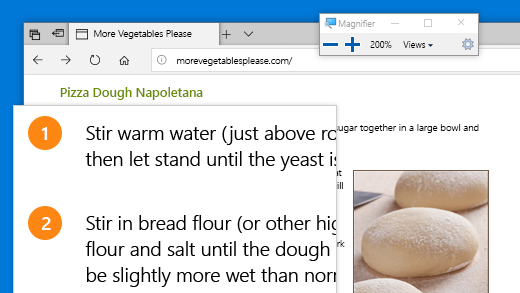
Jeśli chcesz poprawić widoczność ekranu, system Windows oferuje wiele funkcji i opcji, które mogą Pomóc. Oto kilka sugestii.
Dostosowywanie rozmiaru i koloru
Aby dostosować rozmiar tekstu, aplikacji i innych elementów, wybierz przycisk Start, a następnie wybierz pozycję UstawieniaRozmiar tekstuułatwień>dostępu>. Użyj suwaka obok pozycji Rozmiar tekstu , aby powiększyć tylko tekst na ekranie.
Aby przeskalować wszystkie elementy na ekranie, wybierz przycisk Start, a następnie wybierz pozycję Ustawienia>Ekran systemu> i zmień menu rozwijane Skala, wybierając wartość na większą wartość procentową.
Uwaga
W ustawieniach można utworzyć skalę niestandardową, ale nie jest to zalecane. Aby dostosować skalę, rozwiń ustawienia skalowania i wprowadź niestandardowy rozmiar skalowania między 100% a 500%.
Jeśli kontrast elementów na ekranie jest zbyt mały, spróbuj użyć motywu o dużym kontraście. Wybierz przycisk Start, a następnie wybierz pozycję Ustawienia>Motywy kontrastuułatwień dostępu>, wybierz jedną z opcji z menu rozwijanego obok pozycji Kontrast motywów i wybierz pozycję Zastosuj. Do wyboru są: Wodne, Pustynne, Zmierzch i Nocne niebo.

Rozpoznawanie miejsca wskaźnika na ekranie
Zwiększ widoczność myszy przez zmianę koloru i rozmiaru wskaźnika myszy. Wybierz przycisk Start , a następnie wybierz pozycję Ustawienia Ułatwienia>dostępu>Wskaźnik myszy & dotyku i wybierz opcje, które najlepiej ci się podobają.

Dzięki dodaniu śladów wskaźnika możesz zobaczyć, w którą stronę na ekranie porusza się mysz. Wybierz przycisk Start , a następnie wybierz pozycję Ustawienia Ułatwienia>dostępu>Wskaźnik myszy & dotyku i włącz opcję Ślady wskaźnika myszy.
Ponadto możesz skonfigurować system Windows tak, aby w odpowiedzi na dotknięcie ekranu był pokazywany wskaźnik wizualny. Wybierz przycisk Start , a następnie wybierz pozycję Ustawienia Ułatwienia>dostępu>Wskaźnik myszy & dotyku i włącz funkcję Wskaźnik dotykowy.
Aby wyraźniej wyświetlić okrąg wskaźnika dotykowego, rozwiń ustawienia wskaźnika dotykowego , a następnie zaznacz pole wyboru Przyciemnij i powiększ okręg .
Powiększanie ekranu
Lupa umożliwia powiększenie całego ekranu lub jego części, dzięki czemu lepiej widać wyrazy i obrazy. Aby szybko otworzyć Lupę, naciśnij klawisz z logo  systemu Windows+znak plus (+). Gdy Lupa jest otwarta, użyj klawisza logo Windows+znak plusa (+) lub klawisza logo Windows+znak minus (-), aby powiększyć lub pomniejszyć widok. Aby przełączać się między ustawionym poziomem powiększenia a powiększeniem 1x, użyj klawisza Ctrl+Alt+Znak minus (-). Aby zamknąć Lupę, naciśnij klawisze logo Windows+Esc.
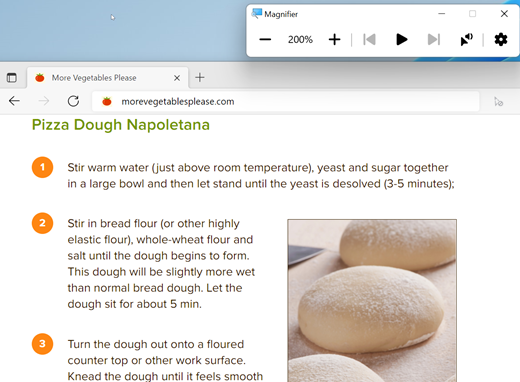
Aby dowiedzieć się więcej na temat lupy, zobacz Oglądanie elementów na ekranie przez Lupę.
Stosowanie filtrów kolorów
Aby zdjęcia, tekst i kolory były lepiej widoczne, zastosuj filtr kolorów do ekranu. Filtry kolorów zmieniają palety kolorów na ekranie i mogą pomóc odróżnić rzeczy, które różnią się tylko kolorem.
Aby zastosować filtry kolorów, wybierz przycisk Start, a następnie wybierz pozycję Ustawienia>Filtry kolorówułatwień dostępu>, ustaw dla filtrów kolorów wartość Włączone i wybierz odpowiednie opcje.
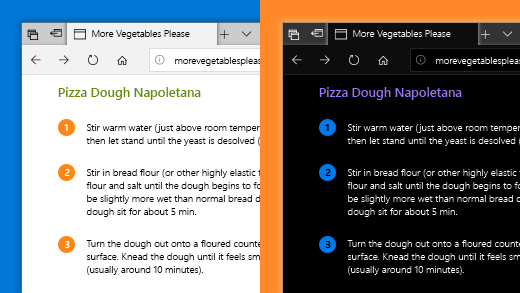
- Aby szybko włączyć i wyłączyć filtry kolorów, wybierz przycisk Start, a następnie wybierz pozycję Ustawienia>Filtry kolorówułatwień dostępu> i ustaw dla opcji Skrót klawiaturowy dla filtrów kolorów wartość Włączone. Następnie naciśnij klawisz z logo systemu Windows+Ctrl+C, aby je włączyć lub wyłączyć.
Aby dowiedzieć się więcej o filtrach kolorów, zobacz Używanie filtrów kolorów w systemie Windows.
Używanie Narratora do nawigowania po komputerze
Narrator to wbudowany czytnik zawartości ekranu w systemie Windows, który odczytuje na głos to, co jest na ekranie, umożliwiając poruszanie się po komputerze. Aby uruchomić lub zatrzymać Narratora, naciśnij klawisze logo Windows+Ctrl+Enter.
Aby uzyskać więcej informacji na temat korzystania z Narratora, zobacz Kompletny przewodnik dotyczący funkcji Narrator.