
Jeśli planujesz poddać recyklingowi, sprzedać lub podarować urządzenie z systemem Windows lub konsolę Xbox One, upewnij się, że wszystkie informacje osobiste zostały z niego usunięte.
Resetowanie urządzenia z systemem Windows
Utwórz kopię zapasową wszystkich informacji, które chcesz zapisać przy użyciu Kopia zapasowa systemu Windows.
Po wykonaniu kopii zapasowej potrzebnych informacji otwórz ustawienia odzyskiwania:
W aplikacji Ustawienia
 na urządzeniu z systemem Windows wybierz pozycjęOdzyskiwaniesystemu> lub użyj następującego skrótu:
Uwaga
W Windows 10 możesz uzyskać do niego dostęp z poziomu usługi Update & SecurityRecovery.In Windows 10, you can access it from Update & Security > Recovery. W obszarze Resetuj ustawienia komputera do stanu początkowego wybierz pozycję Rozpocznij, a następnie postępuj zgodnie z instrukcjami wyświetlanymi na ekranie.
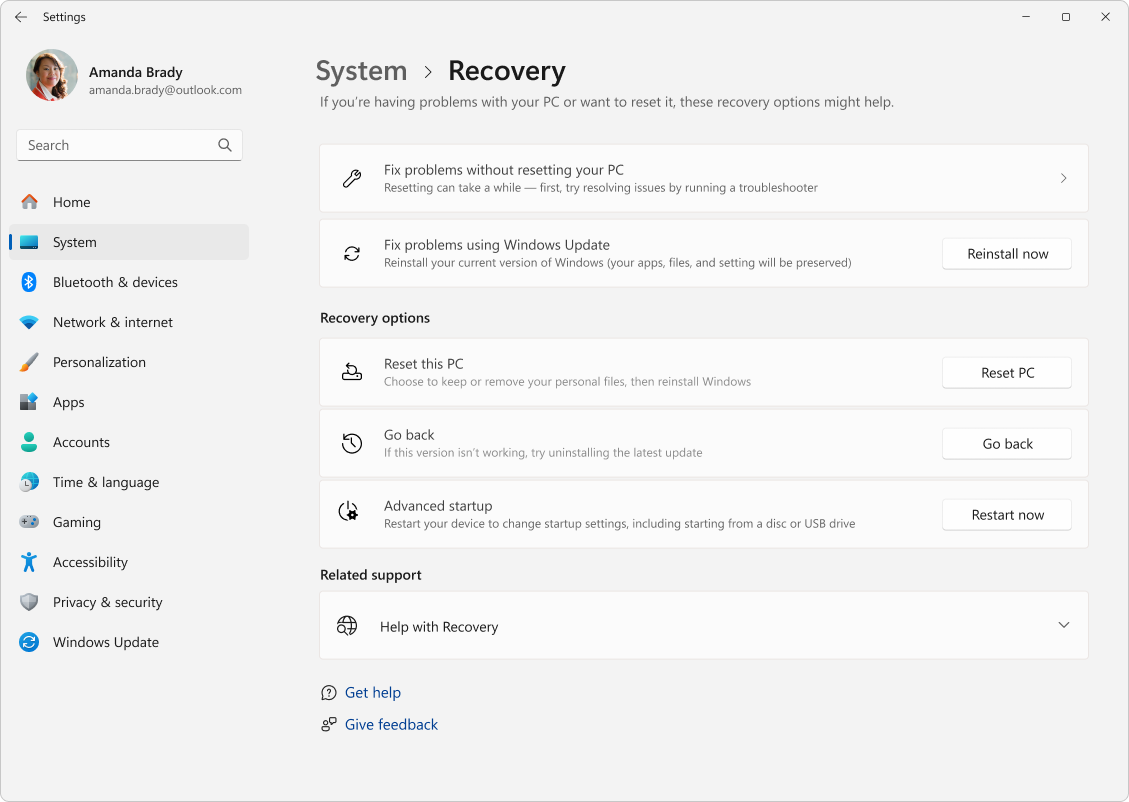
Wybierz pozycję Resetuj ustawienia komputera do stanu początkowego.
Wybierz jedną z opcji i/lub ustawień w tabeli opcji resetowania.
Resetowanie konsoli Xbox
Usuwanie urządzenia z konta Microsoft
Po wykonaniu kopii zapasowej i zresetowaniu urządzenia należy usunąć je z konta Microsoft. W tym celu wykonaj następujące czynności:
- Przejdź do https://account.microsoft.com/devices, zaloguj się i znajdź urządzenie, które chcesz usunąć.
- Wybierz pozycję Pokaż szczegóły, aby wyświetlić informacje dotyczące tego urządzenia.
- Pod nazwą urządzenia wybierz pozycję Więcej akcji>Usuń.
- Przejrzyj szczegóły urządzenia, zaznacz pole wyboru Mogę już usunąć to urządzenie i wybierz pozycję Usuń.
Następnie możesz odłączyć urządzenie od konta Microsoft, aby nie wpływało ono już na limit urządzeń sklepu Microsoft Store:
- Zaloguj się za pomocą konta Microsoft w witrynie https://account.microsoft.com/devices.
- Znajdź urządzenie, które chcesz usunąć, a następnie wybierz pozycję Odłącz.
- Przejrzyj szczegóły urządzenia i wybierz pozycję Odłącz.
Powiązane tematy
- Jeśli otrzymano urządzenie, które nie zostało zresetowane, można wykonać czystą instalację.
- W przypadku zgubienia klucza Bitlocker zobacz Znajdowanie swojego klucza odzyskiwania funkcji BitLocker.
- Aby dowiedzieć się, jak zmienić nazwę urządzenia, przejdź do tematu Zarządzanie urządzeniami obsługującymi Microsoft Store.
- Jeśli urządzenie zostało utracone lub skradzione, możesz ustalić jego lokalizację i zablokować je zdalnie. Przejdź do tematu Znajdowanie i blokowanie utraconego urządzenia z systemem Windows. W przypadku kradzieży konsoli Xbox przejdź do tematu Dowiedz się, co zrobić w przypadku kradzieży konsoli Xbox.
- Jeśli martwisz się o bezpieczeństwo konta Microsoft, zapoznaj się z tematem Jak zapewnić bezpieczeństwo konta Microsoft.
- Aby wyświetlić wszystkie urządzenia zarejestrowane na koncie Microsoft i zarządzać nimi, przejdź do tematu Zarządzanie urządzeniami używanymi z Twoim kontem Microsoft.
- Aby uzyskać więcej informacji o metodach odzyskiwania komputera z systemem Windows, zobacz Opcje odzyskiwania w systemie Windows.
Potrzebujesz dodatkowej pomocy?
Skontaktuj się z pomocą techniczną
Aby uzyskać pomoc techniczną, przejdź do pozycji Kontakt z pomoc techniczna firmy Microsoft, wprowadź problem i wybierz pozycję Uzyskaj pomoc. Jeśli nadal potrzebujesz pomocy, wybierz pozycję Skontaktuj się z pomocą techniczną, aby przejść do najlepszej opcji pomocy technicznej.