
Poznaj Surface Dial
Surface Dial to zupełnie nowy sposób interakcji z technologią i tworzenia w najbardziej naturalny, immersywny sposób. Przechowuj, dostosuj, uzyskuj dostęp, nawiguj po narzędziach fizycznych i na nowo wyobrażaj sobie narzędzia fizyczne w cyfrowym świecie — od koncepcji po tworzenie
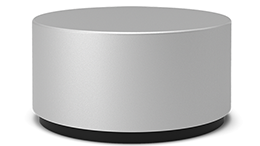
Dostępne do zakupu w sklepie Microsoft Store i innych sprzedawcach detalicznych.
Konfigurowanie
Usuń folię ochronną z urządzenia Surface Dial.
Pociągnij dolną część Surface Dial, aby otworzyć komorę baterii. Upewnij się, że w środku są dwie baterie AAA.
Zdejmij pokrywę baterii ze spodniej części Surface Dial.
Naciśnij i przytrzymaj przycisk Paruj obok baterii przez 5–7 sekund, a następnie zwolnij go. Kontrolka zacznie migać na biało, gdy jest w trybie parowania.

Parowanie urządzenia w systemie Windows:
- Na komputerze Windows 11: Wybierz pozycję Ikona Start
 , a następnie wybierz
  > aplikacji UstawieniaBluetooth & urządzeniaCh > Dodaj urządzenie>Bluetooth>Surface Dial>Gotowe.
 - Na komputerze Windows 10: Wybierz pozycję Ikona Start , a następnie wybierz
 > UstawieniaIkona Urządzenia
 >Ikona Bluetooth & innych urządzeniach.
>
Dodawanie urządzenia> Bluetooth lub innegoBluetooth>Surface Dial>Gotowe.
>Ikona Bluetooth & innych urządzeniach.
>
Dodawanie urządzenia> Bluetooth lub innegoBluetooth>Surface Dial>Gotowe.
- Na komputerze Windows 11: Wybierz pozycję Ikona Start
Teraz możesz już go używać!
Z Surface Dial można korzystać na ekranie
Uwaga
Surface Dial działa na ekranie z Surface Studio 2+, Surface Studio 2, Surface Studio (pierwszej generacji), Surface Book 2 i Surface Pro 6, Surface Pro (piątej generacji) i Surface Pro 4. Jeśli używasz komputera innego typu, korzystaj z urządzenia Surface Dial na biurku lub innej płaskiej powierzchni.
Surface Dial umożliwia naturalną, ergonomiczną pracę; można je umieścić na biurku lub bezpośrednio na ekranie. Sposób wyświetlania opcji na ekranie będzie nieco inny w zależności od tego, czy Surface Dial jest na biurku, czy na ekranie, ale działają w ten sam sposób.
Jeśli na przykład masz Surface Studio, umieść je w trybie Studio (płasko), a następnie umieść Surface Dial na ekranie. Naciśnij go w dół, aby wyświetlić narzędzia i obróć je, aby wybrać odpowiednie narzędzie.
Używanie Surface Dial w aplikacjach
Surface Dial współpracuje z aplikacjami, które są dostarczane z Windows 11, takimi jak Microsoft Edge i Mapy. Współpracuje również z profesjonalnym oprogramowaniem, w tym Adobe Photoshop i Adobe Illustrator (oba są sprzedawane oddzielnie).
Oto kilka rzeczy, które można robić.
Wolumen
Obróć w lewo, aby przyciszyć lub w prawo, aby podgłośnić. Kliknij, aby wyciszyć i wyłączyć wyciszenie.
Przewijanie
Obróć w lewo, aby przewinąć do góry lub w prawo, aby przewinąć w dół.
Powiększanie
W programach Adobe Photoshop i Adobe Illustrator obróć w lewo, aby oddalić lub obróć w prawo, aby przybliżyć. Kliknij, aby dopasować do ekranu.
Cofnij
Obróć w lewo, aby zobaczyć historię wycofywania, lub w prawo, aby zobaczyć historię przywracania zmian. Kliknij, aby cofnąć jedną akcję.
Jasność
Obróć w lewo, aby przyciemnić wyświetlacz lub w prawo, aby zwiększyć jasność.
Porada
- Aby dostosować Surface Dial:
- Na Windows 11: Przejdź do , a następnie wybierz > aplikacji UstawieniaBluetooth & urządzeniach>Kółko.
- Na Windows 10: Przejdź do , a następnie wybierz > UstawieniaIkona Urządzenia>Kółko.
Gdzie kupić
Akcesoria Do urządzeń Surface można kupić w sklepie Microsoft Store i u innych sprzedawców.