
Niektóre przepływy pracy umożliwiają automatyzowanie zadań i wykonywanie innych akcji bezpośrednio z poziomu pojedynczej wiadomości. Mogą one pomóc Ci zaoszczędzić czas i sprawić, że aplikacja Teams będzie bardziej przydatna dla Ciebie i osób, z którymi współpracujesz.
Jesteś nowym testerem przepływów pracy? Rozpocznij pracę z tym omówieniem.
Dodawanie przepływu pracy
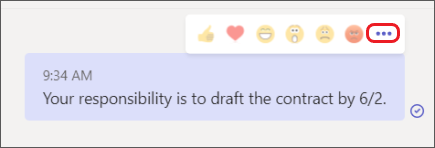
- Przejdź do pozycji Więcej opcji
 w prawym górnym rogu dowolnej wiadomości.
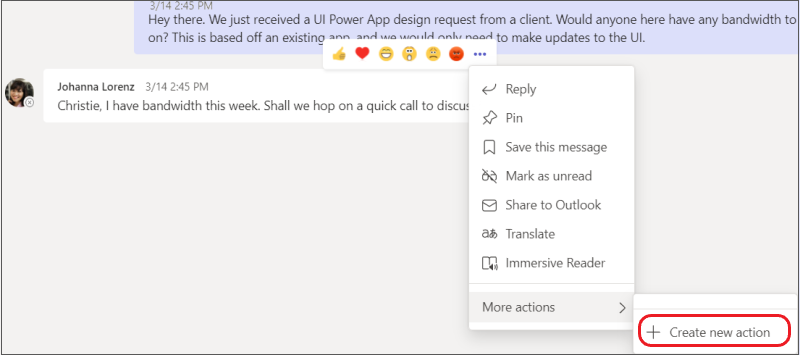
- Wybierz pozycję Więcej akcji > + Utwórz nową akcję.
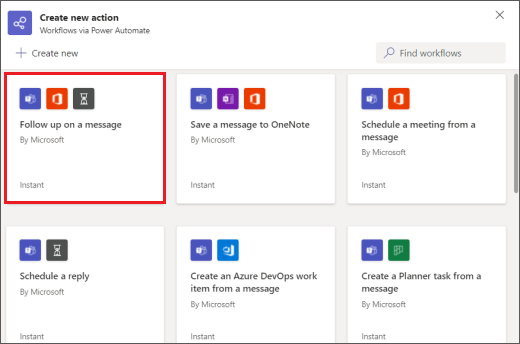
- Wybierz odpowiedni wstępnie utworzony przepływ pracy.
4. Postępuj zgodnie z podanymi monitami. Po zakończeniu zostanie wyświetlone potwierdzenie z informacją "Przepływ pracy został pomyślnie dodany!"
Porada
Wybierz pozycję + Utwórz nowy , aby utworzyć w pełni niestandardowy przepływ pracy. Zostaniesz przeniesiony bezpośrednio do usługi Power Automate— aplikacji, która obsługuje środowisko przepływów pracy w usłudze Teams.
Uruchamianie przepływu pracy z poziomu wiadomości
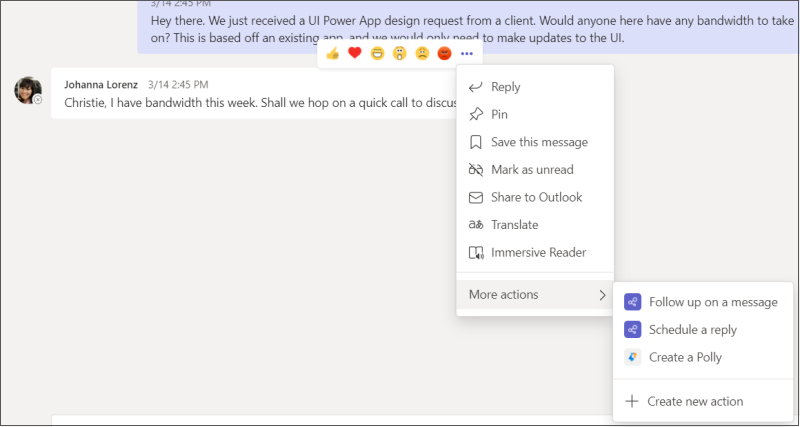
1. Przejdź do pozycji Więcej opcji w prawym górnym rogu dowolnej wiadomości.
2. Wybierz przepływ pracy, który chcesz uruchomić.
Porada
Ostatnio używane akcje wiadomości — niezależnie od tego, czy są to przepływy pracy, czy inne typy akcji — będą natychmiast widoczne w menu. te, których używasz rzadziej, można znaleźć w obszarze Więcej akcji >.
3. Postępuj zgodnie z wyświetlonymi monitami.
Zarządzanie przepływami pracy
Link do zarządzania przepływami pracy znajduje się w kilku miejscach w całym środowisku: na ekranie, na którym dodajesz przepływ pracy, w oknie dialogowym potwierdzenia i w przepływach pracy Aplikacji > . Jeśli chcesz edytować szczegóły przepływu pracy lub całkowicie go usunąć, odwiedź stronę Zarządzanie przepływami pracy.