
Wyrażeń można używać do wykonywania wielu różnych zadań w programie Microsoft Access, takich jak wykonywanie obliczeń matematycznych, łączenie lub wyodrębnianie tekstu czy sprawdzanie poprawności danych. Ten artykuł zawiera omówienie informacji na temat wyrażeń — kiedy ich używać, jakie są ich części składowe i jak są one porównywane z formułami programu Microsoft Excel.
W tym artykule
- Omówienie wyrażeń
- Sposoby używania wyrażeń
- Przykłady wyrażeń
- Składniki wyrażeń
- Porównanie wyrażeń programu Access i formuł programu Excel
Omówienie wyrażeń
Ujmijmy to w następujący sposób: jeżeli program Access ma wykonać pewną czynność, należy go o tym poinformować, używając zrozumiałego dla programu języka. Załóżmy na przykład, że chcesz powiedzieć programowi Access "Przyjrzyj się polu Data Urodzenia w tabeli Klienci i podaj rok urodzenia klienta". To wyrażenie można napisać w następujących postaciach:
DatePart("yyyy",[Customers]![BirthDate])
To wyrażenie składa się z funkcji DatePart i dwóch wartości argumentów: "yyyy" i [Customers]![BirthDate].
Przeanalizujmy dokładniej to wyrażenie.
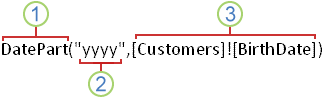
1 DatePart to funkcja, która sprawdza datę i zwraca określoną część. W tym przypadku są używane dwa pierwsze argumenty.
2 Argument interwału informuje program Access, która część daty ma zostać zwrócona — w tym przypadku "yyyy" program Access ma zwrócić tylko część roku.
3 Argument daty informuje program Access, gdzie szukać wartości daty — w tym przypadku [Customers]![BirthDate] informuje program Access o wyszukaniu daty w polu Data_urodzenia w tabeli Klienci.
Sposoby używania wyrażeń
Poniżej przedstawiono sposoby używania wyrażeń:
- Obliczanie wartości, które nie są dostępne bezpośrednio w danych. Wartości można obliczać dla pól tabel i zapytań, a także na potrzeby kontrolek w formularzach i raportach.
- Definiowanie wartości domyślnej pola tabeli lub kontrolki w formularzu bądź raporcie. Wartości domyślne są wyświetlane zawsze po otworzeniu tabeli, formularza lub raportu.
- Tworzenie reguły poprawności w celu określenia, jakie wartości użytkownicy mogą wprowadzić w polu lub kontrolce.
- Definiowanie kryterium zapytania w celu ograniczenia wyników do odpowiedniego podzbioru.
Obliczanie wartości
Jednym z typowych sposobów używania wyrażeń w programie Access jest obliczanie wartości, które nie są dostępne bezpośrednio w danych. Kolumna w tabeli lub zapytaniu powstająca w wyniku takiego obliczenia nosi nazwę pola obliczeniowego. Możesz utworzyć pole obliczeniowe, które łączy dwa lub większą liczbę pól tabeli. Na przykład w wielu tabelach imiona i nazwiska są przechowywane w oddzielnych polach. Jeśli chcesz połączyć te imiona i nazwiska, a następnie wyświetlić je w jednym polu, możesz utworzyć pole obliczeniowe w tabeli lub w zapytaniu:
[FirstName] & " " & [LastName].
W tym przypadku znaki handlowe "i" (&) łączą wartość pola FirstName , znak spacji (spację ujętą w cudzysłów) i wartość pola LastName .
Definiowanie wartości domyślnej
Wyrażeń w programie Access można też używać w celu dostarczania wartości domyślnej kontrolki lub pola w tabeli. Aby na przykład ustawić wartość domyślną pola daty na bieżącą datę, w polu właściwości Wartość domyślna dla tego pola wpisz:
Date()
Tworzenie reguły poprawności
Co więcej, za pomocą wyrażenia można ustawić regułę poprawności. Reguły poprawności można na przykład użyć w kontrolce lub polu tabeli, aby wymagać wprowadzenia daty większej lub równej bieżącej dacie. W takim przypadku w polu właściwości Reguła poprawności należy ustawić wartość:
>= Date()
Definiowanie kryterium zapytania
Ostatnim zastosowaniem wyrażeń jest ustawianie kryteriów kwerendy. Załóżmy na przykład, że chcesz wyświetlić sprzedaż produktu związaną z zamówieniami, które zostały wydane w określonym przedziale czasu. Można wprowadzić kryteria definiujące zakres dat, dzięki czemu program Access zwróci tylko wiersze spełniające te kryteria. Takie wyrażenie może wyglądać następująco:
Between #1/1/2017# And #12/31/2017#
Po dodaniu kryteriów do zapytania i uruchomieniu go zostaną zwrócone tylko wartości pasujące do określonych dat.
Przykłady wyrażeń
W poniższej tabeli podano kilka przykładowych wyrażeń programu Access wraz z opisami ich typowego zastosowania:
| Wyrażenie | Zastosowanie |
|---|---|
=[RequiredDate]-[ShippedDate] |
Oblicza różnicę między wartościami daty w dwóch kontrolkach pola tekstowego (o nazwach DataDostawy i DataWysyłki) w raporcie. |
Date() |
Ustawia bieżącą datę jako wartość domyślną w polu tabeli typu Data/Godzina. |
Between #1/1/2017# And #12/31/2017# |
Określa kryteria dla pola typu Data/Godzina w zapytaniu. |
=[Orders Subform].Form!OrderSubtotal |
Zwraca wartość kontrolki SumaCzęściowaZamówienia z elementu Podformularz Zamówienia znajdującego się w formularzu Zamówienia. |
>0 |
Ustawia regułę poprawności dla pola liczbowego w tabeli — użytkownicy muszą wprowadzać wartości większe niż zero. |
Niektóre wyrażenia zaczynają się od operatora równości (=), a inne nie. Podczas obliczania wartości kontrolki w formularzu lub raporcie operator rozpoczyna = wyrażenie. W innych przypadkach, na przykład po wpisaniu wyrażenia w zapytaniu albo we właściwości DefaultValue lub ValidationRule pola lub kontrolki, operator nie jest używany = , chyba że wyrażenie jest dodawane do pola tekstowego w tabeli. W niektórych przypadkach, na przykład podczas dodawania wyrażeń do zapytań, program Access automatycznie usuwa = operatora.
Składniki wyrażeń
Wyrażenie składa się z pewnej liczby możliwych składników, których można używać pojedynczo lub łącznie w celu uzyskania żądanego wyniku. Te składniki są następujące:
- Identyfikatory Nazwy pól tabeli, kontrolki w formularzach lub raportach albo właściwości tych pól lub kontrolek.
-
Operatorów Na przykład
+znak (plus) lub-(minus). - Funkcje Na przykład SUMA lub ŚREDNIA.
- Stałe Wartości, które się nie zmieniają — na przykład ciągi tekstu lub liczby, które nie są obliczane przez wyrażenie.
- Wartości Ciągi, takie jak "Wprowadź liczbę z przedziału od 1 do 10" lub liczby, takie jak 1254, używane w operacjach.
W poniższych sekcjach opisano te składniki bardziej szczegółowo.
Identyfikatory
Identyfikator to nazwa pola, właściwości lub kontrolki. Identyfikator w wyrażeniu służy do odwoływania się do wartości skojarzonej z polem, właściwością lub kontrolką. Rozważmy na przykład wyrażenie =[RequiredDate]-[ShippedDate]. To wyrażenie odejmuje wartość ShippedDate pola lub kontrolki od wartości RequiredDate pola lub kontrolki. W tym wyrażeniu zarówno RequiredDate , jak i ShippedDate służą jako identyfikatory.
Operatory
Program Access obsługuje różne operatory, w tym typowe operatory arytmetyczne, takie jak +, , *-(mnożenie) i / (dzielenie). Operatorów porównania, takich jak < (mniejsze niż) lub > (większe niż), można też używać do porównywania wartości, operatorów tekstowych, takich jak & łączenie ( + łączenie) tekstu, operatorów logicznych, takich jak Not i And do określania wartości prawda lub fałsz, oraz innych operatorów specyficznych dla programu Access.
Funkcje
Funkcje to wbudowane procedury, których można używać w wyrażeniach. Funkcje umożliwiają wykonywanie różnorodnych operacji, takich jak obliczanie wartości, wykonywanie operacji na tekście i datach oraz podsumowywanie danych. Na przykład jedną z powszechnie używanych funkcji jest funkcja DATE, która zwraca bieżącą datę. Funkcji DATE można używać na różne sposoby, na przykład w wyrażeniach ustawiających wartość domyślną pola w tabeli. W tym przykładzie zawsze, gdy ktoś doda nowy rekord, wartość pola jest domyślnie ustawiana na bieżącą datę.
Niektóre funkcje wymagają argumentów. Argument to wartość dostarczająca dane wejściowe do funkcji. Jeśli funkcja wymaga kilku argumentów, należy rozdzielić je przecinkami. Przeanalizujmy działanie funkcji DATE w następującym przykładowym wyrażeniu:
=Format(Date(),"mmmm d, yyyy")
W tym przykładzie użyto dwóch argumentów:
- Pierwszy argument to
Date()funkcja, która zwraca bieżącą datę. Nawet jeśli nie ma żadnych argumentów, trzeba dodać nawiasy funkcji. - Drugi argument
"mmmm d, yyyy", oddzielony od pierwszego argumentu przecinkiem, określa ciąg tekstowy instruując funkcję FORMAT, jak sformatować zwróconą wartość daty. Pamiętaj, że ciąg tekstowy musi być ujęty w cudzysłów.
To wyrażenie pokazuje również, że wartości zwróconej przez jedną funkcję często można używać jako argumentu innej funkcji. W tym przypadku Date() działa jako argument.
Stałe
Stała to element, którego wartość nie zmienia się w trakcie działania programu Access. Stałe Truei Null , Falsesą często używane w wyrażeniach.
Wartości
W wyrażeniach można używać wartości literałów, takich jak liczba 1254 lub ciąg „Wprowadź liczbę z zakresu od 1 do 10”. W razie potrzeby można też używać wartości liczbowych składających się z serii cyfr oraz znaku i separatora dziesiętnego.
Gdy jako wartości używasz ciągów tekstowych, umieść je w cudzysłowach, aby program Access poprawnie je interpretował. W pewnych okolicznościach program Access automatycznie wstawia znaki cudzysłowu. Na przykład podczas wpisywania tekstu w wyrażeniu reguły poprawności lub kryteriów zapytania program Access automatycznie umieszcza ciągi tekstowe w cudzysłowie.
Aby użyć wartości daty/godziny, należy ująć wartości w znaki numeru (#). Na przykład #3-7-17#, #7-Mar-17#, i #Mar-7-2017# wszystkie prawidłowe wartości daty/godziny. Gdy program Access napotka prawidłową wartość daty/godziny otoczoną znakami #, automatycznie traktuję tę wartość jak wartość o typie danych Data/Godzina.
Porównanie wyrażeń programu Access i formuł programu Excel
Wyrażenia programu Access są podobne do formuł programu Excel w tym, że w celu uzyskania wyniku są używane podobne elementy. Formuły programu Excel i wyrażenia programu Access zawierają co najmniej jeden z następujących elementów:
-
Identyfikatory W programie Excel identyfikatory to nazwy pojedynczych komórek lub zakresów komórek w skoroszycie, takich jak A1, B3:C6 lub Arkusz2! C32. W programie Access identyfikatory to nazwy pól tabeli (na przykład
[Contacts]![First Name]), kontrolek w formularzach lub raportach (takich jakForms![Task List]![Description]) oraz właściwości tych pól lub kontrolek (takich jakForms![Task List]![Description].ColumnWidth). -
Operatorów Zarówno w programie Access, jak i w programie Excel operatory służą do porównywania wartości lub wykonywania prostych obliczeń na danych. Przykłady:
+(plus) lub-(minus). - Funkcje Zarówno w programie Access, jak i w programie Excel funkcje i argumenty są używane do wykonywania zadań, których nie można wykonywać tylko za pomocą operatorów — na przykład można znaleźć średnią wartości w polu lub przekonwertować wynik obliczeń na format walutowy. Przykłady funkcji to SUMA i ODCH.STANDARDOWE. Argumenty to wartości, które dostarczają funkcjom potrzebne informacje. Pamiętaj, że programy Access i Excel mają wiele funkcji do wyboru, ale czasami nazwy podobnych funkcji w tych programach są różne. Na przykład funkcji ŚREDNIA w programie Excel odpowiada funkcja AVG w programie Access.
- Stałe W programach Access i Excel stałe są wartościami, które nie ulegają zmianie — są to na przykład liczby, które nie są obliczane przy użyciu wyrażeń.
- Wartości W programach Access i Excel wartości są używane w podobny sposób.
W wyrażeniach programu Access są używane operatory i stałe podobne do tych w formułach programu Excel, ale w wyrażeniach programu Access są używane inne identyfikatory i funkcje. Formuły programu Excel zwykle są używane tylko w komórkach arkuszy, natomiast wyrażenia programu Access są stosowane w wielu miejscach w ramach programu Access i w różnorodnych celach, takich jak:
- tworzenie kontrolek obliczeniowych w formularzach i raportach,
- tworzenie pól obliczeniowych w tabelach i kwerendach,
- określanie kryteriów w kwerendach,
- sprawdzanie poprawności danych wprowadzanych w polu lub kontrolce formularza,
- grupowanie danych w raportach.
Za pomocą wyrażenia programu Access lub formuły programu Excel, w której są używane operatory matematyczne, można obliczać wartości liczbowe lub wartości daty/godziny. Aby na przykład obliczyć cenę z rabatem dla klienta, możesz użyć formuły programu Excel =C2*(1-D2) lub wyrażenia = [Unit Price]*(1-[Discount])programu Access.
Wyrażenia programu Access lub formuły programu Excel oraz operatorów ciągu można też użyć w celu łączenia lub dzielenia ciągów oraz wykonywania na nich innych operacji. Aby na przykład połączyć imię i nazwisko w jeden ciąg, możesz użyć formuły programu Excel =D3 & " " & D4 lub wyrażenia = [First Name] & " " & [Last Name]programu Access.
Używanie Konstruktora wyrażeńTworzenie wyrażeniaPrzewodnik po składni wyrażeniaPrzykłady wyrażeń