

Niekiedy napisanie wyrażenia może być dużym wyzwaniem. Jednak Konstruktor wyrażeń znacznie ułatwia pracę. Wyrażenia składają się z wielu elementów lub "ruchomych części": funkcji, operatorów, stałych, identyfikatorów i wartości. Za pomocą Konstruktora wyrażeń możesz szybko wyszukać te składniki i wstawić je w odpowiedni sposób. Konstruktora wyrażeń można używać na dwa sposoby: można użyć pola Konstruktora wyrażeń, które może być wystarczające, lub użyć rozwiniętego Konstruktora wyrażeń, gdy wyrażenie jest już gotowe.
W tym artykule
- Po pierwsze — gdzie go znajdę?
- Przekonaj się, jak to działa
- Korzystanie z pola Konstruktora wyrażeń
- Korzystanie z rozwiniętego Konstruktora wyrażeń
- Przykład krok po kroku:
Po pierwsze — gdzie go znajdę?
Chociaż Konstruktor wyrażeń jest dostępny w wielu miejscach w programie Access, najbardziej spójnym sposobem wyświetlania go jest skorzystanie z pola właściwości, w którym wprowadza się wyrażenie, na przykład Źródło formatu lub Wartość domyślna, a następnie kliknięcie pozycji Konstruktor wyrażeń lub wciśnięcie klawiszy CTRL+F2.

W makrze kliknij przycisk  .
.
Porada Jeśli w menu zobaczysz słowo wyrażenie , możesz je kliknąć, aby uruchomić Konstruktora wyrażeń.
Przekonaj się, jak to działa
W poniższym klipie wideo przedstawiono sposób tworzenia typowego wyrażenia dotyczącego pola obliczeniowego za pomocą Konstruktora wyrażeń.
Korzystanie z pola Konstruktora wyrażeń
Dzięki polu Konstruktora wyrażeń możesz szybciej i dokładniej tworzyć wyrażenia przy użyciu inteligentnych narzędzi i informacji kontekstowych. Jeśli zostanie wyświetlony rozwinięty Konstruktor wyrażeń, kliknij przycisk Mniej >> , aby wyświetlić tylko pole Konstruktora wyrażeń.
Lista IntelliSense i szybkie porady
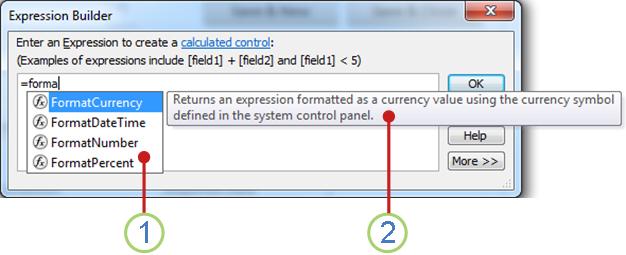
1 Podczas wpisywania wyrażenia funkcja IntelliSense dynamicznie wyświetla możliwe funkcje i inne identyfikatory.
Gdy zaczniesz wpisywać nazwę identyfikatora lub funkcji, funkcja IntelliSense wyświetli listę rozwijaną możliwych wartości. Możesz kontynuować wpisywanie lub kliknąć dwukrotnie właściwą wartość na liście, aby dodać ją do wyrażenia. Możesz też wybrać odpowiednią wartość, używając klawiszy strzałek w górę i w dół, a następnie nacisnąć klawisz TAB lub ENTER w celu dodania jej do wyrażenia. Na przykład po rozpoczęciu wpisywania wyrazu "Format" na liście IntelliSense zostaną wyświetlone wszystkie funkcje rozpoczynające się od tego wyrazu.
Porada Aby ukryć listę rozwijaną funkcji IntelliSense, naciśnij klawisz ESC. Aby znów ją wyświetlić, naciśnij klawisze CTRL + SPACJA.
2 Szybka porada zawiera krótki opis zaznaczonej pozycji.
Gdy jest wyświetlana lista IntelliSense, po prawej stronie zaznaczonej pozycji jest wyświetlany krótki opis, czyli szybka porada. Domyślnie jest zaznaczona pierwsza pozycja na liście, ale można zaznaczyć dowolną pozycję, aby wyświetlić jej szybką poradę. Szybka porada ułatwia ustalenie przeznaczenia danej funkcji lub określenie, jakiego rodzaju kontrolką bądź właściwością jest dana pozycja.
Szybkie informacje i Pomoc
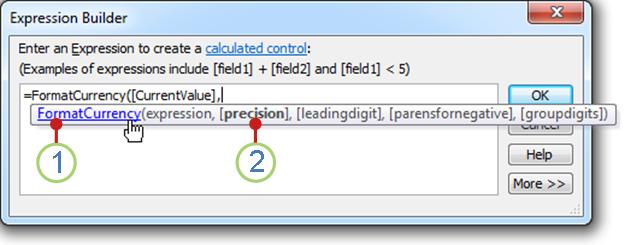
1 Skorzystaj z Szybkich informacji, aby wyświetlić składnię funkcji, i kliknij nazwę funkcji, aby otworzyć poświęcony jej temat Pomocy.
Podczas wpisywania wyrażenia funkcja Szybkie informacje wyświetla składnię funkcji, dzięki czemu widać, jakich dokładnie argumentów funkcja wymaga.
2 Argumenty opcjonalne są ujęte w nawiasy kwadratowe ([]). Obecnie wpisywany argument jest wyświetlany z pogrubionym tekstem. Nie należy mylić nawiasów kwadratowych wskazujących argumenty opcjonalne z nawiasami kwadratowymi wokół identyfikatorów w rzeczywistym wyrażeniu.
Korzystanie z rozwiniętego Konstruktora wyrażeń
Rozwinięty Konstruktor wyrażeń ułatwia wyszukiwanie i wstawianie funkcji, operatorów, stałych i identyfikatorów (np. nazw pól, tabel, formularzy i kwerend), dzięki czemu oszczędzasz czas i ograniczasz liczbę błędów. Jeśli widoczne jest tylko pole Konstruktora wyrażeń, kliknij przycisk Więcej >> , aby wyświetlić rozwinięty Konstruktor wyrażeń.

1 Skorzystaj z instrukcji i łącza do Pomocy, aby uzyskać informacje o kontekście wprowadzania danego wyrażenia.
2 Wprowadź wyrażenie w polu Konstruktora wyrażeń lub automatycznie dodaj elementy wyrażenia, klikając dwukrotnie pozycje na listach umieszczonych poniżej. Te listy są połączone ze sobą hierarchicznie, aby ułatwić Ci znalezienie poszukiwanego składnika wyrażenia.
3 Na liście Elementy wyrażeń kliknij typ elementu, aby wyświetlić jego kategorie na liście Kategorie wyrażeń .
Na liście Elementy wyrażeń są wyświetlane elementy najwyższego poziomu dostępne na potrzeby konstruowania wyrażenia, takie jak obiekty bazy danych, funkcje, stałe, operatory i typowe wyrażenia. Zawartość tej listy jest dostosowywana do konkretnego kontekstu, w jakim pracujesz. Jeśli na przykład wpisujesz wyrażenie we właściwości Źródło kontrolki formularza, ta lista zawiera inne pozycje niż w przypadku wpisywania wyrażenia we właściwości Reguła sprawdzania poprawności tabeli.
Porada Aby użyć gotowych wyrażeń, na przykład wyświetlać numery stron, bieżącą datę oraz bieżącą datę i godzinę, wybierz pozycję Typowe wyrażenia.
4 Na liście Kategorie wyrażeń kliknij kategorię, aby wyświetlić jej wartości na liście Wartości wyrażeń . Jeśli na liście Wartości wyrażeń nie ma żadnych wartości, kliknij dwukrotnie pozycję kategorii, aby dodać ją do pola Konstruktora wyrażeń.
Lista Kategorie wyrażeń zawiera elementy lub kategorie elementów specyficzne dla zaznaczenia na liście Elementy wyrażenia. Jeśli na przykład klikniesz pozycję Funkcje wbudowane na liście Elementy wyrażenia, na liście Kategorie wyrażenia wyświetlą się kategorie funkcji.
5 Na liście Wartości wyrażeń kliknij dwukrotnie wartość, aby dodać ją do pola Konstruktora wyrażeń.
Lista Wartości wyrażenia zawiera ewentualne wartości wybranych wcześniej elementów i kategorii. Jeśli na przykład na liście Elementy wyrażenia kliknięto pozycję Funkcje wbudowane, a następnie na liście Kategorie wyrażeń zostanie kliknięta kategoria funkcji, na liście Wartości wyrażenia zostaną wyświetlone wszystkie wbudowane funkcje z wybranej kategorii.
6 Kliknij łącze, aby wyświetlić Pomoc i informacje dotyczące wybranej wartości wyrażenia, jeżeli jest ona dostępna.
Przykład krok po kroku:
W poniższym przykładzie pokazano, jak korzystać z elementów, kategorii i wartości wyrażenia w rozwiniętym Konstruktorze wyrażeń, aby utworzyć wyrażenie.
Kliknij pozycję na liście Elementy wyrażenia, np. Funkcje, a następnie wybierz pozycję Funkcje wbudowane.
Na liście Kategorie wyrażeń kliknij kategorię, na przykład Przepływ sterowania programu.
Dwukrotnie kliknij pozycję na liście Wartości wyrażenia np. IIf, która zostanie dodana do pola Konstruktora wyrażeń:
IIf (<<expression>>, <<truepart>>, <<falsepart>>)Tekst zastępczy jest wskazywany przez nawiasy
(<< >>)ostre.Zamień tekst zastępczy na prawidłowe wartości argumentów. Możesz wprowadzić te wartości ręcznie lub również wybrać element z trzech list.
Aby wyświetlić temat Pomocy zawierający więcej informacji o prawidłowych argumentach danej funkcji, wybierz funkcję na liście Wartości wyrażeń, a następnie kliknij link u dołu Konstruktora wyrażeń.
Jeśli wyrażenie zawiera inne elementy, mogą one być rozdzielone następującym symbolem zastępczym:
<<Expr>>Zastąp ten symbol zastępczy, aby całe wyrażenie było prawidłowe.