
Ten artykuł jest przeznaczony dla osób korzystających z czytnika zawartości ekranu, takiego jak Narrator systemu Windows, JAWS lub NVDA, z narzędziami i funkcjami systemu Windows oraz produktami platformy Microsoft 365. Ten artykuł jest częścią zestawu zawartości Ułatwienia dostępu — pomoc i informacje, gdzie możesz znaleźć więcej informacji o ułatwieniach dostępu w naszych aplikacjach. Aby uzyskać ogólną pomoc, odwiedź pomoc techniczna firmy Microsoft.
W programie OneNote można przy użyciu klawiatury i czytnika zawartości ekranu powiększyć lub pomniejszyć stronę. Przetestowaliśmy to za pomocą Narratora, JAWS i NVDA, ale może on działać z innymi czytnikami zawartości ekranu, o ile spełniają one typowe standardy i techniki ułatwień dostępu. Dowiesz się, jak tymczasowo zmienić rozmiar zawartości strony bez zadzierania formatowania.
Uwaga
- Nowe funkcje platformy Microsoft 365 są udostępniane stopniowo subskrybentom platformy Microsoft 365, więc Twoja aplikacja może jeszcze nie mieć tych funkcji. Aby dowiedzieć się, jak uzyskiwać nowe funkcje szybciej, dołącz do niejawnego programu testów pakietu Office.
- Aby dowiedzieć się więcej o czytnikach zawartości ekranu, przejdź do tematu Jak czytniki zawartości ekranu współpracują z pakietem Microsoft 365.
Powiększanie i pomniejszanie w programie OneNote
Możesz powiększyć stronę, aby powiększyć jej zawartość, i sprawdzić jej część z bliska. Jeśli chcesz zmniejszyć zawartość strony, aby wyświetlić więcej notatek jednocześnie, możesz pomniejszyć widok.
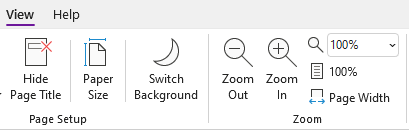
Aby szybko powiększyć lub pomniejszyć zawartość strony, możesz użyć opcji grupy Powiększenie na karcie wstążki Widok ze skrótami klawiaturowymi.
Porada
Jeśli komputer ma ekran dotykowy, umieść dwa palce na ekranie i rozsuń palce, aby powiększyć, lub przesuń je razem, aby pomniejszyć.
Na stronie, którą chcesz powiększyć, wykonaj jedną z następujących czynności:
- Aby powiększyć, naciśnij klawisze Alt+W, E. Powtarzaj ten krok, aż osiągniesz odpowiedni poziom powiększenia.
- Aby pomniejszyć, naciśnij klawisze Alt+W, W. Powtarzaj ten krok, aż osiągniesz odpowiedni poziom redukcji.
- Aby ustawić określony poziom powiększenia, naciśnij klawisze Alt+W, Q, wpisz odpowiednią wartość procentową powiększenia, na przykład 150, a następnie naciśnij klawisz Enter.
Aby powrócić do domyślnego poziomu powiększenia 100%, naciśnij klawisze Alt+W, 1.
Zobacz też
Wstawianie zawartości do notesów w programie OneNote za pomocą czytnika zawartości ekranu
Udostępnianie notesów i współpraca nad nimi w programie OneNote za pomocą czytnika zawartości ekranu
Skróty klawiaturowe w programie OneNote
Wykonywanie podstawowych zadań za pomocą czytnika zawartości ekranu w programie OneNote
Konfigurowanie na urządzeniu współdziałania z ułatwieniami dostępu na platformie Microsoft 365
Eksplorowanie i nawigowanie w programie OneNote za pomocą czytnika zawartości ekranu
Pomoc techniczna dla klientów niepełnosprawnych
Firma Microsoft pragnie zapewnić najlepsze możliwe środowisko działania dla wszystkich swoich klientów. Jeśli jesteś osobą niepełnosprawną lub masz pytania dotyczące ułatwień dostępu, skontaktuj się z działem Answer Desk firmy Microsoft dla osób niepełnosprawnych w celu uzyskania pomocy technicznej. Zespół pomocy technicznej Answer Desk dla osób niepełnosprawnych jest przeszkolony w zakresie używania wielu popularnych technologii ułatwień dostępu i oferuje pomoc w językach angielskim, francuskim i hiszpańskim oraz w amerykańskim języku migowym. Aby zapoznać się z informacjami kontaktowymi w swoim regionie, odwiedź witrynę Answer Desk firmy Microsoft dla osób niepełnosprawnych.
Jeśli jesteś użytkownikiem rządowym, komercyjnym lub biznesowym, skontaktuj się z działem Answer Desk dla osób niepełnosprawnych w przedsiębiorstwie.