
Użyj Power Query, aby połączyć wiele plików z tym samym schematem przechowywanym w jednym folderze w jednej tabeli. Na przykład każdy miesiąc, w którym chcesz połączyć skoroszyty budżetu z wielu działów, gdzie kolumny są takie same, ale liczba wierszy i wartości różni się w każdym skoroszycie. Po jej skonfigurowaniu możesz zastosować dodatkowe przekształcenia tak samo jak każde jedno zaimportowane źródło danych, a następnie odświeżyć dane , aby wyświetlić wyniki dla każdego miesiąca.

Uwaga W tym temacie pokazano, jak łączyć pliki z folderu. Możesz również łączyć pliki przechowywane w programie SharePoint, Azure Blob Storage i Azure Data Lake Storage. Proces jest podobny.
Przed rozpoczęciem
Zachowaj prostotę:
- Upewnij się, że wszystkie pliki, które chcesz połączyć, znajdują się w folderze dedykowanym bez zbędnych plików. W przeciwnym razie wszystkie pliki w folderze i wybrane podfoldery są uwzględniane w danych do połączenia.
- Każdy plik powinien mieć ten sam schemat ze spójnymi nagłówkami kolumn, typami danych i liczbą kolumn. Kolumny nie muszą być w tej samej kolejności, w jakiej dopasowywanie odbywa się według nazw kolumn.
- Jeśli to możliwe, unikaj niepowiązanych obiektów danych dla źródeł danych, które mogą mieć więcej niż jeden obiekt danych, taki jak plik JSON, skoroszyt programu Excel lub baza danych programu Access.
Importowanie z tekstu, plików CSV lub XML
Każdy z tych plików ma prosty wzorzec — tylko jedna tabela danych w każdym pliku.
Wybierz pozycję Pobieranie danych>>z pliku>z folderu. Zostanie wyświetlone okno dialogowe Przeglądanie .
Znajdź folder zawierający pliki, które chcesz połączyć.
Lista plików w folderze zostanie wyświetlona w oknie dialogowym Ścieżka> folderu<. Sprawdź, czy na liście znajdują się wszystkie potrzebne pliki.

Wybierz jedno z poleceń u dołu okna dialogowego, na przykład Połącz>połącz & Załaduj. W sekcji Informacje o wszystkich tych poleceniach omówiono dodatkowe polecenia.
Jeśli wybierzesz jakiekolwiek polecenie Połącz, zostanie wyświetlone okno dialogowe Łączenie Files. Aby zmienić ustawienia pliku, zaznacz każdy plik w polu Przykładowy plik , ustaw żądane ustawienia Pochodzenie pliku, Ogranicznik i Wykrywanie typu danych . Możesz również zaznaczyć lub wyczyścić pole wyboru Pomiń pliki z błędami u dołu okna dialogowego.
Wybierz przycisk OK.
Wynik
Power Query automatycznie tworzy zapytania w celu skonsolidowania danych z każdego pliku w arkuszu. Utworzone kroki i kolumny zapytania zależą od wybranego polecenia. Aby uzyskać więcej informacji, zobacz sekcję Informacje o wszystkich tych zapytaniach.
Importowanie z JSON
Wybierz pozycję Pobieranie danych>>z pliku>z folderu. Zostanie wyświetlone okno dialogowe Przeglądanie .
Znajdź folder zawierający pliki, które chcesz połączyć.
Lista plików w folderze zostanie wyświetlona w oknie dialogowym Ścieżka> folderu<. Sprawdź, czy na liście znajdują się wszystkie potrzebne pliki.
Wybierz jedno z poleceń u dołu okna dialogowego, na przykład Połącz>połącz & Przekształć. W sekcji Informacje o wszystkich tych poleceniach omówiono dodatkowe polecenia.
Zostanie wyświetlony Edytor Power Query.
Kolumna Wartość to uporządkowana kolumna Lista . Wybierz ikonę Rozwiń
 , a następnie wybierz pozycję Rozwiń do nowych wierszy.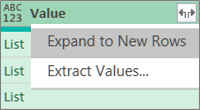
Kolumna Wartość jest teraz strukturalną kolumną Record (Rekord ). Wybierz ikonę Rozwiń
. Zostanie wyświetlone okno dialogowe listy rozwijanej.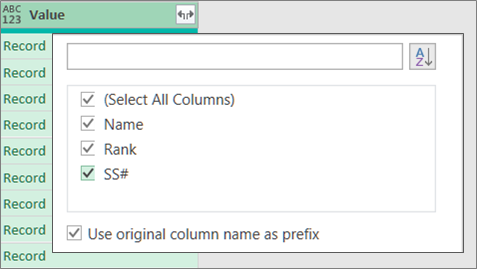
Pozostaw zaznaczone wszystkie kolumny. Może być konieczne wyczyszczenie pola wyboru Użyj oryginalnej nazwy kolumny jako prefiksu . Wybierz przycisk OK.
Zaznacz wszystkie kolumny zawierające wartości danych. Wybierz pozycję Narzędzia główne, strzałkę obok pozycji Usuń kolumny, a następnie wybierz pozycję Usuń inne kolumny.
Wybierz pozycjęZamknij stronę główną> & Załaduj.
Wynik
Power Query automatycznie tworzy zapytania w celu skonsolidowania danych z każdego pliku w arkuszu. Utworzone kroki i kolumny zapytania zależą od wybranego polecenia. Aby uzyskać więcej informacji, zobacz sekcję Informacje o wszystkich tych zapytaniach.
Importowanie z programu Excel lub Access
Każde z tych źródeł danych może mieć więcej niż jeden obiekt do zaimportowania. Skoroszyt programu Excel może zawierać wiele arkuszy, tabel programu Excel lub nazwanych zakresów. Baza danych programu Access może zawierać wiele tabel i zapytań.
Wybierz pozycję Pobieranie danych>>z pliku>z folderu. Zostanie wyświetlone okno dialogowe Przeglądanie .
Znajdź folder zawierający pliki, które chcesz połączyć.
Lista plików w folderze zostanie wyświetlona w oknie dialogowym Ścieżka> folderu<. Sprawdź, czy na liście znajdują się wszystkie potrzebne pliki.
Wybierz jedno z poleceń u dołu okna dialogowego, na przykład Połącz>połącz & Załaduj. W sekcji Informacje o wszystkich tych poleceniach omówiono dodatkowe polecenia.
W oknie dialogowym Łączenie Files:
- W polu Przykładowy plik wybierz plik do użycia jako przykładowe dane użyte do utworzenia zapytań. Nie można zaznaczyć obiektu lub zaznaczyć tylko jednego obiektu. Nie można jednak wybrać więcej niż jednego.
- Jeśli masz wiele obiektów, użyj pola Wyszukaj , aby zlokalizować obiekt, lub opcji wyświetlania wraz z przyciskiem Odśwież w celu filtrowania listy.
- Zaznacz lub wyczyść pole wyboru Pomiń pliki z błędami u dołu okna dialogowego.
Wybierz przycisk OK.
Wynik
Power Query automatycznie tworzy zapytanie w celu skonsolidowania danych z każdego pliku w arkuszu. Utworzone kroki i kolumny zapytania zależą od wybranego polecenia. Aby uzyskać więcej informacji, zobacz sekcję Informacje o wszystkich tych zapytaniach.
Używanie polecenia Połącz Files
Aby uzyskać większą elastyczność, możesz jawnie łączyć pliki w Edytor Power Query, używając polecenia Połącz Files. Załóżmy, że folder źródłowy ma połączenie typów plików i podfolderów i chcesz kierować określone pliki z tym samym typem pliku i schematem, ale nie na inne. Może to zwiększyć wydajność i uprościć przekształcenia.
Wybierz pozycję Pobieranie danych>>z pliku>z folderu. Zostanie wyświetlone okno dialogowe Przeglądanie .
Znajdź folder zawierający pliki, które chcesz połączyć, a następnie wybierz pozycję Otwórz.
W oknie dialogowym Ścieżka> folderu zostanie wyświetlona< lista wszystkich plików w folderze i podfolderach. Sprawdź, czy na liście znajdują się wszystkie potrzebne pliki.
Wybierz pozycję Przekształć dane u dołu. Zostanie otwarta Edytor Power Query i zostaną wyświetlone wszystkie pliki w folderze oraz wszystkie podfoldery.
Aby wybrać odpowiednie pliki, przefiltruj kolumny, takie jak Rozszerzenie lub Ścieżka folderu.
Aby połączyć pliki w jedną tabelę, zaznacz kolumnę Zawartość zawierającą każdy plik binarny (zazwyczaj pierwsza kolumna), a następnie wybierz pozycję>Połączenie główne Files. Zostanie wyświetlone okno dialogowe Łączenie Files.
Power Query analizuje przykładowy plik, domyślnie pierwszy plik na liście, aby użyć poprawnego łącznika i zidentyfikować pasujące kolumny.
Aby użyć innego pliku dla pliku przykładowego, wybierz go z listy rozwijanej Przykładowy plik .
Opcjonalnie u dołu wybierz pozycję Pomiń pliki z błędami , aby wykluczyć te pliki z wyniku.
Wybierz przycisk OK.
Wynik
Power Query automatycznie tworzy zapytania w celu skonsolidowania danych z każdego pliku w arkuszu. Utworzone kroki i kolumny zapytania zależą od wybranego polecenia. Aby uzyskać więcej informacji, zobacz sekcję Informacje o wszystkich tych zapytaniach.
Informacje o tych wszystkich poleceniach
Istnieje kilka poleceń, które można wybrać, a każdy z nich ma inny cel.
- Łączenie i przekształcanie danych Aby połączyć wszystkie pliki z zapytaniem, a następnie uruchomić Edytor Power Query, wybierz pozycję Połącz>i przekształć dane.
- Łączenie i ładowanie Aby wyświetlić okno dialogowe Przykładowy plik, utwórz zapytanie, a następnie załaduj je do arkusza, wybierając pozycję Połącz>i załaduj.
- Połącz i załaduj do Aby wyświetlić okno dialogowe Przykładowy plik, utwórz zapytanie, a następnie wyświetl okno dialogowe Importowanie , wybierz pozycję Połącz>i załaduj do.
- Obciążenia Aby utworzyć zapytanie w jednym kroku, a następnie załadować je do arkusza, wybierz pozycję Załaduj>ładowanie.
- Załaduj do Aby utworzyć zapytanie w jednym kroku, a następnie wyświetlić okno dialogowe Importowanie , wybierz pozycję Załaduj>do.
- Przekształcanie danych Aby utworzyć zapytanie w jednym kroku, a następnie uruchomić Edytor Power Query, wybierz pozycję Przekształć dane.
Informacje o tych wszystkich zapytaniach
Jednak łącząc pliki, w okienku Zapytania w grupie "Zapytania pomocników" jest tworzonych kilka zapytań pomocniczych.

- Power Query tworzy zapytanie "Przykładowy plik" na podstawie przykładowego zapytania.
- Zapytanie funkcji "Transform File" używa zapytania "Parametr1" do określenia każdego pliku (lub pliku binarnego) jako danych wejściowych do zapytania "Przykładowy plik". To zapytanie tworzy również kolumnę Zawartość zawierającą zawartość pliku i automatycznie rozszerza strukturalną kolumnę Record (Rekord ) w celu dodania danych kolumny do wyników. Zapytania "Przekształć plik" i "Przykładowy plik" są połączone, dzięki czemu zmiany w zapytaniu "Przykładowy plik" są odzwierciedlane w zapytaniu "Przekształcanie pliku".
- Zapytanie zawierające końcowe wyniki znajduje się w grupie "Inne zapytania". Domyślnie nazwa folderu pochodzi od folderu, z którego zostały zaimportowane pliki.
W celu dalszego zbadania, kliknij prawym przyciskiem myszy każde zapytanie i wybierz pozycję Edytuj , aby zbadać każdy krok zapytania i zobaczyć, jak zapytania działają w porozumieniu.
Zobacz również
Dodatek Power Query dla programu Excel — pomoc