
|
Pomoc techniczna z przewodnikiem w przeglądarce może zapewnić cyfrowe rozwiązania problemów z pakietem Office Wypróbuj pomoc techniczną z przewodnikiem |
|---|
Niezależnie od tego, gdzie chcesz zapisać skoroszyt (na przykład na komputerze lub w sieci Web), musisz skorzystać z karty Plik.
Korzystając z polecenia Zapisz lub naciskając klawisze Ctrl+S w celu zapisania istniejącego skoroszytu w jego bieżącej lokalizacji, należy użyć polecenia Zapisz jako , aby zapisać skoroszyt po raz pierwszy, w innej lokalizacji lub utworzyć kopię skoroszytu w tej samej lub innej lokalizacji.
Uwaga
Jeśli próbujesz zapisać skoroszyt z obsługą makr (xlsm) jako zwykły skoroszyt (.xlsx), pamiętaj, że makra nie zostaną zapisane w nowym pliku, co może spowodować utratę funkcjonalności, ponieważ makra języka VBA zapewniają wydajny sposób automatyzacji znacznej ilości pracy. Rozważ zapisanie makr lub pozostawienie pliku z włączoną obsługą makr do czasu, gdy będzie pewne, że nowy plik ma oczekiwane funkcje.
Kliknij pozycję Plik>Zapisz jako.
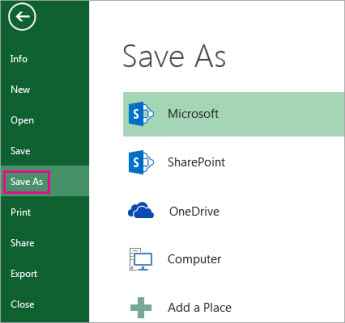
W obszarze Zapisz jako wybierz lokalizację, w której chcesz zapisać skoroszyt. Aby na przykład zapisać go na pulpicie lub w folderze na komputerze, kliknij pozycję Komputer.

Porada
Aby zapisać w lokalizacji usługi OneDrive, kliknij pozycję OneDrive, a następnie zarejestruj się (lub zaloguj się). Aby dodać własne miejsca w chmurze, takie jak lokalizacja usługi Microsoft 365SharePoint lub usługi OneDrive , kliknij pozycję Dodaj miejsce.
Kliknij przycisk Przeglądaj, aby znaleźć odpowiednią lokalizację w folderze Dokumenty.
Aby wybrać inną lokalizację na komputerze, kliknij pozycję Pulpit, a następnie wskaż miejsce, w którym chcesz zapisać skoroszyt.W polu Nazwa pliku wpisz nazwę nowego skoroszytu. Jeśli tworzysz kopię istniejącego skoroszytu, wprowadź inną nazwę.

Aby zapisać skoroszyt w innym formacie pliku (na przykład xls lub txt), z listy Zapisz jako typ (pod polem Nazwa pliku) wybierz odpowiedni format.
Kliknij przycisk Zapisz.
Przypinanie ulubionej lokalizacji zapisywania
Po zapisaniu skoroszytu możesz "przypiąć" lokalizację zapisywania. Dzięki temu będzie ona dostępna, aby można było jej użyć ponownie do zapisania innego skoroszytu. Jeśli często zapisujesz pliki w danym folderze lub miejscu, w ten sposób możesz zaoszczędzić sporo czasu. Możesz przypiąć tyle lokalizacji, ile zechcesz.
Kliknij pozycję Plik>Zapisz jako.
W obszarze Zapisz jako wybierz lokalizację, w której ostatnio zapisano skoroszyt. Jeśli na przykład skoroszyt zapisano ostatnio w folderze Dokumenty na komputerze i chcesz przypiąć tę lokalizację, kliknij przycisk Przeglądaj.
W otwartym oknie dialogowym Zapisywanie jako na liście folderów kliknij folder prawym przyciskiem myszy i wybierz polecenie Przypnij do paska Szybki dostęp.
Za każdym razem, gdy będziesz zapisywać skoroszyt, ta lokalizacja będzie widoczna w przypięciu w lewym okienku okna dialogowego Zapisywanie jako .
Porada
Aby odpiąć lokalizację, kliknij prawym przyciskiem myszy folder i wybierz polecenie Odepnij od paska Szybki dostęp.
Włączanie funkcji Autoodzyskiwanie
W programie Excel skoroszyt jest zapisywany automatycznie w trakcie pracy nad nim na wypadek nieoczekiwanego zdarzenia, takiego jak awaria zasilania. Jest to nazywane Autoodzyskiwaniem. Nie jest to to samo, co zapisywanie skoroszytu przez użytkownika, dlatego nie warto polegać na funkcji Autoodzyskiwania. Warto często zapisywać swój skoroszyt. Autoodzyskiwanie to jednak dobry sposób na wykonanie kopii zapasowej na wypadek, gdyby coś się stało.
Upewnij się, że funkcja Autoodzyskiwania jest włączona:
- Kliknij pozycję Opcje pliku>.
- W oknie dialogowym Opcje programu Excel kliknij pozycję Zapisywanie.
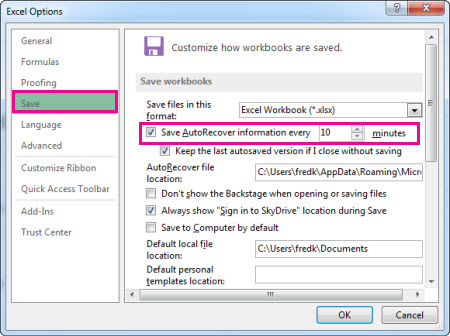
- W obszarze Zapisz skoroszyty upewnij się, że jest zaznaczone pole wyboru Zapisz informacje Autoodzyskiwania co n minut .
- Określ, jak często (w minutach) program Excel ma wykonywać kopię Twojej pracy, a następnie kliknij przycisk OK.