
Aby utworzyć makro w programie Excel, należy uruchomić rejestratora makr lub użyć edytora języka Visual Basic for Applications (VBA). Po utworzeniu makra należy je zapisać w celu ponownego użycia w bieżącym skoroszycie lub w innych skoroszytach.
Zapisywanie makra z bieżącym skoroszytem
Jeśli makro będzie potrzebne tylko w skoroszycie, w którym zostało utworzone, kliknij przycisk Zapisz lub Zapisz jako . Zapisywanie skoroszytu z makrami odbywa się jednak nieco inaczej, ponieważ skoroszyt musi być zapisany w specjalnym formacie pliku z obsługą makr. W związku z tym podczas próby zapisania pliku program Excel wyświetla monit o wybór dwóch opcji:
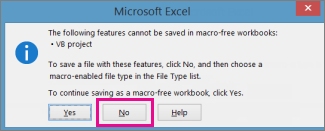
- Zapisz skoroszyt jako skoroszyt z obsługą makr (typ pliku *.xlsm), klikając przycisk Nie.
- Zapisz go jako skoroszyt wolny od makr, klikając przycisk Tak.
Aby zapisać skoroszyt jako skoroszyt z obsługą makr:
- Kliknij przycisk Nie.
- W oknie dialogowym Zapisywanie jako typ w polu listy Zapisz jako typ wybierz pozycję Skoroszyt Macro-Enabled programu Excel (*.xlsm).
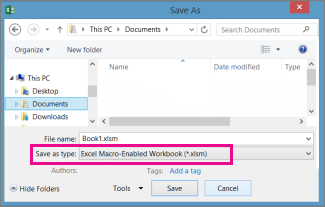
- Kliknij przycisk Zapisz.
Tworzenie i zapisywanie makra w skoroszycie osobistym
Aby makra były dostępne przy każdym uruchomieniu programu Excel, utwórz je w skoroszycie o nazwie Personal.xlsb. Jest to ukryty skoroszyt przechowywany na komputerze, który jest otwierany przy każdym uruchomieniu programu Excel. Aby dowiedzieć się, jak to zrobić, zobacz Tworzenie i zapisywanie wszystkich makr w jednym skoroszycie .
Kopiowanie makr do skoroszytu makr osobistychSzybki start: tworzenie makraTworzenie lub usuwanie makraUruchamianie makra