
Dodanie połączenia przesyłania danych umożliwia użytkownikowi przesłanie informacji wprowadzonych w formularzu do określonego źródła danych po jego zakończeniu. Dzięki temu można zaprojektować formularze tak proste, jak ankiety między biurami, która pyta współpracowników, jakie są ich preferencje dotyczące obiadu w związku z nadchodzącą uroczystością, oraz wysyła do Ciebie wiadomości e-mail z wynikami lub tak złożoną jak formularz zbierający informacje dotyczące aplikacji pożyczki i przesyła te dane do serwera programu SharePoint.
W tym artykule
Informacje o przesyłanych połączeniach danych
Gdy użytkownik prześle formularz, oznacza to, że użytkownik wypełnia formularz. W tym czasie dane są przesyłane za pośrednictwem połączenia danych przesyłania, które zapisuje informacje w zewnętrznym źródle danych, takim jak biblioteka formularzy programu SharePoint. To nie różni się od akcji zapisywania formularza. Na przykład, jako projektant formularza, podczas zapisywania formularza postęp opracowywania formularza jest zapisywany, aby można było kontynuować pracę nad nim później, tak jak podczas zapisywania Word dokumencie. Podobnie, gdy użytkownik wypełnia formularz, może zapisać go, aby zapisać postęp wypełniania formularza, aby móc później wrócić do formularza. Nawet jeśli użytkownik zapisał formularz, po jego wypełnieniu nadal będzie musiał go przesłać.
Podczas projektowania nowego formularza opartego na usłudze sieci Web lub na liście programu SharePoint to początkowe połączenie danych staje się domyślnym podstawowym połączeniem danych przesyłania formularza. Program InfoPath odzwierciedla strukturę pól danych podstawowego połączenia danych, dzięki czemu można ustawić wartości, które zawierają podczas przesyłania formularza. Możesz również uruchomić formularz od podstaw i dodać połączenie danych przesyłania do szablonu formularza, który nie jest oparty na połączeniu danych, a nawet dodać dodatkowe połączenie danych, gdy istnieje już połączenie przesyłania danych.
Podczas gdy większość formularzy jest skonfigurowana tak, aby jeden przesyłał dane i przesyłał do niego wszystkie dane w formularzu, posiadanie wielu połączeń danych umożliwia kontrolowanie, które pola są przesyłane do którego źródła danych, za pomocą reguł lub kodu niestandardowego. Możesz na przykład skonfigurować formularz, aby umożliwić użytkownikom przesyłanie ukończonych formularzy do usługi sieci Web, a także za pośrednictwem wiadomości e-mail.
Formularze są przesyłane na podstawie określonych reguł. Regułę przesyłania można dodać do przycisku, aby formularz był przesyłany po kliknięciu przycisku Prześlij przez użytkownika, lub na podstawie innego zdarzenia występującego podczas wypełniania formularza przez użytkownika:
Aby uzyskać więcej informacji dotyczących reguł akcji i akcji przesyłania danych, zobacz Dodawanie reguł do wykonywania innych akcji.
Przesyłanie typów połączeń danych
Możesz utworzyć następujące typy połączeń danych przesyłania:
Uwaga
Aby dodać połączenie przesyłania danych, które przesyła dane do zdalnego źródła danych, musisz mieć lokalizację źródła danych i prawa dostępu do niego od administratora.
Usługa sieci Web (SOAP) Usługa sieci Web przesyła dane przesyłane do usługi sieci Web protokołu SOAP (Simple Object Access Protocol). SOAP to protokół komunikacyjny definiujący wiadomości XML używane do komunikowania się z usługą sieci Web. Podczas przesyłania danych za pośrednictwem połączenia usługi sieci Web program InfoPath określa, jakie dane są wymagane przez usługę sieci Web i na podstawie tych informacji można określić pola w formularzu, które mają zostać przesłane do usługi sieci Web.
Połączenie biblioteki programu SharePoint Ta opcja umożliwia formularzowi programu InfoPath przesyłanie danych jako dokumentu do biblioteki dokumentów programu SharePoint.
Email wiadomości Umożliwia to programowi InfoPath przesyłanie odpowiedzi formularzy w wiadomości e-mail. Jest to przydatne w przypadku wdrożeń formularzy na małą skalę, w których duża odpowiedź nie przytłacza użytkownika odpowiedzialnego za odbieranie odpowiedzi formularza.
Środowisko hostingu, takie jak strona ASP.NET lub aplikacja hostingowa Jest to zaawansowana opcja przesyłania, która w rzeczywistości nie przesyła danych, ale wywołuje zdarzenie na stronie aplikacji lub ASP .NET hostującej formularz. Jest to używane podczas tworzenia aplikacji systemu Windows w programie Visual Studio, która hostuje formularze za pomocą klasy FormControl , lub podczas tworzenia strony ASP .NET hostującej formularz przy użyciu klasy XMLFormView . Ten typ przesyłania jest również używany podczas tworzenia narzędzia formularza dla programu SharePoint Workspace.
Serwer sieci Web (HTTP) Dostęp do serwera sieci Web (HTTP) można uzyskać na karcie Dane w grupie Przesyłanie formularza , klikając pozycję Opcje przesyłania. Dzięki temu można utworzyć połączenie danych, które wysyła cały formularz jako treść wpisu HTTP do wskazanego adresu URL. Docelowym adresem URL może być aplikacja na serwerze sieci Web, na przykład aplikacja ASP.NET, skrypt CGI lub aplikacja korzystająca z interfejsu ISAPI.
Uwaga
Formularz może mieć tylko jedno połączenie danych, które przesyła dane do aplikacji na serwerze sieci Web.
Dodawanie połączenia w celu przesyłania danych zewnętrznych
Istnieją dwa sposoby dodawania połączenia przesyłania danych w następujący sposób:
- Na karcie Dane w grupie Przesyłanie formularza kliknij odpowiedni przycisk odpowiadający typowi źródła danych, które chcesz dodać.
- Na karcie Dane w grupie Pobieranie danych zewnętrznych kliknij pozycję Połączenia danych, a następnie wykonaj następujące czynności:
- Kliknij przycisk Dodaj.
- Kliknij pozycję Prześlij dane.
- Kliknij przycisk Dalej.
- Kliknij odpowiednie źródło danych, a następnie ponownie kliknij przycisk Dalej .
Niezależnie od tego, której metody używasz do rozpoczęcia dodawania połączenia danych przesyłania, następnie postępuj zgodnie z odpowiednią opcją w następujący sposób.
Podczas konfigurowania połączenia przesyłania danych często można używać funkcji i formuł. Aby uzyskać więcej informacji dotyczących funkcji i formuł w programie InfoPath, zobacz Dodawanie formuł i funkcji w programie InfoPath 2010.
Poczta e-mail
- W polu Do wprowadź adres e-mail lub adresy, na które formularz zostanie wysłany.
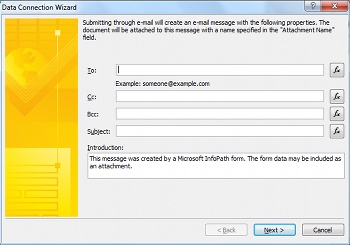
Jeśli formularz zostanie skopiowany lub skopiowany do innej osoby, wprowadź odpowiednie adresy e-mail w polach DW i UDW.
W polu Temat wprowadź temat odpowiedzi formularza.
Wprowadź wprowadzenie, które będzie widoczne dla adresata formularza w polu Wprowadzenie .
Kliknij przycisk Dalej.
Wybierz sposób wysyłania formularza po zakończeniu wypełniania go przez użytkownika:
Jeśli chcesz wysłać tylko migawkę bieżącego widoku formularza w treści wiadomości e-mail, kliknij pozycję Wyślij tylko aktywny widok formularza bez załącznika.
Uwaga
Nie można wypełnić formularza ani pracować z nim przez adresatów, jest to tylko migawka bieżącego widoku formularza w momencie przesłania.
Jeśli chcesz wysłać cały formularz jako załącznik, w tym zarówno bieżący widok, jak i wszelkie dodatkowe widoki, aby adresaci mogli wypełnić formularz, wybierz pozycję Wyślij formularz jako załącznik i wprowadź nazwę załącznika w polu Nazwa załącznika .
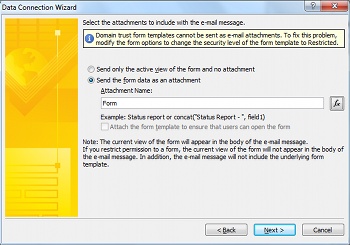
Kliknij przycisk Dalej.
Wprowadź nazwę połączenia danych i określ, czy powinno to być domyślne połączenie przesyłania.

Biblioteka programu SharePoint
Uwaga
Nie można dodać połączenia w celu przesyłania danych do listy programu SharePoint do istniejącego formularza. Aby utworzyć takie połączenie, musisz zacząć od programu SharePoint, dostosowując listę programu SharePoint lub tworząc nowy formularz przy użyciu szablonu Lista programu SharePoint. Aby uzyskać informacje dotyczące dostosowywania formularza listy programu SharePoint, zobacz Dostosowywanie formularza listy programu SharePoint.
- Wprowadź lokalizację serwera programu SharePoint w polu Biblioteka dokumentów .
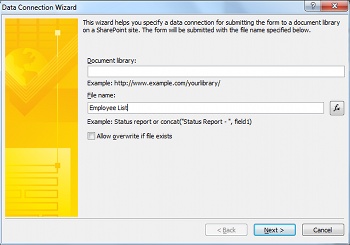
- Wprowadź nazwę formularza w polu Nazwa pliku , wskaż, czy program InfoPath powinien zastąpić formularz, jeśli ma już taką samą nazwę, a następnie kliknij przycisk Dalej.
Aby uzyskać informacje dotyczące używania funkcji i formuł w nazwie formularza, zobacz Dodawanie formuł i funkcji w programie InfoPath 2010.
- Wprowadź nazwę połączenia danych w polu, a następnie zaznacz pole wyboru Ustaw jako domyślne połączenie przesyłania, jeśli będzie to domyślne połączenie przesyłania danych.

Usługa sieci Web (SOAP)
- Wprowadź adres URL serwera sieci Web, który hostuje połączenie z mydłem, lub kliknij pozycję Wyszukaj UDDI , aby wyszukać połączenie z serwerem, a następnie kliknij przycisk Dalej.
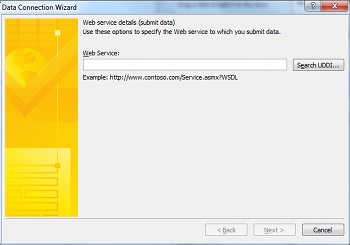
- Wybierz usługę internetową, do którą chcesz przesłać dane.

- Kliknij przycisk Dalej.
- Dla każdego z parametrów zaznacz pola lub grupy, które będą z nim skojarzone, klikając pozycję Pole lub grupa, a następnie pozycję Modyfikuj lub kliknij pozycję Cały formularz , aby uwzględnić wszystkie dane w formularzu.
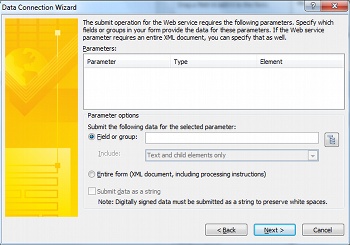
- Kliknij przycisk Dalej.
- Wprowadź nazwę połączenia danych w polu, a następnie zaznacz pole wyboru Ustaw jako domyślne połączenie przesyłania, jeśli będzie to domyślne połączenie przesyłania danych.

Środowisko hostingu, takie jak strona ASP.NET lub aplikacja hostingowa
Jest to zaawansowana opcja programowania, która wymaga użycia kodu niestandardowego, a w rezultacie nie jest tutaj omówione. Poniższe linki zawierają informacje dotyczące niektórych powiązanych klas i poleceń.
- Aby uzyskać informacje dotyczące klasy SubmitToHostConnection , zobacz SubmitToHostConnection Class.
- Aby uzyskać informacje dotyczące klasy FormControl , zobacz FormControl Class.
- Aby uzyskać informacje dotyczące klasy XMLFormView , zobacz XmlFormView Class.
Biblioteka połączeń programu SharePoint
Biblioteka połączenia danych programu SharePoint to biblioteka, która może zawierać pliki połączeń danych, w których są przechowywane ustawienia służące do łączenia się z zewnętrznymi źródłami danych. Pliki połączeń danych zawarte w bibliotece połączeń programu SharePoint mogą opisywać połączenie usługi sieci Web lub połączenie biblioteki programu SharePoint i mogą być używane zarówno w szablonach formularzy zgodnych z programem Filler, jak i w przeglądarce. Oto niektóre z zalet korzystania z biblioteki połączeń danych programu SharePoint:
- W wielu formularzach można używać tego samego pliku połączenia danych, więc nie ma potrzeby tworzenia tego samego połączenia danych od podstaw dla każdego formularza.
- Jeśli zmienią się ustawienia lokalizacji lub połączenia dla zewnętrznego źródła danych, musisz zaktualizować tylko plik połączenia danych, a nie każdy formularz.
- Plik połączenia danych może zawierać alternatywne informacje uwierzytelniania, które mogą być używane przez serwer, gdy użytkownik wypełnia formularz przy użyciu przeglądarki.
- Formularze wypełniane w przeglądarce bez pełnego poziomu zabezpieczeń zaufania mogą łączyć się z komputerem w innej domenie, jeśli wszystkie połączenia danych w formularzu używają plików połączeń danych.
Aby uzyskać więcej informacji na temat połączeń danych uniwersalnych, zobacz Uniwersalne połączenie danych w wersji 2.0 — dokumentacja i schemat.
Tworzenie i przesyłanie danych do połączenia zdefiniowanego w bibliotece połączeń danych programu SharePoint
Wykonaj następujące czynności, aby utworzyć plik połączenia danych na serwerze, jeśli jeszcze go nie istnieje:
Uwaga
Program InfoPath nie może utworzyć pliku połączenia danych dla połączenia w środowisku poczty e-mail lub hostingu.
- Postępuj zgodnie z instrukcjami opisanymi w artykule Dodawanie połączenia w celu odbierania danych zewnętrznych w celu dodania typu połączenia danych, dla których chcesz utworzyć plik połączenia danych.
- Na karcie Dane w grupie Pobieranie danych zewnętrznych kliknij pozycję Połączenia danych.
- Wybierz odpowiednie połączenie danych, a następnie kliknij pozycję Konwertuj na plik połączenia.
- Wprowadź adres URL biblioteki połączeń danych i dołącz nazwę pliku na końcu pola tekstowego lub kliknij przycisk Przeglądaj , aby przejść do odpowiedniej lokalizacji, i wprowadź nazwę pliku, a następnie kliknij przycisk Zapisz.
Uwaga
Musisz wprowadzić pełny adres URL biblioteki połączeń danych, a także plik. Na przykład http://department/site/dataconnectionlibrary/file.udcx, gdzie http://department/site/dataconnectionlibrary to adres URL biblioteki połączeń danych, a plik file.udcx to nazwa pliku nowego pliku połączenia danych, który ma zostać utworzony. Jeśli ten plik już istnieje na serwerze, utworzenie kolejnego pliku o tej samej nazwie spowoduje zastąpienie kopii na serwerze.
- Kliknij przycisk OK.
- Kliknij przycisk Zamknij.
- Przejdź do biblioteki połączeń danych programu SharePoint i w razie potrzeby Synchronizacja i zatwierdź utworzony plik UDC.
Aby dodać połączenie danych za pośrednictwem pliku połączenia danych programu SharePoint, wykonaj następujące czynności:
- Na karcie Dane w grupie Przesyłanie formularza kliknij pozycję Do innych lokalizacji, a następnie kliknij pozycję Do połączenia programu SharePoint Server.
- Wybierz odpowiedni serwer z listy rozwijanej Witryna .

- Wybierz odpowiedni plik połączenia danych.
- Kliknij przycisk Dalej.
- Postępuj zgodnie z instrukcjami dotyczącymi wybranej opcji, jak pokazano w artykule Dodawanie połączenia w celu odbierania danych zewnętrznych.
Jeśli odpowiedniej witryny programu SharePoint nie ma na liście, wykonaj następujące czynności, aby dodać ją do listy:
- Kliknij pozycję Zarządzaj witrynami.
- Kliknij przycisk Dodaj.

- Wprowadź adres URL witryny programu SharePoint w polu Adres URL i nazwę w polu Nazwa wyświetlana .

Konfigurowanie opcji przesyłania
Po dodaniu połączenia przesyłania danych program InfoPath skonfiguruje formularz do przesyłania za pośrednictwem domyślnego połączenia danych. Te opcje można skonfigurować w oknie dialogowym Opcje przesyłania . Aby otworzyć okno dialogowe Opcje przesyłania , na karcie Dane w grupie Przesyłanie formularza kliknij pozycję Opcje przesyłania.

Na ekranie Opcje przesyłania możesz skonfigurować opcje przesyłania formularza w następujący sposób:
- Umożliwianie lub wyłączanie użytkownikom możliwości przesyłania formularza.
- Wybierz sposób przesyłania formularza do pojedynczego miejsca docelowego, za pomocą reguł lub za pomocą kodu niestandardowego.
Za pomocą reguł lub kodu niestandardowego można skonfigurować formularz do przesyłania danych za pośrednictwem wielu połączeń danych, gdy użytkownik kliknie pozycję Prześlij. Jeśli na przykład projektujesz formularz raportu z wydatków, możesz przesłać go do jednej biblioteki dokumentów programu SharePoint, jeśli kwota jest mniejsza niż 1000 zł, lub przesłać go do innej biblioteki dokumentów programu SharePoint dla formularzy wymagających większej kontroli, jeśli kwota wynosi co najmniej 1000 usd, i oznaczyć go flagą, wysyłając go pocztą e-mail do menedżera użytkownika.
- Dodawanie lub usuwanie przycisku Prześlij na karcie Wstążka i Informacje w programie InfoPath Filler.
- Tworzenie wiadomości niestandardowych wyświetlanych użytkownikom podczas przesyłania formularzy.
- Określ, czy pozostawić formularz otwarty, zamknąć go, czy też otworzyć inny pusty formularz po przesłaniu formularza.
W razie potrzeby wykonaj następujące czynności, aby skonfigurować opcje przesyłania:
Aby zezwolić użytkownikom na przesyłanie formularza, upewnij się, że jest zaznaczone pole wyboru Zezwalaj użytkownikom na przesyłanie tego formularza .
Aby wskazać sposób przesłania formularza, wykonaj następujące czynności:
Jeśli istnieje tylko jedno połączenie przesyłania danych, którego formularz będzie używać do przesyłania danych i nie są wymagane żadne funkcje zaawansowane, kliknij pozycję Wyślij dane formularza do jednego miejsca docelowego i skonfiguruj je w następujący sposób:
- Wybierz typ połączenia, które będzie używane z listy rozwijanej u góry.
- Wybierz pojedyncze połączenie danych z listy Wybierz połączenie danych do przesłania .
Jeśli połączenie danych nie istnieje, kliknij pozycję Dodaj i zobacz Dodawanie połączenia w celu odbierania danych zewnętrznych, aby uzyskać instrukcje dotyczące konfigurowania połączenia.
Jeśli istnieje wiele połączeń przesyłania danych lub chcesz dodać reguły sterujące akcją przesyłania, kliknij pozycję Wykonaj akcję niestandardową przy użyciu reguł. Aby uzyskać więcej informacji na temat konfigurowania reguł akcji, zobacz Dodawanie reguł do wykonywania innych akcji.
Jeśli istnieje potrzeba utworzenia złożonego kodu, wielu połączeń danych lub częściowych przesłanych elementów, których nie można osiągnąć za pomocą reguł, kliknij pozycję Wykonaj akcję niestandardową przy użyciu kodu.
Aby zmienić etykietę wyświetlaną na przycisku Prześlij na wstążce, wprowadź odpowiedni tekst w polu Etykieta . Aby całkowicie wyłączyć przycisk Prześlij , wyczyść poprzednie pole wyboru.
Aby ustawić komunikat o niepowodzeniu przesyłania, kliknij pozycję Zaawansowane, zaznacz pole pokaż ten komunikat, jeśli żądanie przesłania formularza zakończy się niepowodzeniem , a następnie wprowadź żądaną wiadomość w poniższym polu tekstowym.
Aby ustawić komunikat o pomyślnym przesłaniu, kliknij pozycję Zaawansowane, zaznacz pole wyboru Pokaż ten komunikat, jeśli formularz został przesłany pomyślnie , a następnie wprowadź odpowiednią wiadomość w poniższym polu tekstowym.
Aby kontrolować akcję wykonaną po przesłaniu formularza, wybierz odpowiednią akcję z listy Po przesłaniu .