
Stronę Loop można zapisać jako szablon, aby zapewnić spójność, wydajność i współpracę w ramach zespołu. Szablon strony Loop może mieć ustandaryzowany format, ułatwiając członkom zespołu poruszanie się po zawartości i zrozumienie jej, skracając jednocześnie czas poświęcony na tworzenie nowych stron od podstaw.
Zapisywanie strony Loop jako szablonu
Porada
Dowiedz się więcej — Witamy w Copilot w Loop
Na lewym pasku nawigacyjnym wybierz stronę, którą chcesz zapisać jako szablon.
Wybierz pozycję Więcej opcji strony
 , a następnie wybierz pozycję Zapisz stronę jako szablon.
Wybierz przycisk Ikona , jeśli chcesz zastosować ikonę do szablonu strony.
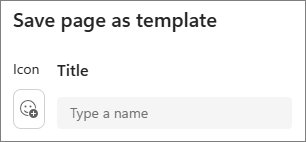
W obszarze Tytuł wprowadź nazwę szablonu strony.
Wybierz pozycję Zapisz jako szablon.
Strona zostanie zapisana jako szablon w galerii szablonów.
Uwaga
Szablon zostanie zapisany w obszarze roboczym, w którym został utworzony, i będzie dostępny tylko dla członków tego obszaru roboczego.
Uzyskiwanie dostępu do nowo utworzonego szablonu
Wybierz pozycję Utwórz nowy , a następnie wybierz pozycję Strona.
U dołu strony Loop wybierz pozycję Użyj szablonu Loop.
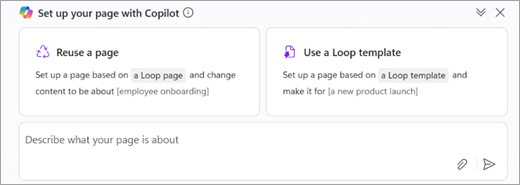
W galerii szablonów w obszarze Moje szablony obszaru roboczego znajdź i wybierz swój szablon.
Wybierz pozycję Użyj szablonu.
Porada
Jeśli chcesz użyć szablonu, ale udostępnić programowi Copilot dodatkowe instrukcje, wybierz pozycję Edytuj za pomocą rozwiązania Copilot.
Dowiedz się więcej
Często zadawane pytania dotyczące funkcji Copilot w usłudze Loop