
Możesz zmieniać format poszczególnych elementów wykresu, takich jak obszar wykresu, obszar kreślenia, serie danych, osie, tytuły, etykiety danych lub legenda.
Do formatowania elementów wykresu są dostępne dwa zestawy narzędzi: okienko zadań Formatowanie i wstążka Narzędzia wykresów. Aby uzyskać większą kontrolę, użyj opcji w okienku zadań Formatowanie .
Formatowanie wykresu przy użyciu okienka zadań Formatowanie
Zaznacz element wykresu (np. serię danych, osie lub tytuły), kliknij go prawym przyciskiem myszy i kliknij polecenie Formatuj <element> wykresu. Zostanie wyświetlone okienko Formatowanie z opcjami dostosowanymi do wybranego elementu wykresu.

Klikanie małych ikon u góry okienka powoduje przejście do innych części okienka zawierających więcej opcji. Po kliknięciu innego elementu wykresu okienko zadań jest automatycznie aktualizowane pod kątem tego nowego elementu wykresu.
Aby na przykład sformatować oś:
Kliknij prawym przyciskiem myszy oś wykresu, a następnie kliknij polecenie Formatuj oś.

W okienku zadań Formatowanie osi wprowadź odpowiednie zmiany.
Możesz przenieść okienko zadań lub zmienić jego rozmiar, aby praca z nim była łatwiejsza. Kliknij znak pagonu w prawym górnym rogu.

- Wybierz pozycję Przenieś, a następnie przeciągnij okienko w nowe miejsce.
- Wybierz pozycję Rozmiar, a następnie przeciągnij krawędź okienka w celu zmiany rozmiaru.
Formatowanie wykresu przy użyciu Wstążki
Na wykresie kliknij, aby zaznaczyć element wykresu, który chcesz sformatować.
Na karcie Formatowanie w obszarze Narzędzia wykresów wykonaj jedną z następujących czynności:
- Kliknij pozycję Wypełnienie kształtu , aby zastosować do elementu wykresu inny kolor wypełnienia, gradient, obraz lub teksturę.

- Kliknij przycisk Kontury kształtu , aby zmienić kolor, grubość lub styl elementu wykresu.

- Kliknij przycisk Efekty kształtów , aby zastosować specjalne efekty wizualne do elementu wykresu, takie jak cienie, skosy lub obrót 3-W.

- Aby zastosować wstępnie zdefiniowany styl kształtu, na karcie Formatowanie w grupie Style kształtów kliknij odpowiedni styl. Aby wyświetlić wszystkie dostępne style kształtów, kliknij przycisk Więcej
 .
.

- Aby zmienić format tekstu wykresu, zaznacz tekst, a następnie wybierz odpowiednią opcję na wyświetlonym minipasku narzędzi. Lub na karcie Narzędzia główne w grupie Czcionka zaznacz formatowanie, którego chcesz użyć.
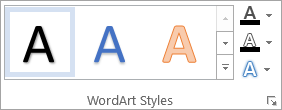
- Aby sformatować tekst za pomocą stylów tekstu WordArt, zaznacz tekst, a następnie na karcie Formatowanie w grupie Style tekstu WordArt wybierz styl tekstu WordArt do zastosowania. Aby wyświetlić wszystkie dostępne style, kliknij przycisk Więcej .
- Kliknij pozycję Wypełnienie kształtu , aby zastosować do elementu wykresu inny kolor wypełnienia, gradient, obraz lub teksturę.
Potrzebujesz dodatkowej pomocy?
Zawsze możesz zadać pytanie ekspertowi w społeczności technicznej programu Excel lub uzyskać pomoc techniczną w społecznościach.