
Designer ulepsza slajdy dla subskrybentów platformy Microsoft 365, automatycznie generując pomysły dotyczące projektu do wyboru.
Gdy umieszczasz zawartość na slajdzie, Projektant działa w tle, dopasowując tę zawartość do profesjonalnie zaprojektowanych układów.
- Microsoft 365
- Microsoft 365 dla komputerów Mac
- Internet
- Office dla systemu iOS
- Office dla systemu Android
Uzyskiwanie sugestii dotyczących projektu
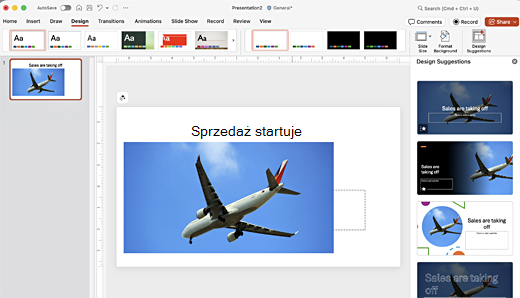
W programie PowerPoint możesz w dowolnym momencie uzyskać pomysły dotyczące projektu. Na karcie Projektowanie wybierz
 Sugestie dotyczące projektu.
Funkcja Sugestie dotyczące projektu jest domyślnie włączona, ale przy pierwszej próbie Designer może zostać wyświetlony monit z prośbą o zezwolenie na dostarczenie pomysłów dotyczących projektu.
Jeśli nie masz pewności, czy ta funkcja jest włączona, przejdź do karty Plik , wybierz pozycję Konto, a następnie w obszarze Prywatność konta wybierz pozycję Zarządzaj ustawieniami. Zaznacz pole wyboru Włącz opcjonalne środowiska połączone.
Uwaga
Firma Microsoft dokłada wszelkich starań, aby chronić Twoje bezpieczeństwo i prywatność podczas korzystania z Designer. Aby dowiedzieć się więcej, zobacz Oświadczenie o ochronie prywatności firmy Microsoft.
Jeśli nadal nie jest włączona, na karcie Plik wybierz pozycję Opcje. Na karcie Ogólne wybierz pozycję Automatycznie pokazuj sugestie i Automatycznie pokazuj sugestie podczas tworzenia nowej prezentacji.
Przejdź do okienka Sugestie dotyczące projektu po prawej stronie okna i przejrzyj pomysły dotyczące projektu
Wybierz odpowiedni projekt, a slajd zostanie odpowiednio zmieniony. Aby zamknąć okienko Sugestie dotyczące projektu bez wprowadzania jakichkolwiek zmian, wybierz znak X w lewym górnym rogu okienka.
Możesz również wybrać inny pomysł z okienka lub powrócić do oryginalnego projektu slajdu. Naciśnij klawisze Ctrl+Z, aby cofnąć właśnie wybraną zmianę projektu.
Poznawanie Designer
Dowiedz się więcej o różnych funkcjach w Designer w celu podniesienia poziomu prezentacji. Łatwo dodaj zdjęcie do slajdu tytułowego i uzyskaj spójny projekt na slajdach. Grafiki SmartArt umożliwiają przekształcanie tekstu w atrakcyjne elementy wizualne. Designer, wyszukuj kluczowe terminy, które zawiera ilustracje i wyświetla odpowiednie elementy wizualne w różnych układach. Dowiedz się, jakie inne funkcje Designer oferuje.

Zdjęcie slajdu tytułowego i schemat projektu
Po rozpoczęciu pustej prezentacji i dodaniu tekstu do slajdu Designer sugeruje zdjęcia wysokiej jakości, które są zgodne z zawartością slajdu. Zaleca się również schemat kolorów, który dobrze pasuje do wybranego zdjęcia. Wszystkie slajdy w prezentacji pasują do siebie wizualnie.

Profesjonalne układy
Designer wykrywa obrazy, wykresy lub tabele na slajdzie i udostępnia kilka sugestii dotyczących ich rozmieszczenia w spójnym, atrakcyjnym układzie.

Więcej wizualizacji, mniej tekstu
Za dużo tekstu na slajdzie? Projektant może przekształcić tekst, taki jak listy, procesy lub osie czasu w czytelną grafikę. Dowiedz się więcej o grafice SmartArt.

Ilustracje
Designer szuka kluczowych terminów i pojęć, dla których zawiera ilustracje, i przedstawia je w różnych układach. Ilustracje pochodzą z biblioteki ikon platformy Microsoft 365.
Zarządzanie Designer
Jeśli nie chcesz, aby Designer automatycznie oferować sugestie:
- Na karcie Plik wybierz pozycję Opcje u dołu okienka.
- Na karcie Ogólne przewiń do pozycji Sugestie dotyczące projektu i wyczyść pole wyboru Automatycznie pokazuj sugestie .
Wymagania dotyczące sugestii dotyczących projektu dla systemu Windows

|
Jest to funkcja platformy Microsoft 365 dostępna tylko dla subskrybentów. Znajdowanie numeru wersji |
|---|---|
| Pomysły dotyczące projektu dla jednego zdjęcia Dotyczy: |
PowerPoint dla Microsoft 365 Bieżący kanał: Wersja 1511 lub nowsza Półroczny kanał dla przedsiębiorstw: Wersja 1602 lub nowsza |
| Wiele zdjęć, wyodrębnianie kolorów i rozpoznawanie twarzy Dotyczy: |
PowerPoint dla Microsoft 365 Bieżący kanał: Wersja 1603 lub nowsza Półroczny kanał dla przedsiębiorstw: Wersja 1605 lub nowsza |
| Konwertowanie list na grafiki SmartArt Dotyczy: |
PowerPoint dla Microsoft 365 Bieżący kanał: Wersja 1609 lub nowsza Półroczny kanał dla przedsiębiorstw: Wersja 1701 lub nowsza |
| Pomysły dotyczące projektu dla list zorientowanych na akcje Dotyczy: |
PowerPoint dla Microsoft 365 Bieżący kanał: Wersja 1702 lub nowsza Półroczny kanał dla przedsiębiorstw: Wersja 1708 lub nowsza |
| Pomysły dotyczące projektu, w których ikony zastępują tekst Dotyczy: |
PowerPoint dla Microsoft 365 Bieżący kanał: Wersja 1612 lub nowsza Półroczny kanał dla przedsiębiorstw: Jeszcze niedostępne |
| Pomysły dotyczące projektu wykresów Dotyczy: |
PowerPoint dla Microsoft 365 Bieżący kanał: Wersja 1705 lub nowsza Półroczny kanał dla przedsiębiorstw: Wersja 1803 lub nowsza |
| Pomysły dotyczące projektu dotyczące linii czasowych Dotyczy: |
PowerPoint dla Microsoft 365 Bieżący kanał: Wersja 1707 lub nowsza Półroczny kanał dla przedsiębiorstw: Wersja 1803 lub nowsza |
| Pomysły dotyczące projektu konwertowania tekstu na ikony + grafiki SmartArt Dotyczy: |
PowerPoint dla Microsoft 365 |
| Pomysły dotyczące projektu dotyczące zawartości narysowanej odręcznie Dotyczy: |
PowerPoint dla Microsoft 365 Bieżący kanał: Wersja 1812 lub nowsza Półroczny kanał dla przedsiębiorstw: Jeszcze niedostępne |
Rozwiązywanie problemów z platformą Microsoft 365
Jeśli masz problemy z programem Designer z programem PowerPoint na platformie Microsoft 365, możesz wypróbować kilka rozwiązań.
Co zrobić, jeśli nie widać przycisku Sugestie dotyczące projektu?
Jeśli nie widzisz przycisku Sugestia dotycząca projektu, oto kilka rzeczy do przejrzenia.
Sugestie dotyczące projektu są dostępne tylko dla subskrybentów platformy Microsoft 365
W klasycznych wersjach programu PowerPoint tylko subskrybenci otrzymują sugestie dotyczące projektu. Aby wypróbować lub kupić subskrypcję platformy Microsoft 365, zobacz Platforma Microsoft 365.
Na PowerPoint dla sieci web sugestie dotyczące projektu są dostępne dla wszystkich.
Jeden pakiet subskrypcji platformy Microsoft 365 nie zawiera pomysłów dotyczących projektu: Office 365 Niemcy.
Włączanie połączonych środowisk pakietu Office
Aby korzystać z Designer, upewnij się, że są włączone "połączone środowiska" pakietu Office. Na karcie Plik wybierz pozycję Konto, a następnie w obszarze Prywatność konta wybierz pozycję Zarządzaj ustawieniami. W obszarze Opcjonalne połączone środowiska zaznacz pole wyboru włącz opcjonalne środowiska połączone. Aby uzyskać więcej informacji, zobacz Włączanie i wyłączanie usług inteligentnych.

Administrator mógł wyłączyć Designer
Designer jest funkcją dla subskrybentów platformy Microsoft 365, ale niektóre organizacje wyłączają tę funkcję. Jeśli masz subskrypcję platformy Microsoft 365, ale nie widzisz Przycisk Sugestie dotyczące projektu zapytaj dział informatyczny.
Ponowne instalowanie pakietu Office w celu uzyskania funkcji dla subskrybentów
Jeśli uaktualniono platformę Microsoft 365 do subskrypcji platformy Microsoft 365, musisz odinstalować platformę Microsoft 365, a następnie zainstalować ją ponownie, aby uzyskać funkcje subskrybenta. Zapoznaj się z instrukcjami w następujących artykułach:
- Odinstalowywanie pakietu Office z komputera PC lub odinstalowywanie Office dla komputerów Mac
- Ponownie zainstaluj platformę Microsoft 365
Uruchom ponownie aplikację, aby uzyskać Designer
Czasami użytkownicy stwierdzają, że przy pierwszym uruchomieniu programu PowerPoint po zainstalowaniu platformy Microsoft 365 jest to Przycisk Sugestie dotyczące projektu nie jest dostępny. Ponowne uruchomienie aplikacji rozwiązuje ten problem.
Co zrobić, jeśli wybiorę przycisk Sugestie dotyczące projektu i nie ma żadnych sugestii?
Jeśli po wybraniu przycisku Sugestie dotyczące projektu nie widzisz żadnych sugestii, oto kilka rzeczy do sprawdzenia.
- Być może nie masz połączenia z Internetem. Upewnij się, że masz aktywne połączenie internetowe i spróbuj ponownie. Designer przechodzi do trybu online, aby uzyskać pomysły dotyczące projektu.
- Użyj motywu dołączonych do programu PowerPoint (nie motywu niestandardowego ani motywu pobranego z innego miejsca).
Brak sugestii dotyczących projektu dla slajdu z obrazami
- Upewnij się, że do slajdu zastosowano układ Tytuł lubZawartośćtytułu + .
- Nie używaj dodatkowych obiektów i kształtów na slajdzie, do którego dodano zdjęcie.
- Użyj maksymalnie czterech zdjęć (w formacie JPG, PNG, GIF lub BMP) na slajd i upewnij się, że mają rozmiar większy niż 200 x 200 pikseli.
Brak sugestii dotyczących projektu dla slajdów opartych na procesach
Upewnij się, że na slajdzie zastosowano układZawartośćtytułu + .
Nie używaj dodatkowych zdjęć, obiektów ani kształtów na slajdzie, do którego dodano tekst procesu.
Ponieważ Designer jest stosunkowo nową usługą, wciąż uczy się nowych sztuczek. Jeśli Designer nie może wygenerować opcji wysokiej jakości, nie będą w ogóle wyświetlane żadne opcje. Prowadzimy intensywne prace, aby móc generować doskonałe pomysły dotyczące projektu dla większej liczby odmian zawartości.
Jeśli sugestie dotyczące projektu nie są przydatne, możesz je wyłączyć, przechodząc do karty Plik , wybierając pozycję Opcje i na karcieOgólne , czyszcząc pole wyboru Automatycznie pokazuj pomysły dotyczące projektu .
Inna osoba edytuje
Jeśli współtworzysz prezentację z innymi i więcej niż jedna osoba jednocześnie aktywnie edytuje pojedynczy slajd, Projektant nie udostępni sugestii dotyczących projektu na tym slajdzie.
Gdy jeden użytkownik edytuje slajd, Designer wznawia sugerowanie projektów w odpowiedzi na określone akcje wykonywane przez użytkownika, takie jak wstawianie zdjęcia.
Brak pomysłów dotyczących projektu dla slajdów z kształtami lub polami tekstowymi
Designer nie może sugerować sugestii dotyczących projektu, gdy na slajdzie jest narysowany kształt lub pole tekstowe. Możesz mieć zdjęcia i tekst w symbolu zastępczym.
Co zrobić, jeśli przycisk Sugestie dotyczące projektu jest wyszarzony?
Jeśli przycisk Sugestie dotyczące projektu jest widoczny na wstążce, ale jest wyszarzony, oto kilka rzeczy do sprawdzenia:
- Być może nie masz połączenia z Internetem. Upewnij się, że masz aktywne połączenie internetowe i spróbuj ponownie.
- Nie jest zaznaczony pojedynczy slajd. Może tak być w przypadku zaznaczenia wielu slajdów w okienku miniatur slajdów w widoku normalnym lub gdy fokus w okienku miniatur znajduje się między dwoma slajdami. Dzieje się tak również wtedy, gdy okienko notatek jest zaznaczone lub jesteś w widoku pokazów slajdów , a nie w widoku normalnym .


Zobacz również
Łączenie kolorów w programie PowerPoint — jakich błędów należy unikać