
Autor: Robert Lane
Dlaczego niektóre kombinacje kolorów tak dobrze sprawdzają się w prezentacjach, a inne utrudniają oglądanie? Ekspert w dziedzinie programu PowerPoint, Robert Lane, wyjaśnia, jak łączyć kolory, aby utworzyć slajdy o efektywnym i profesjonalnym wyglądzie.
W programie PowerPoint masz wszystkie narzędzia ale...
Nowsze wersje programu PowerPoint zawierają wspaniałe narzędzia, które pomagają nawet osobom z "artystycznymi wyzwaniami" wyjść poza punktory i tworzyć efektowne, atrakcyjne graficznie i wręcz profesjonalnie wyglądające slajdy wizualne. To fantastyczne! Teraz pytanie brzmi... Jak korzystać z tych narzędzi? Większość z nas nigdy nie była przeszkolona jako grafik i niekoniecznie zna zasady tworzenia wizualnie atrakcyjnych i znaczących treści.
Ponieważ omówienie "efektywnej komunikacji wizualnej" mogłoby wypełnić całą książkę, ograniczmy zakres uwagi w tym miejscu, aby skoncentrować się wyłącznie na użyciu kolorów w programie PowerPoint. Jakie są dobre, a które niezbyt dobre sposoby używania kolorów na slajdach?
Grupy kolorów
Jednym ze sposobów podejścia do kolorów jest podzielenie ich na dwie szerokie grupy: kolory ciepłe i zimne (rysunek 1). Czerwienie, pomarańcze i żółcie są określane jako ciepłe kolory. Mają tendencję do wyskakiwania i przyciągania uwagi - zwłaszcza jaskrawoczerwone. Zielenie, błękity i fiolety to chłodne kolory. Mają tendencję do schodzenia na dalszy plan i przyciągania mniejszej uwagi, zwłaszcza ciemniejsze odcienie. Wzrok przyciągają również białe i bardzo jasne kolory, podczas gdy czerń i bardzo ciemne kolory są na ogół mniej zauważalne.

Rysunek 1. Grupy kolorów
Należy jednak pamiętać, że powyższe efekty nie są całkowicie stałe. Mogą się odwracać. W grę wchodzi również ilość i kontrast jednego koloru w porównaniu z drugim. Jeśli na przykład umieścimy małe czarne kształty na jednolitym białym tle slajdu, czarne kształty staną się bardziej zauważalne, w przeciwieństwie do otaczającego je morza bieli (Rysunek 2). W tym przypadku mózg jest bardziej zainteresowany ustaleniem, czy kształty komunikują jakąś formę znaczenia lub wzór, a nie tylko reagowaniem na ich cechy kolorystyczne. Nic dziwnego, że niektóre złudzenia optyczne wykorzystują to zjawisko.
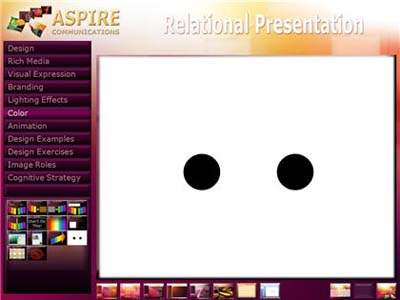
Rysunek 2. Ilość kolorów i kontrast
Podczas łączenia kolorów na slajdach należy wziąć pod uwagę grupy kolorów, a także ilość i kontrast. Całkiem bezpiecznie jest łączyć ze sobą ciepłe kolory i odcienie brązu (Rysunek 3) lub chłodne kolory ze sobą i odcieniami szarości (Rysunek 4). Biały, i beżowy to kolory neutralne i dobrze komponują się ze wszystkimi kolorami w obu grupach.

Rysunek 3 – Grupa ciepłych kolorów
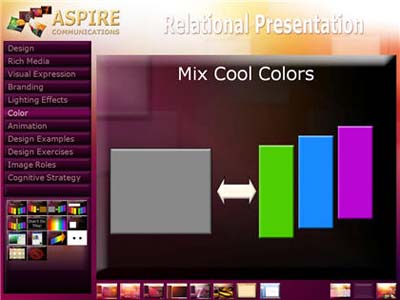
Rysunek 4 – Grupa chłodnych kolorów
Większość projektantów programu PowerPoint wpada w kłopoty, gdy łączy kolory na granicy ciepłych i chłodnych. Absolutnie NIGDY nie rób tego, co jest przedstawione na rysunkach 5 i 6. Jeśli wpatrujesz się w którykolwiek z tych obrazów bardzo długo, twoje oczy zaczynają krzyczeć. Mają problemy z rozróżnianiem interakcji między długościami fal kolorów, co powoduje zmęczenie i dyskomfort. Mieszanie jaskrawych błękitów i czerwieni jest okropną praktyką narzucaną publiczności i niestety zdarza się to zbyt często. To samo dotyczy mieszania czerwieni i zieleni.

Rysunek 5. Kombinacje kolorów czerwonego i niebieskiego powodują zmęczenie oczu

Rysunek 6. Kombinacje kolorów czerwonego i zielonego również powodują zmęczenie oczu
Kombinacja czerwieni i zieleni porusza również kwestię daltonizmu, który najwyraźniej dotyka około 7 procent mężczyzn i 1 procent kobiet. Niezdolność do zauważenia różnicy między kolorami czerwonym i zielonym jest najczęstszą formą daltonizmu. Załóżmy na przykład, że umieszczasz zielony tekst na czerwonym tle, jak pokazano na rysunku 6. Jeśli cieniowanie koloru tekstu (stopień zaciemnienia) kontrastuje w niewielkim stopniu z cieniowaniem koloru tła, niektórzy widzowie w ogóle nie będą mogli odczytać tego tekstu! Takich problemów należy unikać, nigdy nie mieszając tych dwóch kolorów, zwłaszcza w przypadku połączenia tekstu z tłem.
Julie Terberg, projektantka graficzna i specjalista MVP w dziedzinie programu PowerPoint, również zwraca uwagę, że stosowanie motywów w programie PowerPoint może ułatwić wybór kombinacji kolorów (Rysunek 7). Kolory motywu dobrano tak, aby dobrze się komponowały (choć należy zachować ostrożność) i działały dobrze zarówno w jasnych, jak i ciemnych środowiskach prezentacji.
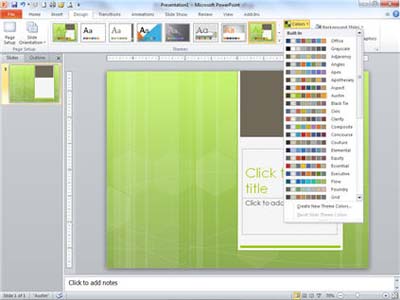
Rysunek 7. Używanie kolorów motywu ułatwia wybór
Wyrozumiały charakter gradientów kolorów
Co ciekawe, proces łączenia kolorów jest znacznie bardziej wyrozumiały w przypadku stosowania gradientów — kolorów, które zanikają jeden w drugim. Nawiasem mówiąc, program PowerPoint oferuje znacznie ulepszony, przyjazny dla użytkownika interfejs do tworzenia gradientów (Rysunek 8).

Rysunek 8. Dodawanie gradientu do kształtu
Ponieważ natura regularnie miesza kolory w ten sposób (pomyśl o zachodzie słońca), jesteśmy przyzwyczajeni do stopniowego przechodzenia kolorów z jednego odcienia do drugiego, co oznacza, że możesz uciec od łączenia prawie każdego zestawu kolorów i nadal uzyskać dość atrakcyjny i profesjonalny wygląd. Tylko upewnij się, że przejścia są stopniowe.
Spróbuj mieszać kolory, aby utworzyć specjalnie zaprojektowane tło slajdu, ozdobny kształt — na przykład jako tło sekcji (Rysunek 9) lub przycisk nawigacji (Rysunek 10) — a nawet wyrazisty tekst 3D (Rysunek 11).

Rysunek 9. Gradient purpurowy, złoty i szary wewnątrz kształtu

Rysunek 10. Kształt wypełniony gradientem używany jako przycisk nawigacyjny

Rysunek 11. Tekst programu PowerPoint wypełniony gradientem
Zagadnienia dotyczące koloru i tekstu
Wracając do kwestii ilości i kontrastu kolorów (czarne kropki na białym tle), te kwestie są szczególnie ważne, gdy slajdy zawierają tekst. O ile taki tekst nie znajduje się w przycisku nawigacyjnym lub nie jest czysto dekoracyjny, ogólnie rzecz biorąc, celem jest, aby odbiorcy mogli go przeczytać, prawda? Dlatego wybór prostego tła, które ostro kontrastuje z kolorem tekstu, pomaga wyróżnić komunikat i przyciągnąć uwagę (Rysunek 12).

Rysunek 12. Kolor tekstu powinien ostro kontrastować z tłem
Umieszczanie tekstu na obrazach jest popularne, ale może być kłopotliwe, ponieważ kontrolowanie kontrastu staje się wtedy trudniejsze. Rozwiązaniem jest upewnienie się, że kolor tekstu kontrastuje tak bardzo, jak to możliwe z większością kolorów obrazu, a następnie dodanie wyraźnego cienia lub poświaty do tekstu (Rysunek 13).

Rysunek 13. Cień na tekście sprawia, że jest on wyraźniejszy na wierzchu obrazu
Ogólne problemy z kolorami
Oto kilka dodatkowych porad dotyczących kolorów związanych z programem PowerPoint, które odkryliśmy na przestrzeni lat:
Używanie czerwonego tekstu prawie nigdy nie jest dobrym pomysłem. Ten konkretny kolor, ze wszystkich kolorów, ma tendencję do rozmywania się po wyświetleniu na ekranie, jeśli jakikolwiek niepożądany rodzaj światła otoczenia uderzy również w ekran - być może od światła słonecznego wpadającego przez okno lub oślepiającego światła scenicznego źle skierowanego.
O ile nie ma szczególnie dobrego powodu do używania tekstu w jaskrawych kolorach... Nie rób tego. Trzymaj się białego lub jasnobeżowego na ciemnym tle lub czarnego (lub w inny sposób bardzo ciemnego koloru) na jasnym tle. Dzięki temu slajdy będą miały bardziej profesjonalny wygląd.
Trzymaj się z daleka od gradientów w tekście, chyba że wyrazy są duże i mają przede wszystkim charakter dekoracyjny.
W przypadku korzystania z gradientów prostota jest Twoim przyjacielem. Ogranicz liczbę kolorów i, jeśli to możliwe, spróbuj użyć kombinacji, które łatwo znaleźć w naturze, aby uzyskać maksymalną atrakcyjność.
| Robert Lane jest konsultantem prezentacji specjalizującym się w teorii komunikacji interaktywnej wizualnie. |
|---|