
Zasoby zespołu to zasoby ludzkie przydzielone do projektu i są odpowiedzialne za wykonanie określonych zadań. Menedżer zasobów najpierw dodaje wszystkie osoby w organizacji, które są dostępne do pracy nad projektem, do Project Online Centrum zasobów. Następnie menedżerowie projektów konstruują swoje zespoły projektowe, wybierając je z tej puli zasobów. Gdy zespół projektu jest na miejscu, menedżer projektu przydziela zasoby do zadań. Zasoby zespołu wykonują swoje zadania i mogą przesyłać grafiki i aktualizacje postępu za pomocą Project Online.
W tym temacie
- Dodawanie zasobów zespołu jako użytkowników Project Online
- Konfigurowanie zasobów w Project Online Centrum zasobów
- Tworzenie zespołu projektowego
- Przydzielanie zasobów do zadań
- Konfigurowanie raportowania czasu i postępu dla zasobów zespołu
Dodawanie zasobów zespołu jako użytkowników Project Online
Większość zasobów zespołu wymaga dostępu do Project Online (wraz z licencją), aby wyświetlać przydzielone do nich zadania, przesyłać grafiki i wprowadzać informacje o postępie. Dlatego pierwszym krokiem wymaganym do skonfigurowania zasobów zespołu jest dodanie ich jako użytkowników Project Online. Możesz dodać wewnętrznych pracowników stałych, a także zewnętrznych wykonawców lub pracowników tymczasowych.
Porada
W poniższej procedurze opisano, jak dodawać użytkowników do Project Online pojedynczo. Jeśli Twoja organizacja korzysta z usługi Active Directory lub programu Exchange, możesz mieć możliwość automatycznego zaimportowania większości lub wszystkich użytkowników wraz z ich informacjami kontaktowych. Aby uzyskać szczegółowe informacje, skontaktuj się z administratorem Project Online.
Przejdź do Centrum administracyjne platformy Microsoft 365. Jeśli Project Online lub dowolna aplikacja platformy Microsoft 365 jest otwarta w przeglądarce, wybierz ikonę Uruchamianie aplikacji w lewym górnym rogu strony, a następnie wybierz pozycję Administracja. Jeśli chcesz otworzyć centrum administracyjne na osobnej karcie w przeglądarce, przytrzymaj naciśnięty klawisz Ctrl i wybierz pozycję Administracja.
Porada
Jeśli Project Online lub inna aplikacja platformy Microsoft 365 nie jest otwarta, na pasku adresu przeglądarki wpisz http://portal.office.com i naciśnij klawisz Enter. Po zalogowaniu zostanie otwarta strona główna platformy Microsoft 365 dla sieci Web, a w lewym górnym rogu będzie dostępna ikona Uruchamianie aplikacji.
W okienku po lewej stronie wybierz pozycję Użytkownicy, a następnie wybierz pozycję Aktywni użytkownicy.
Na stronie Aktywni użytkownicy wybierz pozycję Dodaj użytkownika.
Wypełnij pola w oknie dialogowym Nowy użytkownik, takie jak nazwa, informacje kontaktowe, informacje o haśle konta, rola Project Online i informacje o licencji Project Online. Wybierz pozycję Save (Zapisz).
Upewnij się, że w oknie dialogowym Użytkownik został dodany pole wyboru Wyślij hasło w wiadomości e-mail jest zaznaczone . Wprowadź adresy e-mail w polu tekstowym, a następnie wybierz pozycję Wyślij wiadomość e-mail i zamknij. Jeśli nie chcesz wysyłać hasła w wiadomości e-mail, wyczyść to pole wyboru i wybierz pozycję Zamknij.
Porada
Jeśli użytkownik zdecyduje się wysłać wiadomość e-mail z hasłem, nowy użytkownik otrzyma wiadomość e-mail od zespołu microsoft online services z tematem "Informacje o nowym lub zmodyfikowanym koncie użytkownika". Możesz też wysłać ci wiadomość e-mail z hasłem, aby przekazać ją nowemu użytkownikowi.
Powtórz tę procedurę dla wszystkich użytkowników, których chcesz dodać do Project Online.
Konfigurowanie zasobów w Project Online Centrum zasobów
Po dodaniu użytkowników wróć do Project Online i określ ich jako zasoby w puli zasobów projektu organizacji. Określenie ich jako zasobów umożliwia dodawanie ich do zespołów projektowych i przydzielanie im zadań.
Porada
Jeśli Twoja organizacja korzysta z usługi Active Directory, możesz automatycznie identyfikować użytkowników jako zasoby za pośrednictwem synchronizacji z usługą Active Directory. Aby uzyskać więcej informacji, zobacz Konfigurowanie Centrum zasobów. Bez synchronizacji z usługą Active Directory musisz jednak skonfigurować zasoby pojedynczo.
- Wybierz ikonę Uruchamianie aplikacji w lewym górnym rogu strony, a następnie wybierz pozycję Wyświetlaj na innym ekranie.
- W Project Online na pasku Szybkie uruchamianie wybierz pozycję Zasoby.
- Na karcie Zasoby wybierz pozycję Nowy.
- W sekcji Informacje identyfikacyjne zaznacz pole wyboru Skojarz zasób z kontem użytkownika .
- W sekcji Uwierzytelnianie użytkownika w polu Konto logowania użytkownika wpisz nazwę użytkownika lub adres e-mail wprowadzony w centrum administracyjnym.
- Wprowadź wszelkie inne posiadane informacje o zasobie. Wybierz pozycję Save (Zapisz). Zasób zostanie dodany do Centrum zasobów.
- Powtórz ten proces dla wszystkich użytkowników, których chcesz zidentyfikować jako zasoby.
Na początek możesz nie mieć wszystkich informacji o zasobie, ale zawsze możesz później zwrócić i dodać lub uściślić informacje. Szczególnie ważne dla zasobów zespołu i menedżerów projektów są informacje o zestawach umiejętności, dostępności, kosztach, dziale i kodach stanowisk. Wykonaj tę procedurę, aby edytować zasób, który jest już wymieniony w Centrum zasobów.
W Project Online na pasku Szybkie uruchamianie wybierz pozycję Zasoby. Zostanie otwarta strona Centrum zasobów. Centrum zasobów zawiera listę wszystkich zasobów w puli zasobów organizacji, które są skonfigurowane w Project Web App.
Zaznacz pole wyboru obok nazwy zasobu, którego informacje chcesz zaktualizować.
Na karcie Zasoby w grupie Zasoby wybierz pozycję Edytuj. Zostanie otwarta strona Edytowanie zasobu ze szczegółami dotyczącymi wybranego zasobu.
Dodawanie informacji do pól na całej stronie. Po zakończeniu wybierz pozycję Zapisz.
Porada
Zasoby zespołu są traktowane jako zasoby pracy według Project Online, podobnie jak zasoby sprzętu. Inne typy zasobów obejmują zasoby materiałowe i zasoby kosztowe. Zobacz Dodawanie zasobu do Project Web App, aby dowiedzieć się więcej o różnych typach zasobów.
Tworzenie zespołu projektowego
Po dodaniu użytkowników Project Online do Centrum zasobów są oni identyfikowane jako zasoby, a menedżerowie projektów mogą teraz dodawać ich do swoich projektów jako zasoby zespołu.
W Project Online na pasku Szybkie uruchamianie wybierz pozycję Projekty.
W Centrum projektów wybierz nazwę projektu, dla którego chcesz utworzyć zespół.
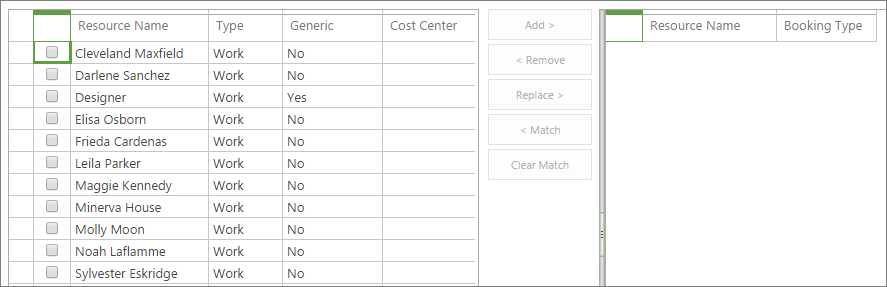
Na karcie Projekt w grupie Nawigowanie wybierz pozycję Zespół kompilacji. Po lewej stronie strony Tworzenie zespołu znajduje się cała pula zasobów Project Online. Po prawej stronie jest pusta, ale wkrótce zostanie wyświetlona lista zasobów zespołu wybranych dla bieżącego projektu.
Porada
Można określić, że na liście mają być wyświetlane zasoby spełniające określone cechy. Aby na przykład wyświetlić tylko zasoby pracy (bez zasobów materiałowych i kosztowych), na karcie Zespół w grupie Dane wybierz pole Widok z etykietą Wszystkie zasoby, a następnie wybierz pozycję Zasoby robocze. Podobnie, aby filtrować według cech, na karcie Zespół w grupie Dane wybierz pole Filtr , a następnie określ filtr. Aby zgrupować zasoby według cechy, na karcie Zespół w grupie Dane wybierz pole Grupuj według , a następnie wybierz grupowanie, takie jak Najwcześniejsze dostępne lub Typ rezerwacji.
W tabeli po lewej stronie zaznacz pola wyboru obok nazw zasobów, które chcesz dodać do zespołu.
Porada
W tabeli Zespół kompilacji przedstawiono niektóre pola, które mogą ułatwić określenie, kto ma zostać dodany do zespołu. Przykładami są : Typ, Centrum kosztów i Najwcześniejsze dostępne. Aby uzyskać więcej informacji na temat zasobu, w szczególności zestawów umiejętności i kosztów, przejdź do Centrum zasobów. Na pasku Szybkie uruchamianie wybierz pozycję Zasoby. Zaznacz pole wyboru obok nazwy zasobu. Na karcie Zasoby w grupie Zasoby wybierz pozycję Edytuj. Zostanie otwarta strona Edytowanie zasobu ze szczegółami dotyczącymi wybranego zasobu.
Między tymi dwiema tabelami wybierz pozycję Dodaj.
Na karcie Zespół w grupie Zespół wybierz pozycję Zapisz & Zamknij. Wybrane zasoby zostaną dodane jako zasoby zespołu projektu po prawej stronie strony. Te zasoby są teraz gotowe do przypisania zadań.

Przydzielanie zasobów do zadań
Dzięki wbudowanemu zespołowi możesz teraz rozpocząć zorientowanie członków zespołu na projekt i zorganizować spotkanie wprowadzające. W Project Online możesz przydzielić zasoby do zadań.
- W Project Online na pasku Szybkie uruchamianie wybierz pozycję Projekty.
- W Centrum projektów wybierz nazwę projektu, w którym chcesz przypisać zasoby do zadań.
- Rozmieść wykres Gantta, aby ułatwić pracę z kolumną Nazwa zasobu . Pasek podziału można przeciągnąć w prawo, aby jednocześnie wyświetlić nazwę zadania i nazwę zasobu. Możesz też umieścić wskaźnik myszy na kolumnie Nazwa zasobu , aż wskaźnik przybierzy kształt strzałki z czterema grotami, a następnie przeciągnij kolumnę w lewo, bliżej kolumny Nazwa zadania .
- Aby rozpocząć przypisywanie zasobu do zadania, kliknij pole Nazwa zasobu zadania. Kliknij je po raz drugi, aby otworzyć menu rozwijane z listą wszystkich zasobów zespołu.
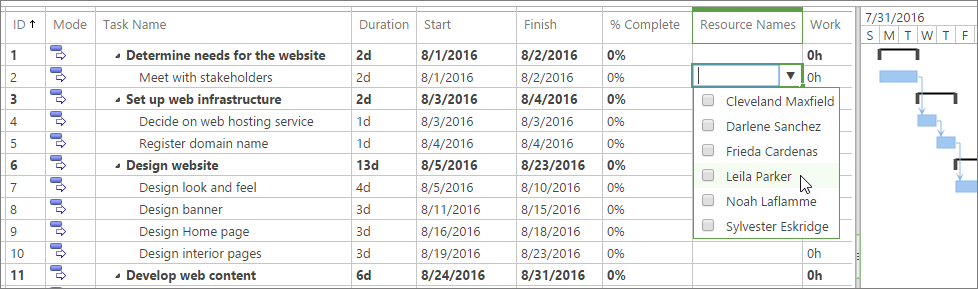
- Zaznacz pola wyboru obok nazw zasobów, które chcesz przypisać do bieżącego zadania. Naciśnij klawisz Enter.
- Powtórz ten proces dla wszystkich zadań, które muszą zostać przypisane. Pamiętaj, że zasoby można przypisywać tylko do najniższego poziomu podzadań w konspekcie zadań — a nie do poziomu zadań sumarycznych powyżej nich. Dowiedz się więcej o podzadaniach i zadaniach sumarycznych.
- Na karcie Zadanie w grupie Projekt wybierz pozycję Zapisz.
- Na karcie Zadanie w grupie Projekt wybierz pozycję Publikuj. Gdy tylko opublikujesz projekt, zasoby zespołu będą miały dostęp do przydzielonych zadań. Po zalogowaniu się do Project Online dziecko może wybrać pozycję Zadania na pasku Szybkie uruchamianie, aby wyświetlić swoje zadania.

Konfigurowanie raportowania czasu i postępu dla zasobów zespołu
Możesz skonfigurować Project Online, aby zasoby zespołu zgłaszały aktualizacje zadań na jeden z trzech sposobów:
- W grafiku z rzeczywistymi godzinami pracy nad każdym przydzielonym zadaniem
- W postępie zadania z procentem ukończenia dla każdego przydzielonego zadania
- W grafiku zawierającym zarówno rzeczywiste godziny, jak i procent wykonania każdego przydzielonego zadania
Możesz także określić, czy zasoby zespołu mogą zaktualizować harmonogram projektu, udostępniać ich rzeczywistą liczbę godzin lub procent ukończenia oraz czy trzeba zatwierdzić ich aktualizacje.
- W Project Online wybierz pozycję Ustawienia, a następnie wybierz pozycję Ustawienia programu PWA.
- W obszarze Zarządzanie czasem i zadaniami wybierz łącza, takie jak Okresy obrachunkowe lub Okresy raportowania czasu , aby ustawić parametry dotyczące raportowania oparte na czasie.
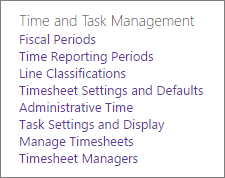
- Wybierz pozycję Ustawienia grafiku, Ustawienia domyślne i Ustawienia zadań oraz Ekrany , aby określić sposób wyświetlania grafików, informacje, na których mają być raportowane zasoby zespołu, oraz czy muszą przesłać raporty do zatwierdzenia.
- U dołu każdej strony wybierz pozycję Zapisz , aby zaimplementować zmiany.
Zobacz również
Konfigurowanie Centrum zasobów
Dodawanie zasobu do aplikacji Project Web App