Aby ułatwić wyrównywanie publikacji do produktu określonego producenta lub drukowanie wielu kopii publikacji na jednym arkuszu papieru podczas drukowania, włącz znaczniki przycięcia. Znaczniki przycięcia można wyłączyć po wyrównaniu publikacji do arkusza papieru.
Określanie obszaru niedrukowanej drukarki biurowej
Jeśli zamierzasz zmienić marginesy zadania drukowania, warto najpierw określić obszar niedrukowanej drukarki. (Aby upewnić się, że wszystkie strony obramowania zostaną wydrukowane, możesz wyświetlić podgląd publikacji, klikając pozycję Plik>Podgląd wydruku).
- Otwórz aplikację Microsoft WordPad.
- Kliknijpozycję Ustawienia stronypliku>.
- W obszarze Marginesy (cale) ustaw wartości marginesówLewy, Prawy, Górny i Dolny na zero. Marginesy zostaną automatycznie zresetowane do minimalnego marginesu obsługiwanego przez drukarkę.
- Zwróć uwagę na minimalne marginesy.
Wyśrodkowanie publikacji na arkuszu papieru
Jeśli chcesz wyśrodkować publikację na arkuszu papieru (na przykład w przypadku tworzenia dowodu przed wydrukowaniem większej liczby kopii), możesz szybko to zrobić, klikając pozycję Jedna strona na arkusz w ustawieniach drukowania .
Uwaga
Jeśli klikniesz pozycję Jedna strona na arkusz, nie będzie można dostosować prowadnic marginesów.
- Kliknijpozycję Drukujplik>.
- W obszarze Ustawienia kliknij pozycję Jedna strona na arkusz.
Drukowanie w innej pozycji na stronie
Niezależnie od tego, czy chcesz drukować na pustym arkuszu lub na papierze, czy na produkcie określonego producenta, procedura jest taka sama.
Ważne
Podczas tworzenia publikacji, takiej jak wizytówka, którą chcesz wydrukować na produkcie określonego producenta, na przykład na wizytówce #NCR 982403 NCR, przed utworzeniem publikacji wizytówki należy wybrać szablon dla tego produktu. Jeśli najpierw zaprojektujesz wizytówkę, a następnie wybierzesz produkt producenta, może być konieczne przeprojektowanie karty tak, aby pasowała do produktu.
Jeśli produktu producenta nie ma na liście, możesz kliknąć pozycję Zmień rozmiar strony w okienku zadań Formatowanie publikacji i utworzyć niestandardowy rozmiar strony. Aby uzyskać więcej informacji, zobacz Zmienianie rozmiaru strony lub papieru w programie Publisher.
Wybieranie położenia przy użyciu opcji drukowania
Dostosowując opcje drukowania w okienku Drukowanie , można określić miejsce drukowania publikacji na arkuszu papieru.
Dostosowywanie opcji drukowania
- Utwórz lub otwórz publikację, która jest mniejsza niż rozmiar papieru, na przykład wizytówka.
- Kliknijpozycję Drukujplik>.
- W obszarze Ustawienia zwiększ lub zmniejsz zadanie Kopie wydruku, a następnie wybierz rozmiar papieru z listy, A4 lub innych dostępnych opcji.
- Kliknij pozycję Właściwości drukarki i na karcie Układ w obszarze Orientacja wybierz pozycję Pozioma lub Pionowa.
Porada
Jeśli chcesz drukować na produkcie określonego producenta, najpierw spróbuj wydrukować na pustej stronie, aby upewnić się, że publikacja zostanie wydrukowana we właściwym miejscu na produkcie.
Co chcesz zrobić?
Określanie obszaru niedrukowanej drukarki biurowej
Jeśli zamierzasz zmienić marginesy zadania drukowania, warto najpierw określić obszar niedrukowanej drukarki. (Aby upewnić się, że wszystkie strony obramowania zostaną wydrukowane, możesz wyświetlić podgląd publikacji, klikając pozycję Plik>Podgląd wydruku).
Otwórz aplikację Microsoft WordPad.
Uwaga
Aby otworzyć aplikację WordPad, na pasku zadań systemu Windows kliknij przycisk Start , wskaż pozycję Wszystkie programy, wskaż pozycję Akcesoria, a następnie kliknij pozycję WordPad.
Kliknijpozycję Ustawienia stronypliku>.
Ustaw wartości marginesów Lewy, Prawy, Górny i Dolny na zero. Marginesy zostaną automatycznie zresetowane do minimalnego marginesu obsługiwanego przez drukarkę.
Zwróć uwagę na minimalne marginesy.
Początek strony
Wyśrodkowanie publikacji na arkuszu papieru
Jeśli chcesz wyśrodkować publikację na arkuszu papieru (na przykład w przypadku tworzenia dowodu przed wydrukowaniem większej liczby kopii), możesz szybko to zrobić, klikając pozycję Jedna strona na arkusz w okienku Drukowanie .
Uwaga
Jeśli klikniesz pozycję Jedna strona na arkusz, nie będzie można dostosować prowadnic marginesów.
- Kliknijpozycję Drukujplik>.
- W okienku Drukowanie w obszarze Strony kliknij pozycję Jedna strona na arkusz.
Drukowanie w innej pozycji na stronie
Niezależnie od tego, czy chcesz drukować na pustym arkuszu lub na papierze, czy na produkcie określonego producenta, procedura jest taka sama.
Ważne
Podczas tworzenia publikacji, takiej jak wizytówka, którą chcesz wydrukować na produkcie określonego producenta, na przykład na wizytówce #NCR 982403 NCR, przed utworzeniem publikacji wizytówki należy wybrać szablon dla tego produktu. Jeśli najpierw zaprojektujesz wizytówkę, a następnie wybierzesz produkt producenta, może być konieczne przeprojektowanie karty tak, aby pasowała do produktu.
Jeśli produktu producenta nie ma na liście, możesz kliknąć pozycję Zmień rozmiar strony w okienku zadań Formatowanie publikacji i utworzyć niestandardowy rozmiar strony. Aby uzyskać więcej informacji, zobacz Zmienianie rozmiaru strony lub papieru w programie Publisher.
Wybieranie położenia przy użyciu opcji drukowania
Dostosowując opcje drukowania w okienku Drukowanie , można określić miejsce drukowania publikacji na arkuszu papieru.
Dostosowywanie opcji drukowania
- Utwórz lub otwórz publikację, która jest mniejsza niż rozmiar papieru, na przykład wizytówka.
- Kliknijpozycję Drukujplik>.
- W okienku Drukowanie w obszarze Ustawienia zwiększ lub zmniejsz liczbę kopii każdej strony.
- Wybierz rozmiar papieru i wybierz pozycję Pozioma lub Pionowa.
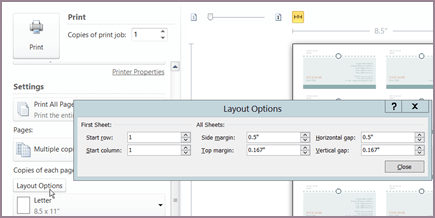
- W okienku Drukowanie kliknij pozycję Opcje układu. Zmień wymiary marginesu bocznego, marginesu górnego, odstępu w poziomie i odstępu w pionie , tak aby w oknie Podgląd była wyświetlana odpowiednia liczba kopii.
Porada
Jeśli chcesz drukować na produkcie określonego producenta, najpierw spróbuj wydrukować na pustej stronie, aby upewnić się, że publikacja zostanie wydrukowana we właściwym miejscu na produkcie.
Początek strony
Co chcesz zrobić?
Określanie obszaru niedrukowanej drukarki biurowej
Jeśli zamierzasz zmienić marginesy zadania drukowania, warto najpierw określić obszar niedrukowanej drukarki. (Aby upewnić się, że wszystkie strony obramowania zostaną wydrukowane, możesz wyświetlić podgląd publikacji, klikając pozycję Plik>Podgląd wydruku).
Otwórz aplikację Microsoft WordPad.
Uwaga
Aby otworzyć aplikację WordPad, na pasku zadań systemu Windows kliknij przycisk Start , wskaż pozycję Wszystkie programy, wskaż pozycję Akcesoria, a następnie kliknij pozycję WordPad.
Kliknijpozycję Ustawienia stronypliku>.
Ustaw wartości marginesów Lewy, Prawy, Górny i Dolny na zero. Marginesy zostaną automatycznie zresetowane do minimalnego marginesu obsługiwanego przez drukarkę.
Zwróć uwagę na minimalne marginesy.
Początek strony
Wyśrodkowanie publikacji na arkuszu papieru
Jeśli chcesz wyśrodkować publikację na arkuszu papieru (na przykład w przypadku tworzenia dowodu przed wydrukowaniem większej liczby kopii), możesz szybko to zrobić, klikając pozycję Jedna strona na arkusz na karcie Ustawienia publikacji i papieru w oknie dialogowym Drukowanie .
Uwaga
Jeśli klikniesz pozycję Jedna strona na arkusz, nie będzie można dostosować prowadnic marginesów.
- Kliknijpozycję Drukujplik>.
- W oknie dialogowym Drukowanie kliknij kartę Ustawienia publikacji i papieru , a następnie wybierz pozycję Jedna strona na arkusz.
Drukowanie w innej pozycji na stronie
Niezależnie od tego, czy chcesz drukować na pustym arkuszu lub na papierze, czy na produkcie określonego producenta, procedura jest taka sama.
Ważne
Podczas tworzenia publikacji, takiej jak wizytówka, którą chcesz wydrukować na produkcie określonego producenta, na przykład na wizytówce #NCR 982403 NCR, przed utworzeniem publikacji wizytówki należy wybrać szablon dla tego produktu. Jeśli najpierw zaprojektujesz wizytówkę, a następnie wybierzesz produkt producenta, może być konieczne przeprojektowanie karty tak, aby pasowała do produktu.
Jeśli produktu producenta nie ma na liście, możesz kliknąć pozycję Zmień rozmiar strony w okienku zadań Formatowanie publikacji i utworzyć niestandardowy rozmiar strony. Aby uzyskać więcej informacji, zobacz Zmienianie rozmiaru strony lub papieru w programie Publisher.
Wybieranie położenia przy użyciu opcji drukowania
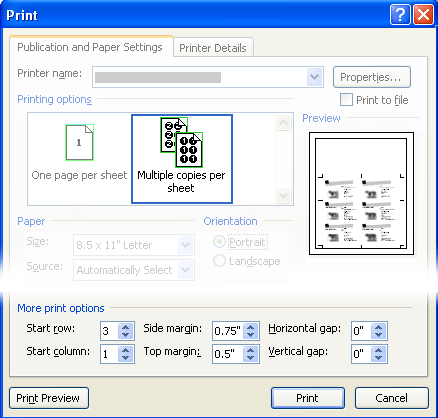
Dostosowując opcje drukowania w oknie dialogowym Drukowanie , można określić miejsce drukowania publikacji na arkuszu papieru. Można na przykład zmienić drukowanie dwóch kolumn i jednego wiersza wizytówek (w sumie dwóch wizytówek) na dwie kolumny i trzy wiersze (w sumie sześć wizytówek), zwiększając odstęp w pionie między kopiami publikacji. Można też wydrukować jedną kolumnę i pięć wierszy wizytówek (w sumie pięć wizytówek), zwiększając poziomą lukę między kopiami publikacji.
Dostosowywanie opcji drukowania
Utwórz lub otwórz publikację, która jest mniejsza niż rozmiar papieru, na przykład wizytówka.
Kliknijpozycję Drukujplik>, a następnie kliknij kartę Ustawienia publikacji i papieru.
W obszarze Więcej opcji drukowania wprowadź wiersz i kolumnę, w której chcesz rozpocząć drukowanie na stronie
Zmień wymiary marginesu bocznego, marginesu górnego, odstępu w poziomie i odstępu w pionie , tak aby w oknie Podgląd była wyświetlana odpowiednia liczba kopii.
Porada
Jeśli chcesz drukować na produkcie określonego producenta, najpierw spróbuj wydrukować na pustej stronie, aby upewnić się, że publikacja zostanie wydrukowana we właściwym miejscu na produkcie.
Początek strony
