
Bez względu na to, jak sprytna jest Twoja korespondencja, będzie to miało niewielki wpływ, jeśli wyślesz ją do niewłaściwych osób. Możesz ograniczyć listę adresów do imion i nazwisk i adresów lub podać więcej szczegółowych informacji o poszczególnych klientach, aby można było podzielić klientów na segmenty, które mają sens w Twojej firmie.
Tym bardziej skierujesz korespondencję na segment klientów, który prawdopodobnie zainteresuje Cię konkretną ofertą, tym większy jest wskaźnik sukcesu twojej korespondencji. Zaplanuj przeznaczenie od trzeciej do połowy czasu kampanii adresowej i budżetu, aby uściślić listę adresową w celu kierowania do odpowiednich segmentów klientów.
Jak używać danych klienta
Po uzyskaniu informacji o klientach i potencjalnych klientach bardzo przydatne może okazać się śledzenie typowych dla nich atrybutów. Tym więcej szczegółów zapisujesz na liście adresowej, tym więcej opcji możesz kierować do korespondencji.
Jednak upewnij się, że szczegółowe dane, które śledzisz, to dane, których będziesz używać. Im więcej złożoności dodasz do listy adresowej, tym więcej pracy musisz wykonać, aby zachować listę.
Możesz na przykład używać danych klientów w dowolny z następujących sposobów:
- Drukowanie etykiet wysyłkowych Utwórz etykiety wysyłkowe, dla których potrzebne są tylko informacje o nazwie i adresie.
- Poczta do klientów w określonych ustawieniach regionalnych Przefiltruj listę adresową według miasta lub kodu pocztowego, aby móc łatwo ogłosić promocję tylko klientom mieszkającym w określonej lokalizacji.
- Dodawanie spersonalizowanego powitania Spersonalizuj korespondencję, umieszczając imię lub nazwisko adresatów w wierszu pozdrowienia, oddzielając imię i nazwisko na pola danych tytułu, imienia i nazwiska .
-
Skup się na adresatach w określonym wieku Powiadom klientów o produktach lub usługach odpowiednich dla okresu życia tych klientów (np. o planowaniu przejścia na emeryturę w wieku dwudziestu lat czy planowaniu przejścia na emeryturę po pięćdziesiątce), zbierając daty urodzenia twoich klientów jako rok urodzenia (na przykład "1945").
Jeśli chcesz zaoferować prezent promocyjny wszystkim klientom, których urodziny przypadają w bieżącym miesiącu, możesz zebrać daty urodzenia jako miesiąc, dzień, rok (na przykład "1 stycznia 2000"). - Dostosuj osobne wysyłki według płci Poinformuj o nowej linii produktów tylko dla mężczyzn lub tylko kobiet, uwzględniając płeć każdego klienta ("mężczyzna" lub "kobieta") na liście adresowej.
- Korzystanie z historii zakupów Wysyłaj specjalne ogłoszenia do tych, którzy dokonali ostatnich dużych zakupów, lub powiadamiaj klientów, gdy masz nowe modele ich ulubionych marek. Aby to zrobić, musisz śledzić historię zakupów klientów. Możesz również powiadomić klientów o podobnych produktach ("Klienci, którzy kupili także to, co zostało zakupione").
- Wysyłanie wiadomości e-mail w celu zapisania w usłudze pocztowej Zaoszczędź na kosztach wysyłki w przypadku zdarzenia tylko z zaproszeniem, wysyłając zaproszenia e-mail do tych klientów, którzy podają swoje adresy e-mail. Możesz najpierw zaadresować zaproszenia do drukowania, wykonując korespondencję seryjną i filtrując według klientów, którzy nie mają adresów e-mail. Następnie możesz utworzyć zaproszenie pocztą e-mail, wykonując korespondencję seryjną i filtrując według klientów, którzy mają adresy e-mail.
Tworzenie listy adresowej
Lista adresowa to najbardziej podstawowy plik tekstowy, który rozdziela rekordy adresatów na pola wspólne. Takie listy zwykle mają formę arkuszy lub tabel, a każdy rekord w osobnym wierszu jest podzielony na kolumny zawierające poszczególne pola danych, jak przedstawiono na przedstawionej tutaj podstawowej liście adresowej.
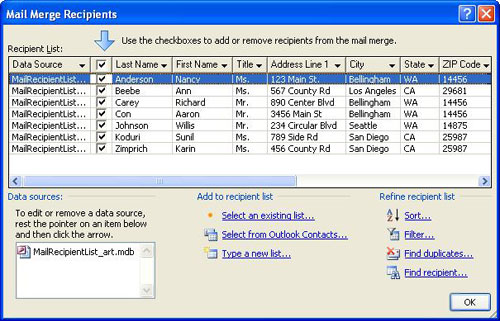
Złożona lista może zawierać dodatkowe pola danych, takie jak rozmiar produktu i preferencje kolorów, historia zakupów, data urodzenia i płeć.
Jeśli tworzysz listę adresową po raz pierwszy, możesz to zrobić bez opuszczania programu Publisher. Aby uzyskać więcej informacji, zobacz Tworzenie listy adresowej dla korespondencji seryjnej.
Łączenie list z wielu źródeł
Niezależnie od tego, czy masz listy adresowe, czy je kupujesz, program Publisher ułatwia łączenie i edytowanie list klientów z wielu źródeł w programie Publisher. Możesz wybrać najlepsze rozwiązanie, gromadząc listę adresów programu Publisher z dowolnej kombinacji innych list utworzonych w programach Excel, Outlook i Access.
Określanie listy do dodania
Na karcie Korespondencja kliknij pozycję Kreator korespondencji seryjnej>krok po Step-Mail korespondencji seryjnej.
Jeśli publikacja jest połączona z listą adresatów, sprawdź połączenie, a następnie na karcie Korespondencja kliknij pozycję Edytuj listę adresatów. Jeśli publikacja nie jest połączona z istniejącą listą adresatów, w okienku Korespondencja seryjna kliknij przycisk Dalej: Utwórz lub połącz się z listą adresatów, a następnie wybierz odpowiednią listę.W oknie dialogowym Adresaci korespondencji seryjnej w obszarze Dodaj do listy adresatów wykonaj dowolną z następujących czynności:
- Kliknij pozycję Wpisz nową listę, dodaj odpowiednie pozycje w oknie dialogowym Nowa lista adresów , a następnie kliknij przycisk OK.
- Kliknij pozycję Użyj istniejącej listy, wybierz źródło danych w oknie dialogowym Wybieranie źródła danych , a następnie kliknij przycisk Otwórz.
- Kliknij pozycję Wybierz z kontaktów programu Outlook (jeśli zostanie wyświetlony monit o wybranie profilu poczty, kliknij odpowiedni profil), a następnie kliknij przycisk OK. Wybierz folder lub listę dystrybucyjną w oknie dialogowym Wybieranie kontaktów , a następnie kliknij przycisk OK.
Rozwiązywanie rozbieżności podczas łączenia list
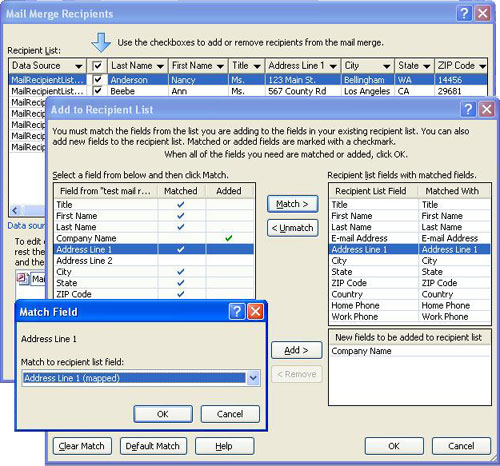
Po dodaniu jednej listy adresowej do drugiej jedno lub więcej pól na dodanej liście może nie być zgodne z istniejącą listą. Na przykład dodana lista adresów może zawierać pole Nazwa firmy , ale lista oryginalna może nie być.
Program Publisher wyświetli monit o usunięcie niezgodności między polami na różnych listach źródłowych, otwierając okno dialogowe Dodawanie do listy adresatów .
W oknie dialogowym Dodawanie do listy adresatów wybierz pole, które nie jest zaznaczone w kolumnie Dopasowane , wybierz pole, z którym ma odpowiadać pole na liście adresatów z listą dopasowanych pól , a następnie kliknij przycisk Dopasuj.
W oknie dialogowym Dopasowywanie pola sprawdź, czy wybrane pole znajduje się w obszarze Dopasuj do pola listy adresatów lub wybierz inne pole, a następnie kliknij przycisk OK.
Jeśli chcesz dodać nowe pole do listy adresatów, aby dopasować je, wybierz pole, które chcesz dodać na nowej liście (lista po lewej stronie w oknie dialogowym Dodawanie do listy adresatów ), kliknij pozycję Dodaj, a następnie kliknij przycisk OK. Dodane pola są wyświetlane w obszarze Nowe pola do dodania do listy adresatów.
Porada
Usuń dodane pole, zaznaczając je w polu Nowe pola, które mają zostać dodane do listy adresatów , a następnie klikając pozycję Usuń.
Jak mogę pasować do pól, gdy program Publisher nie wyświetla monitu?
- W okienku zadań Korespondencja seryjna w obszarze Więcej elementów kliknij pozycję Pola adresu, a następnie kliknij pozycję Dopasuj pola.
Zapisywanie skrótu na połączonej liście
Możesz utworzyć skrót do połączonej listy do użytku w innych korespondencjach. Za każdym razem, gdy edytujesz pojedynczy wpis na połączonej liście, edytowany wpis będzie również aktualizowany w oryginalnym pliku źródłowym, jeśli ten plik jest dostępny do edycji. Jeśli nie chcesz aktualizować oryginalnego pliku źródłowego, wyeksportuj listę adresatów do nowego pliku.
- W okienku zadań Korespondencja seryjna (Krok 3. Tworzenie publikacji scalonych) w obszarze Przygotuj do wykonania tej korespondencji kliknij pozycję Zapisz skrót na liście adresatów.
- W oknie dialogowym Zapisywanie pliku wpisz nazwę połączonej listy adresów w polu Nazwa pliku .
Domyślnie lista adresów jest zapisywana w folderze Moje źródła danych . Najlepiej jest zachować w tym miejscu listę adresów, ponieważ jest to domyślny folder, w którym program Publisher szuka źródeł danych. - Kliknij przycisk Zapisz.
Uściślanie listy adresatów
Gdy pola na różnych listach źródłowych są zgodne, wszystkie rekordy są wyświetlane na istniejącej liście w oknie dialogowym Adresaci korespondencji seryjnej , gdzie można filtrować, sortować i wybierać adresatów do uwzględnienia w korespondencji seryjnej. Zaznacz pole wyboru obok każdego adresata, który chcesz uwzględnić, i wyczyść pole wyboru obok każdego adresata, który chcesz wykluczyć.
Zaznaczanie lub czyszczenie wszystkich elementów
- Zaznacz lub wyczyść pole wyboru w wierszu nagłówka.
Filtrowanie elementów na liście
Jeśli chcesz użyć tylko niektórych pozycji na liście, możesz przefiltrować listę według określonego pola lub kryterium. Po przefiltrowaniu listy możesz uwzględnić bądź wykluczyć konkretne rekordy za pomocą ich pól wyboru.
Kliknij strzałkę obok nagłówka kolumny elementu, według których chcesz filtrować dane.
Wykonaj jedną z następujących czynności:
Kliknij pozycję (Puste ), aby wyświetlić wszystkie rekordy, w których odpowiednie pole jest puste.
Kliknij pozycję (Niepuste ), aby wyświetlić wszystkie rekordy, w których odpowiednie pole zawiera informacje.
Kliknij pozycję (Zaawansowane ), aby otworzyć okno dialogowe Filtrowanie i sortowanie , za pomocą którego można filtrować według wielu kryteriów.
Uwaga
Możesz również otworzyć okno dialogowe Filtrowanie i sortowanie , klikając pozycję Filtruj w obszarze Uściślanie listy adresatów w oknie dialogowym Adresaci korespondencji seryjnej .
-
Porada
Jeśli źródło danych zawiera rekordy, które mają te same informacje i w kolumnie jest co najmniej 10 unikatowych wartości, możesz filtrować według określonych informacji. Jeśli na przykład istnieje wiele adresów z listą Australia jako kraj lub region, możesz filtrować według Australii.
W oknie dialogowym Adresaci korespondencji seryjnej zostaną wyświetlone tylko wskazane rekordy. Aby ponownie wyświetlić wszystkie rekordy, kliknij pozycję (Wszystkie).
Sortowanie elementów na liście
Jeśli chcesz wyświetlić pozycje w kolejności alfabetycznej, możesz odpowiednio je posortować na liście.
- W okienku Adresaci korespondencji seryjnej kliknij nagłówek kolumny elementu, według których chcesz sortować dane.
Jeśli na przykład chcesz wyświetlić listę alfabetycznie według nazwisk, kliknij nagłówek kolumny Nazwisko. - Aby posortować według wielu kryteriów, w obszarze Uściślanie listy adresatów kliknij pozycję Sortuj. W oknie dialogowym Filtrowanie i sortowanie wybierz kryteria, według których chcesz sortować dane.
Znajdowanie duplikatów
Aby zapobiec duplikowaniu korespondencji, możesz znaleźć i wyeliminować rekordy na połączonej liście, dla których większość (ale niekoniecznie wszystkie) pola są zgodne.
- W oknie dialogowym Adresaci korespondencji seryjnej w obszarze Uściślanie listy adresatów kliknij pozycję Znajdź duplikaty.
- W oknie dialogowym Znajdowanie duplikatów pozostaw zaznaczone tylko te wpisy, które chcesz uwzględnić, a następnie kliknij przycisk OK.
Znajdowanie określonego adresata lub grupy adresatów, którzy mają wspólny atrybut
Aby zidentyfikować osobę lub grupę osób, które mają wspólne atrybuty (takie jak nazwisko, kod pocztowy lub miesiąc urodzenia), możesz przeszukać listę.
- W oknie dialogowym Adresaci korespondencji seryjnej w obszarze Uściślanie listy adresatów kliknij pozycję Znajdź adresata.
- W oknie dialogowym Znajdowanie wpisu wprowadź atrybut, który chcesz znaleźć, w polu tekstowym Znajdź , określ pole lub pola, które chcesz przeszukać, a następnie kliknij przycisk Znajdź następny.