
Uwaga
Funkcja miejsca w programie SharePoint ma zostać wycofana od marca 2025 r. Zalecamy zapoznanie się z usługą Microsoft Mesh w celu zapoznania się z nową immersywną zawartością 3D w usłudze M365.
Składniki Web Part to kontenery przechowujące różne typy zawartości w przestrzeni. Dostępne są różne składniki Web Part dla zawartości 360°, 3D i 2D.
Obejrzyj ten klip wideo, aby dowiedzieć się, jak dodać składniki Web Part do obszaru, i przeczytaj poniższe kroki, aby uzyskać więcej szczegółów.
W tym artykule
- Dodawanie składnika Web Part
- Duplikowanie składnika Web Part
- Ustawianie rozmiaru
- Ustawianie kąta
- Ustaw odległość
- Ustaw wysokość
- Ustawianie obrotu
- Informacje o składnikach Web Part, których można używać w przestrzeni
- Więcej informacji
Dodawanie składnika Web Part
| 1. Jeśli nie jesteś jeszcze w trybie edycji, w prawym górnym rogu obszaru wybierz pozycję Edytuj. Na kanwie wybierz zakreślony znak + ikonę. | |
|---|---|
| 2. Wybierz typ składnika Web Part, który chcesz dodać. |
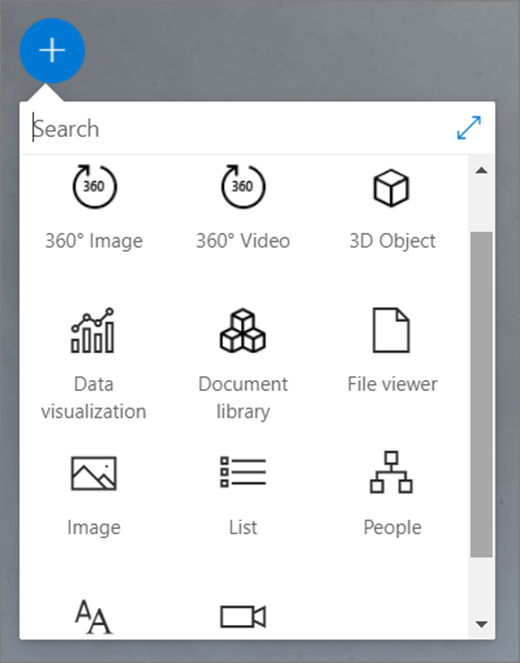
|
| 3. Kliknij, aby umieścić go w dowolnym miejscu na konstrukcji (podłoga). W otwartym okienku wybierz plik, którego chcesz użyć, a następnie wybierz pozycję Otwórz. Spowoduje to dodanie składnika Web Part do obszaru. | |
| 4. Jeśli chcesz zmienić dodany plik, w obszarze wybierz składnik Web Part, a następnie wybierz ikonę ołówka. Spowoduje to otwarcie okienka właściwości. |
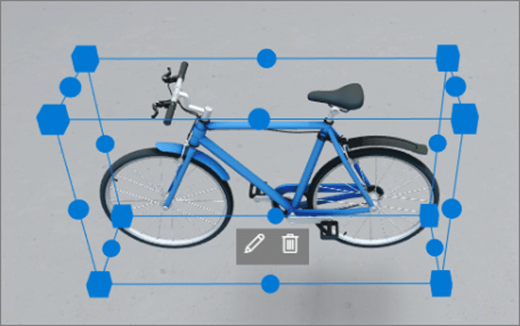
|
| 5. Aby zmienić plik, wybierz pozycję Zmień obiekt (typ zawartości). |

|
Uwaga
Podczas dodawania zawartości do obszaru przechowuj ją w witrynie, która ma odpowiednie uprawnienia dla odbiorców. Dzięki temu osoby przeglądające będą miały uprawnienia do wyświetlania zawartości po jej udostępnieniu.
Duplikowanie składnika Web Part
Istnieją dwa sposoby duplikowania składnika Web Part.
Za pomocą polecenia klawiatury:
|

|
|---|
Ustawianie rozmiaru składnika Web Part
Istnieją dwa sposoby ustawiania rozmiaru składnika Web Part podczas edytowania.
Za pomocą pola granicy:
|


|
|---|
Porada
1,00 = 1 metr.
Ustawianie kąta składnika Web Part
Istnieją dwa sposoby ustawiania kąta składnika Web Part podczas edytowania.
Za pomocą pola granicy:
|
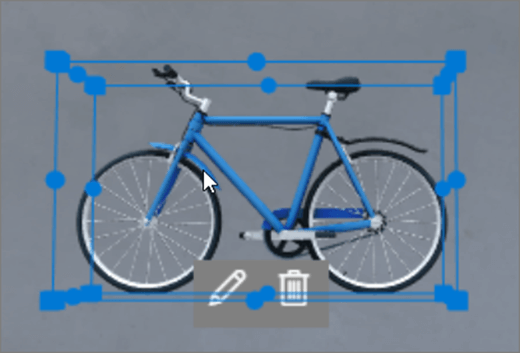
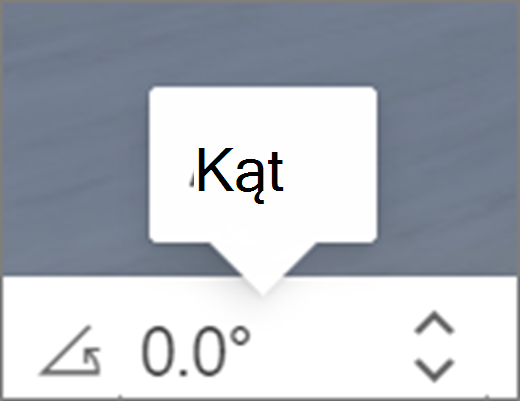
|
|---|
Porada
0° znajduje się bezpośrednio przed kamerą.
Ustawianie odległości składnika Web Part
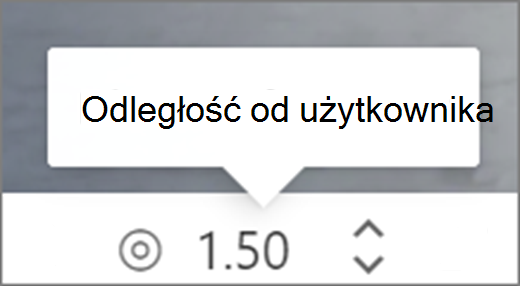
Istnieją dwa sposoby ustawiania odległości składnika Web Part od użytkownika (lub kamery) podczas edytowania.
Za pomocą pola granicy:
|

|
|---|
Porada
1,00 = 1 metr. Około 1,5 metra to komfortowa odległość widokowa.
Ustawianie wysokości składnika Web Part
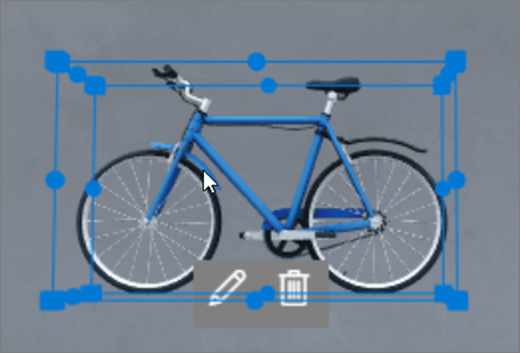
Istnieją dwa sposoby ustawiania wysokości składnika Web Part podczas edytowania.
Za pomocą pola granicy:
|

|
|---|
Porada
1,00 = 1 metr.
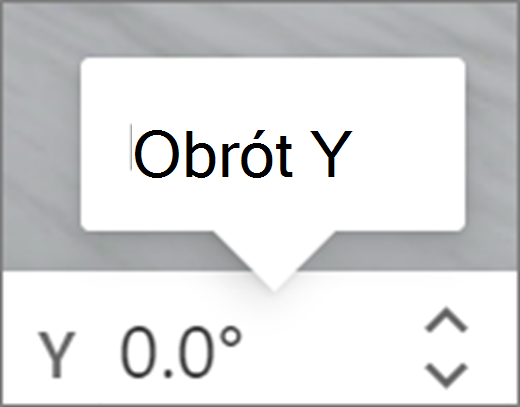
Ustawianie obrotu składnika Web Part
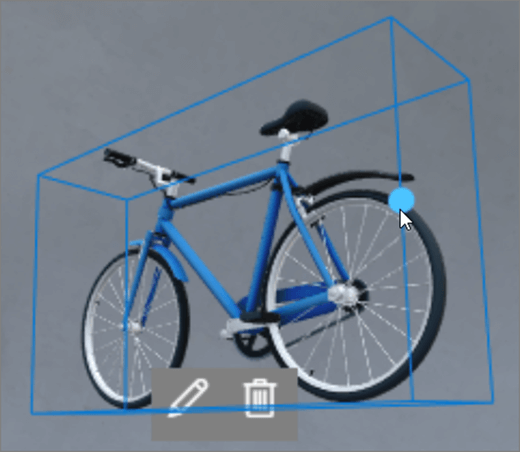
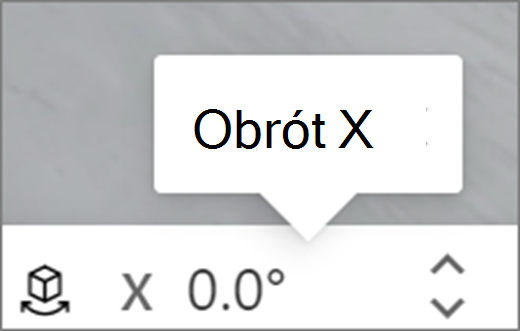
Istnieją dwa sposoby ustawiania obrotu składnika Web Part podczas edytowania.
Za pomocą pola granicy:
|


|
|---|
Informacje o składnikach Web Part, których można używać w przestrzeni
- Dodawanie tekstu do obszaru programu SharePoint
- Dodawanie obiektu 3D do obszaru programu SharePoint
- Dodawanie obrazu 360° do obszaru programu SharePoint
- Dodawanie obrazu do obszaru programu SharePoint
- Dodawanie filmu 360° do obszaru programu SharePoint
- Dodawanie klipu wideo 2D do obszaru programu SharePoint
- Dodawanie schematu organizacyjnego do obszaru programu SharePoint
- Dodawanie przeglądarki plików do obszaru programu SharePoint
- Dodawanie biblioteki dokumentów do obszaru programu SharePoint
Więcej informacji
Usuwanie składnika Web Part ze obszaru programu SharePoint
Wyświetlanie i nawigowanie w obszarze programu SharePoint
Miejsca w programie SharePoint: zalecenia i najważniejsze wskazówki