
Uwaga
Funkcja przestrzeni SharePoint jest przestarzała od marca 2025 r. Zalecamy odkrywanie nowej immersywnej zawartości 3D w usłudze Microsoft Mesh na platformie M365.

1. Jeśli nie jesteś jeszcze w trybie edycji, w prawym górnym rogu obszaru wybierz pozycję Edytuj.
2. Na kanwie wybierz ikonę + w kółku.
3. Wybierz opcję Obraz 360°.
4. Kliknij, aby umieścić składnik Web Part w dowolnym miejscu struktury (podłogi).
5. W selektorze plików wybierz plik obrazu 360°, którego chcesz użyć, a następnie wybierz pozycję Otwórz.
5. Wybierz składnik Web Part, a następnie wybierz ikonę ołówka . Spowoduje to otwarcie panelu właściwości.
Rozdział 6. Aby zmienić format obrazu, wybierz opcję Obraz nie jest wyświetlany poprawnie?.
- Jeśli aparat użyty do wykonania obrazu 360° był aparatem jednoobiektywowym, który został umieszczony na statywie lub pierścieniu, aby utworzyć okrąg, wybierz pozycję Monoskopijny. Jeśli kamera używana do rejestrowania obrazu 360° składała się z dwóch kamer dla każdego pola widzenia, wybierz opcję Stereoskopowe.
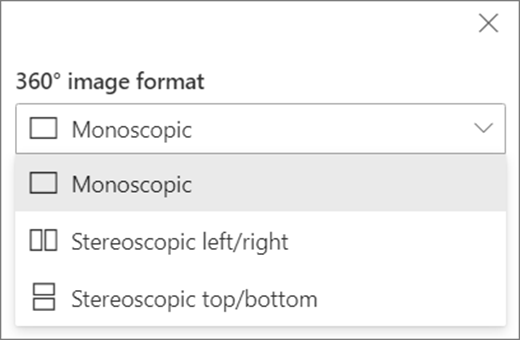
7. Aby ustawić widok początkowy, wybierz preferencje dla opcji Obrót obrazu.

Rozdział 8. (Opcjonalnie) Zaznacz i wprowadź tekst alternatywny.
9. (Opcjonalnie) Jeśli chcesz, aby podium było wyświetlane poniżej obrazu, wybierz pozycję Pokaż podium. Aby ustawić odległość między obrazem a podium, użyj suwaka Wysokość od podium .
Rozdział 10. Wybierz pozycję Zapisz jako wersję roboczą lub Opublikuj.
Uwaga
Aby uzyskać wskazówki dotyczące zmieniania rozmiaru i umieszczania składników Web Part, zobacz Dodawanie i używanie składników Web Part w obszarze programu SharePoint.
Dodawanie akcji do obrazu 360°
Akcje sprawiają, że składniki Web Part są interakcyjne. Podczas edytowania składnika Web Part możesz wybierać akcje. Po zapisaniu miejsca jako wersji roboczej lub opublikowaniu go stają się one interakcyjne. Dodawanie akcji jest opcjonalne.
1. Podczas edytowania zaznacz składnik Web Part obrazu 360°, a następnie wybierz ikonę ołówka . Spowoduje to otwarcie panelu właściwości. Przewiń w dół do pozycji Akcje.
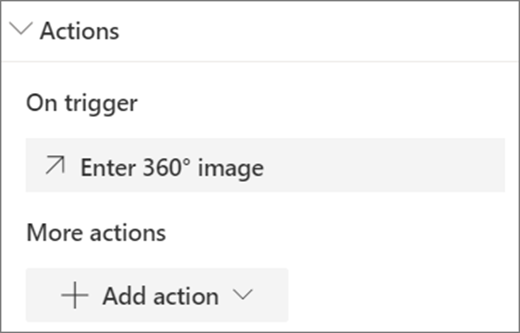
2. Wybierz pozycję Dodaj akcję.
- Po wybraniu składnika Web Part jest wykonywana akcja wyzwalacza Przy .
- Po kliknięciu prawym przyciskiem myszy (mysz) lub naciśnięciu + przytrzymanie (kontroler) zostanie wyświetlonych więcej akcji .
Uwaga
Wprowadzanie obrazu 360° jest akcją wyzwalacza Przy (zablokowanym) dla tego składnika Web Part. Aby skonfigurować Więcej akcji, wybierz pozycję Dodaj akcję, a następnie wybierz pozycję ... (wielokropek). Aby zmienić kolejność akcji, przeciągnij je w żądaną pozycję.
3. Aby uzyskać więcej akcji, wybierz jedną z następujących opcji:
- Link do innej przestrzeni: otwiera połączoną przestrzeń programu SharePoint).
- Odtwórz dźwięk: odtwarza załączony plik audio.
- Link do strony lub elementu: otwiera połączony adres URL (na przykład stronę programu SharePoint lub publiczną witrynę sieci Web).
4. (Opcjonalnie) Wprowadź opis.
5. Aby wypróbować swoje działania, wybierz pozycję Zapisz jako wersję roboczą lub Opublikuj.