
Wykonywanie połączeń telefonicznych na urządzeniu Surface Duo
Urządzenia Surface Duo 2 można używać do wielu różnych celów — w tym połączeń telefonicznych. Aplikacja Telefon jest już zainstalowana, więc możesz zacząć rozmowy.
Aby odebrać połączenie
Wykonaj jedną z następujących czynności w zależności od tego, czy urządzenie Surface Duo będzie otwarte, czy zamknięte w chwili odebrania połączenia:
- Jeśli Twoje urządzenie Surface Duo jest otwarta, naciśnij przycisk Odbierz w powiadomieniu u góry.
Jeśli naciśniesz przycisk Odrzuć, połączenie zostanie wysłane do poczty głosowej. - Jeśli Twoje urządzenie Surface Duo jest zamknięte, otwórz je, a następnie złóż lewy ekran z powrotem, aby odebrać połączenie. Po zamknięciu i odebraniu połączenia zostanie wyświetlony pasek podglądu.
- Jeśli Twoje urządzenie Surface Duo jest otwarta, naciśnij przycisk Odbierz w powiadomieniu u góry.
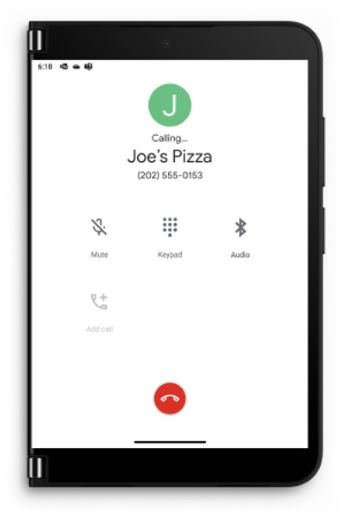
Rozmawiaj z uchem przy prawej górnej części ekranu lub naciśnij przycisk Głośnik, aby rozmawiać w trybie głośnomówiącym. Podczas rozmowy z użyciem głośnika dźwięk pochodzi z lewego ekranu.
Naciśnij przycisk Zakończ rozmowę, aby się rozłączyć po zakończeniu rozmowy.
Uwaga: Jeśli nie chcesz odbierać połączenia automatycznie po złożeniu lewego ekranu do tyłu, możesz wyłączyć funkcję Spasuj z powrotem, aby odebrać je w ustawieniach>funkcji urządzenia Surface Duo.
Wskazówka: Nie chcesz odbierać połączenia? Otwórz nieco urządzenie Surface Duo, aby sprawdzić, kto się łączy, a następnie zamknij urządzenie, aby zignorować połączenie, jeśli nie chcesz rozmawiać.
Aby zadzwonić do innej osoby, wybierając numer
- Otwórz aplikację Telefon.
- Naciśnij ikonę Klawiatura numeryczna
 > Klawiatura numeryczna wybierz ikonę Połączenia>
 .
.
Aby zadzwonić do kontaktu
- Otwórz aplikację Telefon.
- Naciśnij pozycję Kontakty> — nazwę osoby, do której chcesz zadzwonić > .
Aby wykonać połączenie alarmowe
- Otwórz aplikację Telefon.
- Naciśnij ikonę Klawiatura numeryczna> Klawiatura numeryczna wybierz numer telefonu alarmowego dla połączenia w obszarze > Telefon.
- W trakcie połączenia podaj dodatkowe informacje dla operatora służb ratunkowych, a w tym informacje, które mogą być widoczne na ekranie.
Wskazówka: Istnieje inny sposób nawiązywania połączeń alarmowych — naciśnij i przytrzymaj przycisk Zasilanie , a następnie naciśnij pozycję Alarmowe w menu u góry.
Aby włączyć połączenia tekstowe w czasie rzeczywistym (RTT)
W czasie połączenia możesz używać tekstu w czasie rzeczywistym (RTT). Możliwość korzystania z funkcji RTT zależy od operatora sieci komórkowej. Skontaktuj się z nim, aby sprawdzić, czy ją obsługuje. Jeśli tak, musisz włączyć funkcję RTT zanim można będzie jej używać podczas połączenia.
- Otwórz aplikację Telefon.
- Naciśnij menu (trzy kropki pionowe) w prawym > górnym rogu Ustawienia>Ułatwienia dostępu.
- Naciśnij pozycję Połączenie tekstowe w czasie rzeczywistym (RTT), a następnie wybierz pozycję Widoczne podczas połączenia lub Zawsze widoczne.
Aby uzyskać szczegółowe informacje na temat korzystania z funkcji RTT podczas połączenia telefonicznego, zobacz Używanie tekstu w czasie rzeczywistym (RTT) z połączeniami w witrynie internetowej Pomocy systemu Android.
Aby nawiązać połączenia przez sieć Wi-Fi
Jeśli operator sieci komórkowej to obsługuje, możesz nawiązać połączenia przez sieć Wi-Fi zamiast korzystać z połączenia komórkowego. Może to być na przykład pomocne w sytuacji, gdy połączenie z siecią Wi-Fi jest zaufane, ale w tym obszarze nie ma dobrego połączenia z siecią komórkową. Możesz wybrać preferencje dla połączeń w sieci Wi-Fi — na przykład wtedy, gdy chcesz z nich korzystać podczas połączeń telefonicznych.
- Otwórz obszar Ustawienia, a następnie naciśnij pozycję Sieć & internetową>sieć> komórkowąPołączenia Wi-Fi.
Jeśli nie widzisz opcji połączeń przez sieć Wi-Fi, oznacza to, że nie jest ona obsługiwana przez operatora sieci komórkowej. - Włącz Połączenia przez sieć Wi-Fi.
- Jeśli zostanie wyświetlony monit, potwierdź swój adres dla służb ratunkowych.
- Naciśnij pozycję Preferencje połączeń i wybierz preferencje.
- Otwórz aplikację Telefon, a następnie wykonaj połączenie tak, jak zwykle.
Aby sprawdzić pocztę głosową
- Otwórz aplikację Telefon.
- Naciśnij ikonę Klawiatura numeryczna , a następnie naciśnij i przytrzymaj 1 , aby nawiązać połączenie z pocztą głosową.
- Postępuj zgodnie z instrukcjami głosowych w poczcie głosowej.
Wskazówka: Wielu operatorów komórkowych ma wizualną aplikację poczty głosowej, która umożliwia wyświetlanie wiadomości poczty głosowej na liście i ich odsłuchiwanie. Aby dowiedzieć się, czy operator sieci komórkowej oferuje taką możliwość, odwiedź jego witrynę internetową lub otwórz aplikację Play Store i wyszukaj wizualną aplikację do poczty głosowej od operatora komórkowego.
Aby uzyskać dodatkową pomoc dotyczącą połączeń telefonicznych, zobacz Nawiązywanie & odbierania połączeń telefonicznych w pomocy aplikacji Telefon w witrynie internetowej systemu Android.
