
Uzyskiwanie połączenia danych komórkowych na urządzeniu Surface Pro 5G dla firm 13-calowym (12. edycja), Surface Pro 5G 13-calowym (11. edycja), Surface Pro 5G dla firm 13-calowym (11. edycja), Surface Laptop dla firm 5G (7. edycja), Surface Pro 10 z 5G dla firm, Surface Pro 9 z 5G, Surface Pro 8 z LTE Advanced, Surface Pro 7+ z LTE Advanced, Surface Pro (5. generacji) z LTE Advanced, Surface Pro X lub Surface Go z LTE Advanced. Zanim zaczniesz, potrzebna będzie karta nano SIM od operatora sieci komórkowej.
Przed rozpoczęciem
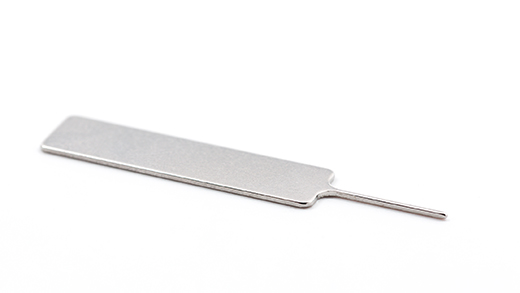
Następujące urządzenia Surface są wyposażone w kluczyk SIM.
- Surface Go z LTE Advanced
- Surface Pro (piątej generacji) z LTE Advanced
- Surface Pro 7+ z LTE Advanced
- Surface Pro 8 z LTE Advanced
- Surface Pro 9 z 5G
- Surface Laptop dla firm 5G (7. edycja)
Aby go znaleźć, poszukaj karty instrukcji w opakowaniu, w którym znajdowało się urządzenie Surface. Będzie on potrzebny do umieszczenia karty SIM w urządzeniu Surface.
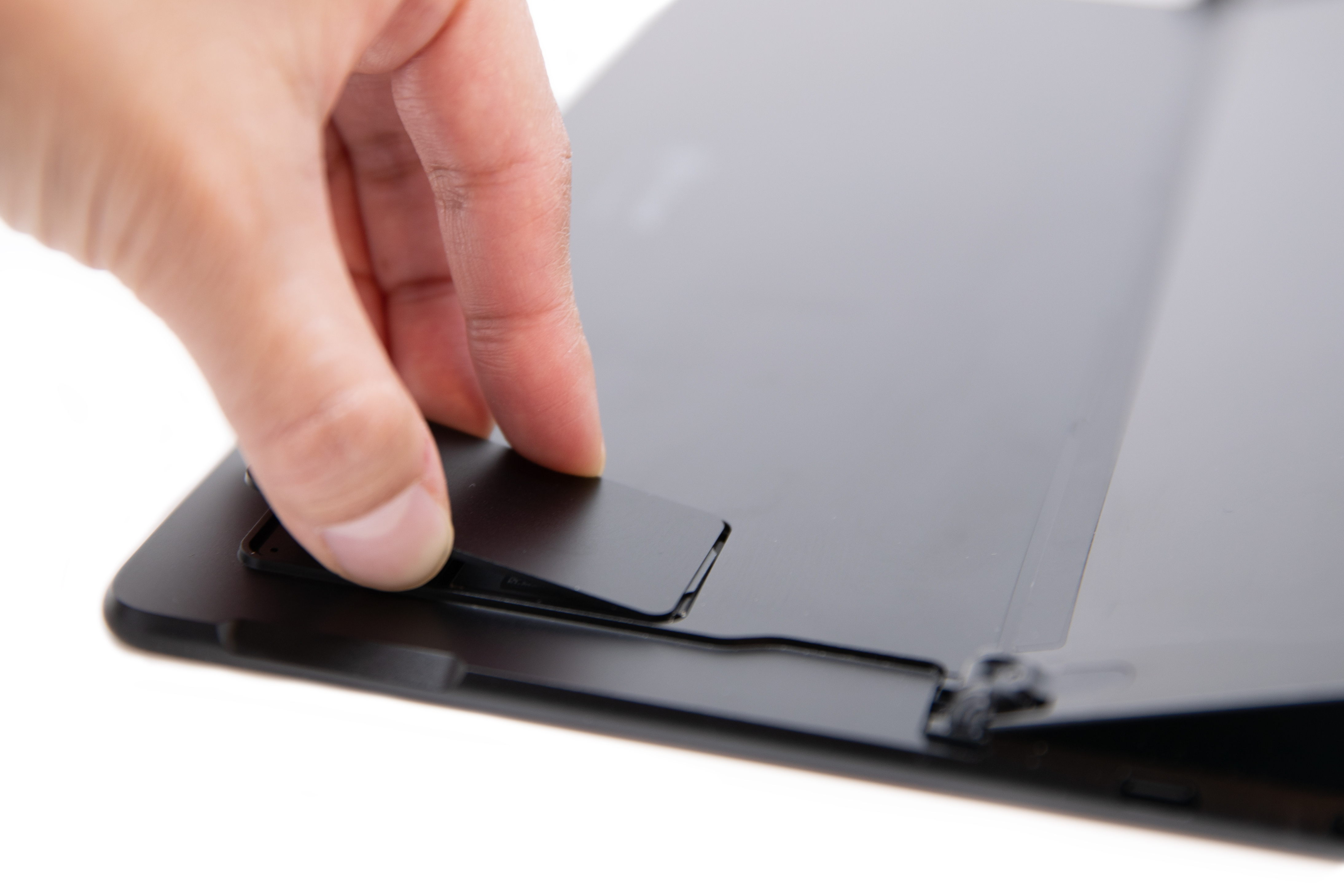
W przypadku urządzeń Surface Pro 5G for Business 13 cali (12. edycja), Surface Pro (11. edycja) z 5G i Surface Pro 10 z 5G dla firm nie są potrzebne narzędzia do uzyskania dostępu do gniazda karty SIM. W przypadku tych urządzeń gniazdo karty SIM znajduje się za drzwiczkami dysku SSD.
Aby uzyskać dostęp do gniazda karty SIM, postępuj zgodnie z poniższymi instrukcjami dotyczącymi Twojego modelu urządzenia Surface:
Surface Pro 5G dla firm 13-calowy (12. edycja), Surface Pro 5G 13-calowy (11. edycja), Surface Pro 5G dla firm 13-calowy (11. edycja)
- Umieść ekran urządzenia Surface Pro na czystej powierzchni i unieś podpórkę, aby odsłonić drzwiczki dysku SSD/karty SIM.
- Dociśnij wgłębienie na górze drzwiczek dysku SSD, aż się otworzy. Podnieś je i wyjmij z urządzenia.
- Pchnij kartę SIM do gniazda karty SIM, aż usłyszysz kliknięcie.
- Włóż zamienną klapkę dysku SSD/karty SIM do gniazda i naciśnij, aby zainstalować. Upewnij się, że strona z divotem jest włożona, jak pokazano.
Surface Pro 10 z 5G dla firm
- Umieść urządzenie Surface Pro 10 z ekranem 5G dla firm na czystej powierzchni i unieś podpórkę, aby odsłonić drzwiczki dysku SSD/SIM.
- Dociśnij wgłębienie na górze drzwiczek dysku SSD, aż się otworzy. Podnieś je i wyjmij z urządzenia.
- Pchnij kartę SIM do gniazda karty SIM, aż usłyszysz kliknięcie.
- Włóż zamienną klapkę dysku SSD/karty SIM do gniazda i naciśnij, aby zainstalować. Upewnij się, że strona z divotem jest włożona, jak pokazano.
Surface Laptop dla firm 5G (7. edycja)
- Znajdź uchwyt karty SIM z boku laptopa w pobliżu prawego tylnego rogu przed portem Surface Connect.
- Włóż kluczyk SIM do małego otworu i delikatnie naciśnij, aby wysunąć uchwyt karty SIM. Gdy skończysz, wsuń kluczyk SIM z powrotem do karty instrukcji, tak aby później go łatwo znaleźć.
- Włóż kartę SIM do gniazda przodem do góry. Upewnij się, że małe wycięcie w rogu karty pasuje do tego w uchwycie karty SIM.
- Wsuń z powrotem uchwyt karty SIM do gniazda, aż usłyszysz kliknięcie. Mały otwór w uchwycie karty SIM powinien znajdować się bliżej przodu laptopa. Uchwyt karty SIM powinien poruszać się swobodnie — nie używaj siły.
Surface Pro 9 z 5G
- Umieść urządzenie Surface Pro 9 z ekranem 5G na stole i unieś podpórkę, aby odsłonić drzwiczki karty SIM.
- Włóż dołączony kluczyk komory karty SIM do małego otworu na drzwiczkach karty SIM, aby je odłączyć.
- Pchnij kartę SIM do gniazda karty SIM, aż usłyszysz kliknięcie.
- Przesuń drzwiczki karty SIM na miejsce, a następnie naciśnij, aż usłyszysz kliknięcie.
Surface Pro 8 z LTE Advanced
- Umieść ekran urządzenia Surface Pro 8 na stole i unieś podpórkę, aby odsłonić drzwiczki karty SIM.
- Włóż dołączony kluczyk komory karty SIM do małego otworu na drzwiczkach karty SIM, aby je odłączyć.
- Pchnij kartę SIM do gniazda karty SIM, aż usłyszysz kliknięcie.
- Przesuń drzwiczki karty SIM na miejsce, a następnie naciśnij, aż usłyszysz kliknięcie.
Surface Pro 7+ z LTE Advanced
Modele urządzeń Surface Pro 7+ mają gniazdo karty SIM lub karty microSD w tej samej pozycji w urządzeniu. Urządzenie Surface Pro 7+ z LTE Advanced ma uchwyt karty SIM, co wskazuje mały otwór, który umożliwia jego wysunięcie. W innych modelach gniazdo karty microSD nie ma pokrywy i nie obsługuje karty SIM.
- Umieść ekran urządzenia Surface Pro 7+ na stole i unieś podpórkę.
- Z lewej strony urządzenia Surface, w obszarze najbliżej zawiasu, znajdź uchwyt karty SIM.
- Włóż dołączony kluczyk komory karty SIM do małego otworu na drzwiczkach karty SIM, aby je odłączyć.
- Usuń uchwyt karty SIM z gniazda. Po wysunięciu trzymaj go przodem do góry.
- Włóż kartę SIM do gniazda przodem do góry. Upewnij się, że małe wycięcie w rogu karty pasuje do tego w uchwycie karty SIM. Strona z logo lub nazwą karty powinna być widoczna.
- Wsuń z powrotem uchwyt karty SIM do gniazda, aż usłyszysz kliknięcie. Mały otwór w uchwycie karty SIM powinien znajdować się bliżej dolnego prawego rogu. Uchwyt karty SIM powinien poruszać się swobodnie — nie używaj siły.
Surface Pro (piątej generacji) z LTE Advanced
Gdy Surface Pro (5 generacji) z LTE Advanced jest skierowany przodem do dołu, delikatnie wysuń podpórkę. Podpórka ma logo Microsoft z tyłu.
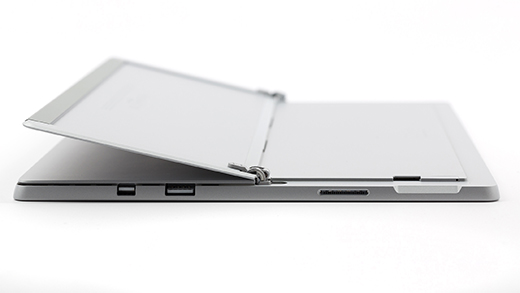
Znajdź gniazdo karty SIM obok prawego dolnego rogu pod podpórką Surface Pro (piątej generacji) z LTE Advanced.
Włóż kluczyk SIM do małego otworu i delikatnie naciśnij, aby wysunąć uchwyt karty SIM. Gdy skończysz, wsuń kluczyk SIM z powrotem do karty instrukcji, tak aby później go łatwo znaleźć.
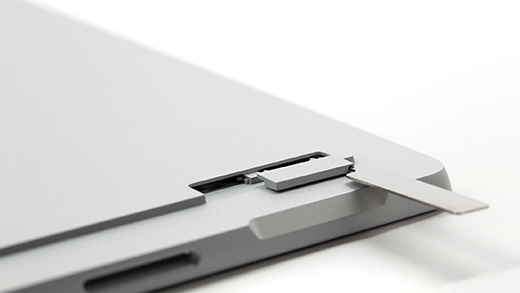
Usuń uchwyt karty SIM z gniazda. Po wysunięciu trzymaj go przodem do góry.
Włóż kartę SIM do gniazda przodem do góry. Upewnij się, że małe wycięcie w rogu karty pasuje do tego w uchwycie karty SIM. Strona z logo lub nazwą karty powinna być widoczna.

Wsuń z powrotem uchwyt karty SIM do gniazda, aż usłyszysz kliknięcie. Mały otwór w uchwycie karty SIM powinien znajdować się bliżej dolnego prawego rogu. Uchwyt karty SIM powinien poruszać się swobodnie — nie używaj siły.

Surface Pro X
Umieść ekran urządzenia Surface Pro X na stole i unieś podpórkę, aby odsłonić drzwiczki karty SIM.

Włóż dołączony kluczyk komory karty SIM do małego otworu na drzwiczkach karty SIM, aby je odłączyć.

Pchnij kartę SIM do gniazda karty SIM, aż usłyszysz kliknięcie.

Przesuń drzwiczki karty SIM na miejsce, a następnie naciśnij, aż usłyszysz kliknięcie.
Surface Go z LTE Advanced
Te kroki odnoszą się do modeli urządzeń Surface Go i Surface Go 2 z LTE Advanced.
- Kiedy Surface Go z LTE Advanced jest skierowany ekranem do Ciebie, obróć lewą krawędź w swoją stronę, aż zobaczysz gniazdo karty SIM.
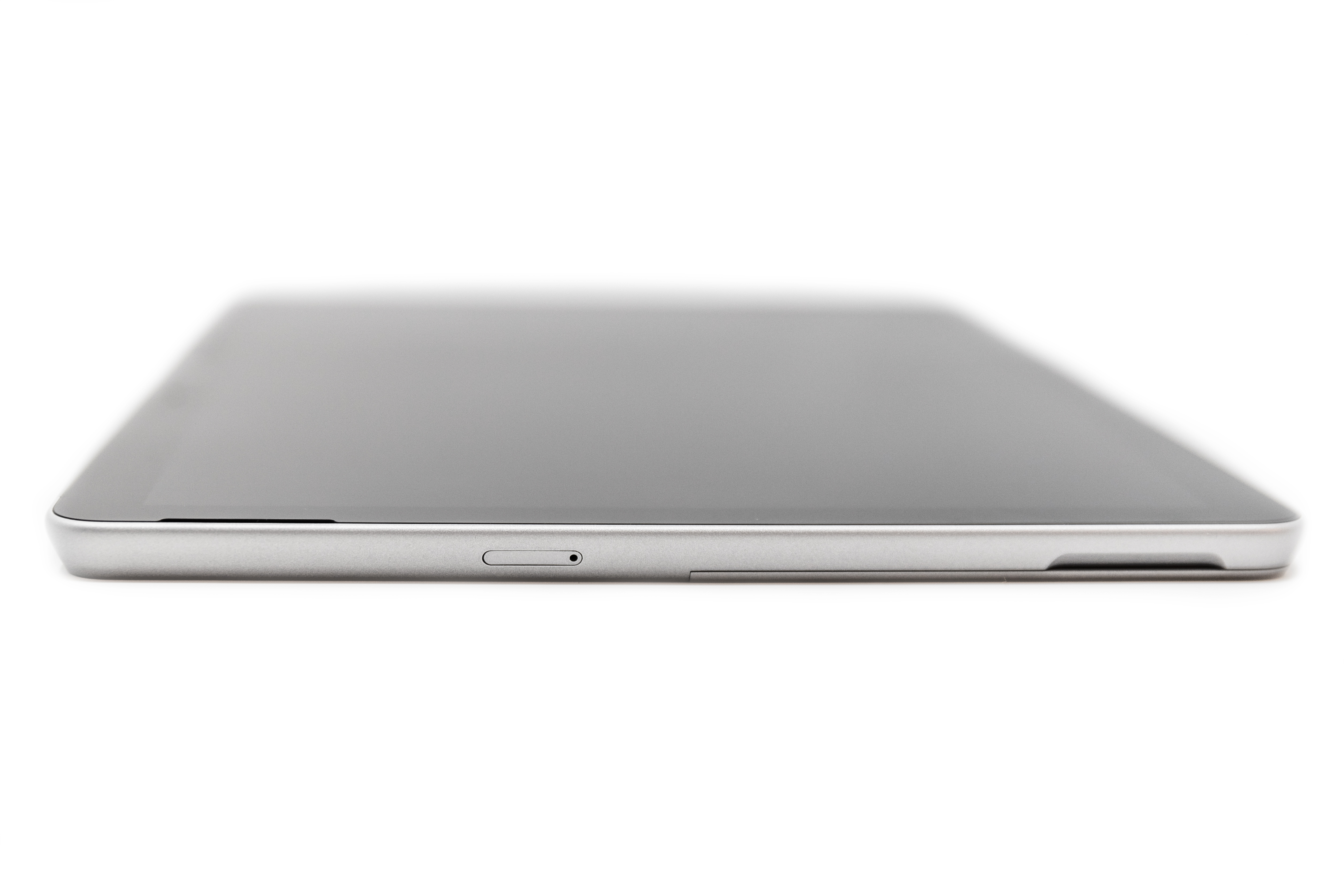
- Włóż kluczyk SIM do małego otworu i delikatnie naciśnij, aby wysunąć szufladę karty SIM. Gdy skończysz, odłóż kluczyk w bezpieczne miejsce, aby łatwo go znaleźć, kiedy będzie potrzebny.

- Usuń uchwyt karty SIM z gniazda. Po wysunięciu trzymaj go przodem do góry.
- Włóż kartę SIM do gniazda. Dopasuj nacięcia na karcie SIM i gnieździe. Strona z logo lub nazwą karty powinna być widoczna.
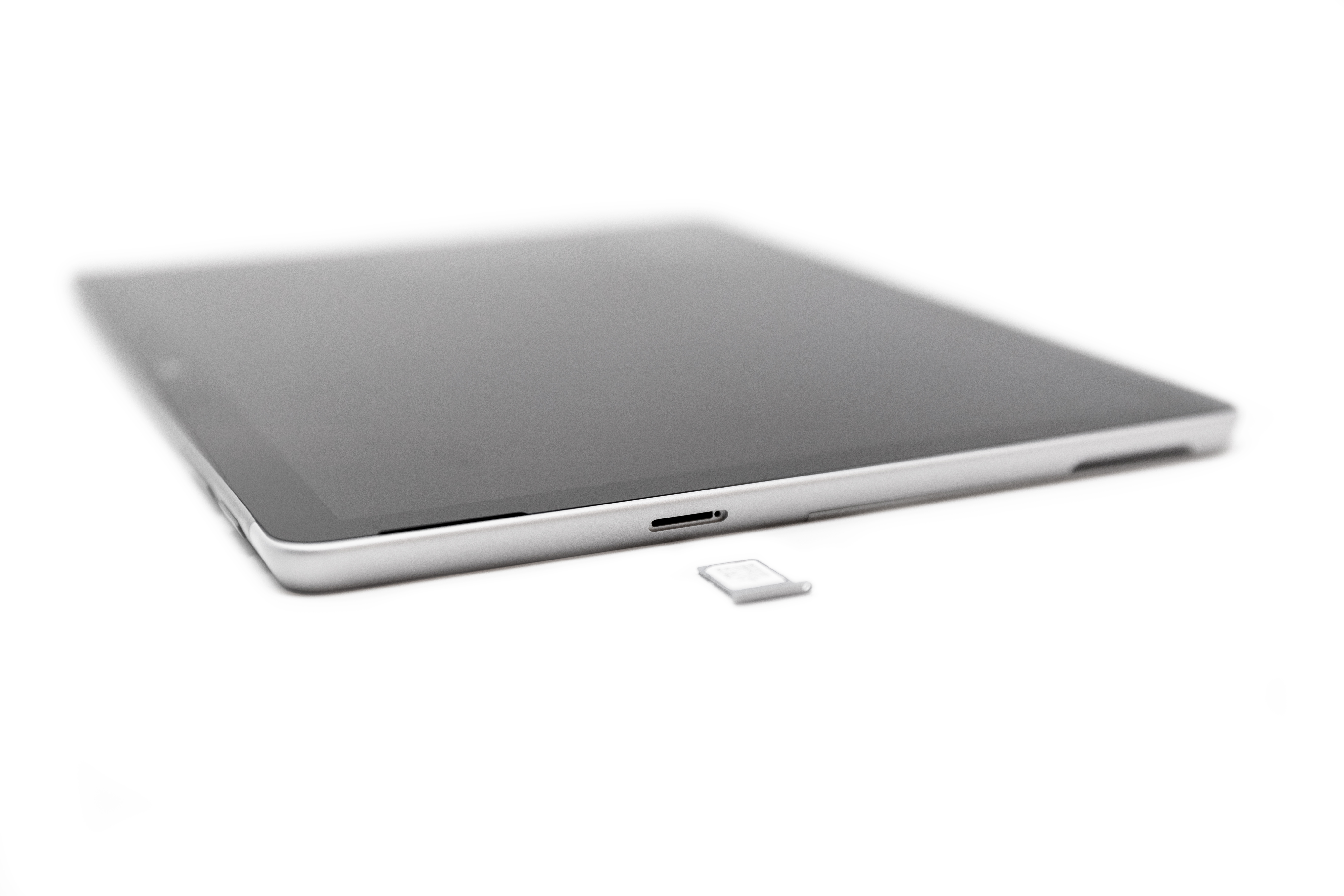
- Wsuń z powrotem uchwyt karty SIM do gniazda, aż usłyszysz kliknięcie. Uchwyt karty SIM powinien poruszać się swobodnie — nie używaj siły.
Tematy pokrewne
Korzystanie z karty eSIM do łączenia się mobilnym Internetem na komputerze z systemem Windows
Dodaj komputer z systemem Windows do konta mobilnego, aby korzystać z Internetu
Potrzebujesz dodatkowej pomocy?
Pomoc techniczna

Aby uzyskać pomoc techniczną, otwórz aplikację Surface, opisz swój problem i wybierz pozycję Uzyskaj pomoc.
Pomoc techniczna społeczności

Społeczności mogą pomóc Ci zadawać pytania i słuchać ekspertów z bogatą wiedzą. Zapytaj społeczność.
Inna pomoc techniczna

Jeśli nie możesz korzystać z urządzenia Surface lub masz pytanie dotyczące innego elementu, otwórz stronę Uzyskaj pomoc , aby uzyskać inne wsparcie online.


