
Parowanie akcesoriów Surface z Surface Studio 2+
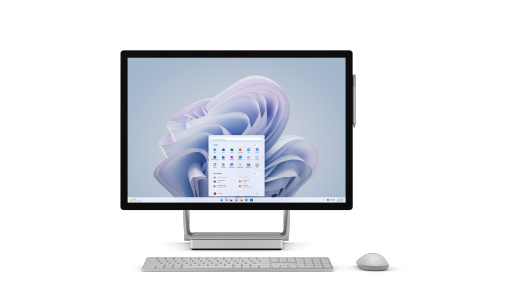
Klawiatura Surface Keyboard, mysz Surface Mouse i pióro Surface są dołączone do pudełka z Microsoft Surface Studio 2+ w niektórych krajach/regionach. Po dołączeniu ich do pudełka klawiatura, mysz i pióro są już sparowane i łączą się automatycznie. Jeśli Twój Surface Studio 2+ zawiera te akcesoria, ale nie są podłączone, wykonaj poniższe czynności, aby sparować je ponownie i nawiązać połączenie.
Parowanie klawiatury Surface Keyboard
- Naciśnij i przytrzymaj przycisk Bluetooth po lewej stronie podpórki klawiatury przez około 5 sekund, aż dioda LED nad klawiszem strzałki w górę zacznie migać na biało.
- Na urządzeniu Surface Studio 2+, wybierz pozycję Uruchom
 >urządzenie Bluetooth & urządzenia>Dodaj urządzenie>Bluetooth, a następnie wybierz klawiaturę Surface Keyboard z listy.
 - Za pomocą klawiatury wprowadź numer PIN wyświetlany na ekranie, a następnie naciśnij klawisz Enter.
Parowanie myszy Surface Mouse
- Naciśnij i przytrzymaj przycisk Bluetooth na spodzie myszy przez około 5 sekund, aż dioda LED zacznie migać na niebiesko.
- Na Surface Studio 2+ wybierz pozycję Uruchom>urządzenie Bluetooth & urządzenia>Dodaj urządzenie>Bluetooth, a następnie wybierz pozycję Surface Mouse z listy.
Parowanie Pióra Surface
- Naciśnij i przytrzymaj górny przycisk pióra Surface przez 5–7 sekund, aż dioda LED zacznie migać na biało.
- Wybierz pozycję Uruchom>urządzenie Bluetooth & urządzenia>Dodaj urządzenie>Bluetooth, a następnie wybierz z listy pozycję Pióro Surface .