
Używaj urządzenia Microsoft Surface Studio 2+, aby przenieść produktywność i kreatywność na wyższy poziom dzięki wszechstronnemu komputerowi All-in-One. Pozwól swoim pomysłom płynąć, łatwo ustawiając duży, 28” ekran dotykowy PixelSense™ pod dowolnym kątem, co pozwoli Ci pracować najbardziej efektywnie.

Poznaj urządzenie Surface Studio 2
Nie wiesz, gdzie coś podłączyć lub jak zwiększyć głośność? Pomożemy Ci! Oto kilka schematów, które będą dla Ciebie pomocne.
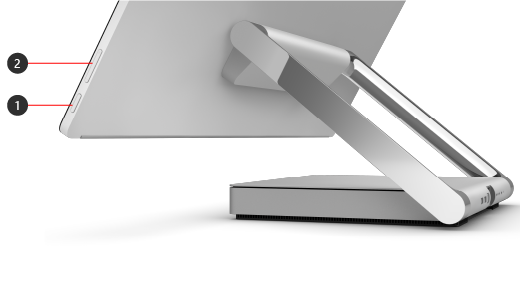
- Zasilanie
- Wolumen
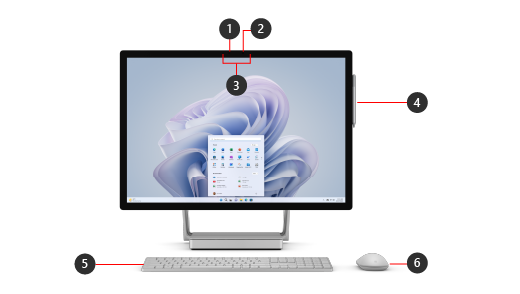
- Aparat z obsługą rozpoznawania twarzy funkcji Windows Hello
- Kamera przednia 1080p HD
- Podwójny mikrofon studyjny z technologią rozpoznawania głosu Far-Field
- Pióro Surface
- Surface Keyboard
- Surface Mouse

- Port USB-A (2 porty)
- Port Ethernet
- Kabel zasilania
- Port USB-C ze złączem Thunderbolt™ 4 (3 porty)
- Gniazdo słuchawkowe
* W niektórych krajach/regionach dołączony do urządzenia Surface Studio 2+.
Windows 11
Urządzenie Surface Studio 2+ jest dostarczane z systemem Windows 11 Pro.
Wyróżnione funkcje urządzenia Surface Studio 2+
- Bądź produktywny przez cały dzień na doskonałym i dużym 28” ekranie dotykowym PixelSense™ — obniżaj i podnoś wyświetlacz z łatwością dzięki zawiasowi Zero Gravity Hinge, aby pracować najbardziej efektywnie pod każdym kątem.
- Wielozadaniowość przy użyciu zaawansowanego procesora Intel® Core™ H-35 11. generacji. Bez problemu wykonuj połączenia, edytuj zdjęcia i prezentacje oraz zajmuj się innymi projektami.
- Karta graficzna NVIDIA® GeForce RTX 3060 dGPU zbudowana jest z najnowszych rdzeni RT, rdzeni Tensor i wielu procesorów strumieniowych, co zapewnia doskonałą wydajność. Niezależnie od tego, czy rysujesz, edytujesz zdjęcia, czy robisz sobie przerwę, aby zagrać w najnowsze gry na konsolę Xbox, gdy masz subskrypcję Xbox Game Pass Ultimate 1 i kontroler dla konsoli Xbox 2 sparowane z tym urządzeniem, masz zabezpieczenie.
- Pozwól swoim pomysłom płynąć na immersyjnym ekranie dotykowym za pomocą pióra Surface 3. Współpracuj razem lub zdalnie na cyfrowej tablicy, używając dotyku lub pióra.
- Połącz się z ludźmi podczas rozmów wideo na dużym, wyraźnym wyświetlaczu z kamerą HD 1080p i dwoma mikrofonami studyjnymi o dalekim zasięgu, które przechwytują Twój głos wyraźnie i redukują hałas otoczenia.
- Surface Studio 2+ ma wiele portów, w tym USB-C z złączem Thunderbolt™ 4. Szybko przesyłaj duże pliki za pomocą zewnętrznego dysku twardego i paruj je z szeregiem akcesoriów.
- Ciesz się spektakularną jakością obrazu dzięki Dolby Vision® 4 i wciągającemu dźwiękowi kinowemu dzięki Dolby Atmos®. 5
Uwaga
Zastrzeżenia
- Wymagana jest subskrypcja. Sprzedawane osobno. Rozwiązanie Xbox Cloud Gaming (beta) wymaga subskrypcji Xbox Game Pass: mogą obowiązywać ograniczenia przesyłania strumieniowego i czas oczekiwania. Wybierz urządzenia i regiony. Katalog gier zmienia się w czasie.
- Sprzedawane osobno.
- W niektórych krajach/regionach Pióro Surface jest dostarczane w pudełku z urządzeniem Surface Studio 2+.
- Wymaga zawartości i wideo zakodowanych w formacie Dolby Vision®.
- Wymaga zawartości i dźwięku zakodowanych w formacie Dolby Atmos®.
Akcesoria
Użyj tych opcjonalnych akcesoriów z urządzeniem Surface Studio 2+:
Maksymalnie wykorzystaj możliwości swojego urządzenia Surface
Dowiedz się więcej o urządzeniu Surface i dostosuj je za pomocą aplikacji Surface. Aby ją otworzyć , wybierz Start , wpisz Surface i wybierz go, aby otworzyć aplikację. Jeśli aplikacja nie zostanie otwarta, pobierz ją ze sklepu Microsoft Store.
Konstrukcja urządzenia z lepszymi możliwościami naprawy
Wiele składników można zastąpić autoryzowanymi usługodawcami lub wykwalifikowanymi technikami — obsługując bardziej nadający się do naprawy projekt urządzenia. Komponenty zamienne są dostępne do naprawy po gwarancji. Dostępność i opcje usług mogą się różnić w zależności od produktu, rynku i w miarę upływu czasu.
Aby dowiedzieć się więcej, zobacz Informacje dotyczące samodzielnej naprawy urządzenia Surface.
Dane techniczne
| Funkcja | Szczegóły |
|---|---|
| Procesor | Procesor Intel® Core™ i7-H 11. generacji |
| Karta graficzna | Procesor graficzny NVIDIA® GeForce® RTX™ 3060 dla laptopów z 6 GB pamięci graficznej GDDR6 |
| Pamięć operacyjna i masowa^i |
|
| Wyświetlanie |
|
| Rozmiar i waga |
Podstawa: Długość: 9,8 cala (250 mm) Szerokość: 8,7 cala (220 mm) Grubość: 1,2 cala (31,45 mm) Wyświetlacz: Długość: 25,1 cala (637,35 mm) Szerokość: 0,5 cala (12,5 mm) Wysokość: 17,3 cala (438,90 mm) Waga: maks. 21 funtów (maks. 9,56 kg) |
| Zabezpieczenia | Mikroukład TPM 2.0 to procesor zabezpieczeń, który został zaprojektowany, aby zapewnić Ci spokój ducha. Logowanie za pomocą twarzy funkcji Windows Hello. |
| Aparaty fotograficzne | Front-Facing Windows Hello aparat do uwierzytelniania twarzy. Kamera przednia 1080p Full HD. |
| Dźwięk | Dwa mikrofony studyjne z technologią rozpoznawania głosu Far-Field. Głośniki stereo 2.1 z technologią Dolby® Atmos®. ^iii |
| Porty |
|
| Sieć i łączność | Wi-Fi 6: Zgodny ze standardem 802.11ax. Technologia bezprzewodowa Bluetooth® 5.1. |
| Zgodność akcesoriów & pióra |
Obsługa pióra
Pomoc techniczna dotycząca akcesoriów
Kompatybilny z:
|
| Oprogramowanie | Windows 11 Pro. Wstępnie załadowane aplikacje Microsoft 365. ^v Microsoft 365 Business Standard, Microsoft 365 Business Premium lub Aplikacje Microsoft 365 30-dniowa wersja próbna.^vi |
| Parametry zewnętrzne | Przyciski fizyczne: głośność, zasilanie Zawias Zero Gravity |
| Zawartość opakowania |
|
| Układ klawiatury | Aktywacja: Ruchome klawisze Układ (różni się w zależności od rynku): QWERTY, pełny rząd klawiszy funkcyjnych (F1 – F12)klawisz Windows i dedykowane przyciski do sterowania multimediami, jasności ekranu. |
| Gwarancja | 1-letnia ograniczona gwarancja na sprzęt^ix |
[i] Oprogramowanie systemowe zajmuje dużo przestrzeni dyskowej. Dostępne miejsce na dysku może ulegać zmianie w zależności od instalowanych aktualizacji oprogramowania systemowego i używania aplikacji. 1 GB = 1 miliard bajtów. 1 TB = 1000 GB. Więcej szczegółowych informacji znajdziesz na stronie Surface.com/Storage.
[ii] Wymaga zawartości i wideo zakodowanych w formacie Dolby Vision®.
[iii] Wymaga zawartości i dźwięku zakodowanych w formacie Dolby Atmos®.
[iv] Sprzedawane osobno.
[v] Do aktywacji i używania wymagana jest licencja lub subskrypcja (sprzedawane oddzielnie).
[vi] [Disclaimer for commercial] Wymagana aktywacja. Jeśli Twoje urządzenie jest zarządzane przez dział IT organizacji, skontaktuj się z administratorem IT w celu aktywacji. Jeśli aktywujesz wersję próbną poza organizacją, po 30 dniach zostanie naliczona odpowiednia miesięczna lub roczna opłata za subskrypcję. Wymagana jest karta kredytowa. W dowolnym momencie możesz anulować, aby zapobiec pobieraniu kolejnych opłat. Dowiedz się więcej o wersjach próbnych subskrypcji dla firm.
(Wersje japońskie są preinstalowane).
[Wyłączenie odpowiedzialności dla konsumenta] Wymagana aktywacja. Po 30 dniach zostanie naliczona odpowiednia miesięczna lub roczna opłata za subskrypcję. Wymagana jest karta kredytowa. W dowolnym momencie możesz anulować, aby zapobiec pobieraniu kolejnych opłat. Zobacz Bezpłatna wersja próbna — wypróbuj platformę Microsoft 365 przez miesiąc — Microsoft Store.
[vii] Więcej informacji o rejestracji w programie Energy Star®.
[viii] Jednostki wymieniane przez klienta (CRU) to składniki, które można kupić u autoryzowanego sprzedawcy urządzeń Surface. Podzespoły mogą zostać wymienione na miejscu przez wykwalifikowanego technika zgodnie z Przewodnikiem serwisowym firmy Microsoft. Otwarcie i naprawa urządzenia stwarza ryzyko porażenia prądem elektrycznym, pożaru, obrażeń ciała i inne zagrożenia. Wszelkie samodzielne naprawy należy wykonywać ostrożnie. Uszkodzenia urządzenia spowodowane podczas naprawy nie będą objęte gwarancją na sprzęt ani planami ochrony firmy Microsoft. Komponenty będą dostępne wkrótce po premierze; Czas dostępności różni się w zależności od komponentu i rynku.
[ix] Ograniczona gwarancja Microsoft stanowi uzupełnienie praw konsumenta.
Tematy pokrewne
- Microsoft Surface Studio 2+ w sklepie Microsoft Store
- Który system operacyjny Windows jest używany na moim komputerze?
Potrzebujesz dodatkowej pomocy?
Pomoc techniczna

Aby uzyskać pomoc techniczną, otwórz aplikację Surface lub przeglądarkę internetową, opisz swój problem i wybierz pozycję Uzyskaj pomoc.
Pomoc techniczna społeczności

Społeczności mogą pomóc Ci zadawać pytania i słuchać ekspertów z bogatą wiedzą. Zapytaj społeczność.
Inna pomoc techniczna

Jeśli nie możesz korzystać z urządzenia Surface lub masz pytanie dotyczące innego elementu, otwórz stronę Uzyskaj pomoc , aby uzyskać inne wsparcie online.


