
Jak zmienić tryb klawiatury na klawiaturze Microsoft SwiftKey Keyboard
Jak zmienić tryb klawiatury na Microsoft SwiftKey dla systemu Android
- Pełne (tradycyjne)
- Tryb jednoręczny
- Przestaw/oddokuj klawiaturę
- Tryb klawiatury dzielonej/kciuka
- Układ tabletu
1. Tryby klawiatury
Tryb klawiatury można dostosować za pomocą paska narzędzi.
- Naciśnij wielokropek ...
- Naciśnij opcję "Tryby"
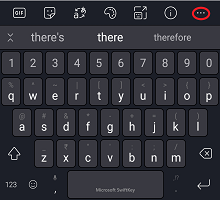
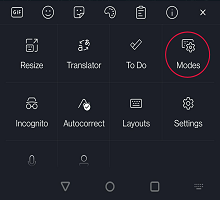
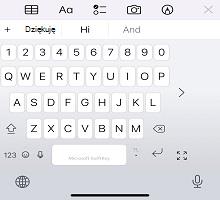
Microsoft SwiftKey oferuje różne tryby klawiatury, a mianowicie: Pełny (domyślny), Jednoręczny (kompaktowy), Float (tryb oddokowany), Kciuk (podzielona klawiatura) i Tablet.
Poniższe zrzuty ekranu zawierają więcej szczegółów:
Pełne (tradycyjne)
Jest to ustawienie domyślne i przedstawia tradycyjny układ klawiatury.

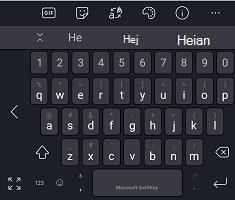
Tryb jednoręczny
Kompaktowa klawiatura, która wciska się w skrajności ekranu. Naciśnięcie ikony strzałki spowoduje przyciągnięcie klawiatury do lewej lub prawej strony.
Przestaw/oddokuj klawiaturę
Proste naciśnięcie i przeciągnięcie to wszystko, czego potrzeba, aby "unosić się" lub "oddokowywać" klawiaturę i manewrować w miejscu, w którym chcesz.
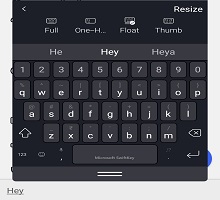
Dowiedz się więcej o trybie przestawania/oddokowaniu klawiatury
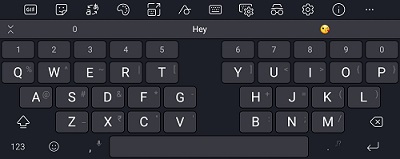
Tryb klawiatury dzielonej/kciuka
Tryb kciuka dzieli klawiaturę na pół i jest prawdopodobnie najbardziej przydatny do pisania na większych urządzeniach (Surface Duo, tabletach itp.) lub w orientacji poziomej.
Układ tabletu
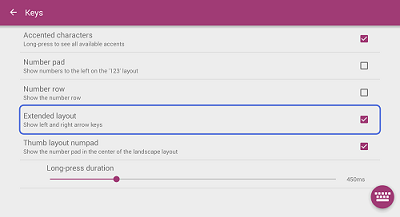
Microsoft SwiftKey oferuje rozszerzony układ przełącznika na tablecie używanym w trybie poziomym. Ta opcja rozszerza klawiaturę Microsoft SwiftKey z klawiszami strzałek w lewo i w prawo.
Użytkownicy tabletów mogą włączyć to ustawienie, wykonując następujące czynności:
- Otwieranie aplikacji Microsoft SwiftKey
- Naciśnij pozycję "Klawisze & układu"
- Naciśnięcie w celu włączenia opcji "Układ rozszerzony"
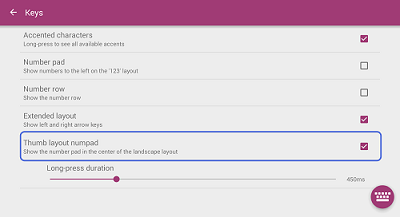
Można również wyświetlić centralną klawiaturę numeryczną. Po prostu wybierz opcję "Klawiatura numeryczna układu kciuka".
- Chcesz zmienić układ języka (QWERTY, QWERTZ, AZERTY) zamiast? Zobacz ten artykuł.
- Dowiedz się, jak zmienić rozmiar klawiatury Microsoft SwiftKey Keyboard
Skontaktuj się z nami
Aby uzyskać dodatkową pomoc, skontaktuj się z pomocą techniczną Microsoft SwiftKey — skontaktuj się z nami