
Microsoft SwiftKey Klawiatura domyślna to ustawienie średniego rozmiaru.
Jeśli chcesz zmienić rozmiar klawiatury, możesz uzyskać dostęp do opcji zmiany rozmiaru klawiatury Microsoft SwiftKey w następujący sposób.
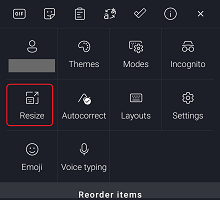
1. Z paska narzędzi
- Naciśnij wielokropek ...
- Naciśnij opcję Zmień rozmiar
- Przeciągnij pola obramowania, aby zmienić rozmiar i położenie SwiftKey Klawiatura. Jeśli popełnisz błąd, po prostu naciśnij przycisk Resetuj.

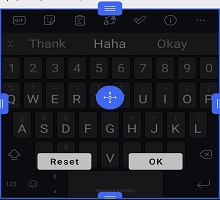
Jeśli wybrano tryb kciuka, przeciągnij środkową krawędź w poziomie, aby dostosować rozmiar każdej połowy klawiatury.
W przypadku użytkowników, których urządzenia ukrywają pasek nawigacyjny/podbródek, narzędzie do zmiany rozmiaru umożliwia również zmianę położenia klawiatury Microsoft SwiftKey, tak aby była wyżej na ekranie.
Alternatywnie możesz zrobić tak:
- Naciśnij wielokropek ...
- Naciśnij opcję "Tryby"
- Wybierz odpowiedni tryb klawiatury przed naciśnięciem przycisku "Zmień rozmiar"
- Przeciągnij pola obramowania, aby zmienić rozmiar i położenie SwiftKey Klawiatura.
2 . Z poziomu menu Wpisywanie tekstu
Możesz również zmienić rozmiar klawiatury z poziomu ustawień Microsoft SwiftKey w następujący sposób:
- Otwieranie aplikacji Microsoft SwiftKey
- Naciśnij pozycję "Klawisze & układu"
- Naciśnij opcję Zmień rozmiar
Rozwiązywanie problemów
Jeśli klawiatura nie jest poprawnie skalowana do rozmiaru ekranu, odinstaluj klawiaturę Microsoft SwiftKey Keyboard (nie musisz też czyścić pamięci podręcznej/danych) i ponownie pobierz Microsoft SwiftKey. Powinno to rozwiązać wszelkie problemy ze zmienianie rozmiaru.
Uwaga: Nowa instalacja spowoduje usunięcie statystyki Microsoft SwiftKey, w tym motywów zdjęć i zapisanych klipów w schowku.

Skontaktuj się z nami
Aby uzyskać dodatkową pomoc, skontaktuj się z pomocą techniczną Microsoft SwiftKey — skontaktuj się z nami