
Jak używać synchronizacji kopii zapasowej & w Microsoft SwiftKey Keyboard?
- Co to jest kopia zapasowa i synchronizacja
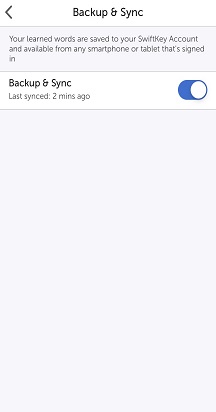
- Jak włączyć/wyłączyć synchronizację & kopii zapasowej
- Jak mogę się upewnić, że opcja Kopia zapasowa & Synchronizacja nie używa moich danych internetowych
- Synchronizowanie danych języka
- Usuwanie danych języka
1. Co to jest kopia zapasowa i synchronizacja
Jeśli zalogowano się na koncie Microsoft SwiftKey i włączono funkcję Kopia zapasowa & Sync, wyrazy i frazy, które cię dotyczą, są bezpiecznie i bezproblemowo synchronizowane na wszystkich Twoich urządzeniach. Jeśli twój telefon komórkowy lub tablet zostanie uaktualniony, zgubiony lub skradziony, Twój profil osobisty będzie bezpieczny w chmurze, co zapewnia spersonalizowane Microsoft SwiftKey środowiska w ciągu kilku sekund od zainstalowania klawiatury na nowym urządzeniu.
Kopia zapasowa:
Nigdy więcej nie zgubisz wyuczonego języka i słów! Nawet w przypadku zaktualizowania lub odinstalowania Microsoft SwiftKey Keyboard albo utraty/uaktualnienia urządzenia przy włączonej synchronizacji kopii zapasowej & konto Microsoft SwiftKey zachowa wszystkie dane języka osobistego użytkownika. Następnym razem, gdy będziesz używać Microsoft SwiftKey, wystarczy zalogować się do tej samej Microsoft SwiftKey Konto i zacząć pisać!
Synchronizacji:
Najnowsze wyrazy i frazy będą dostępne na wszystkich urządzeniach zalogowanych na Koncie Microsoft SwiftKey. Wprowadzenie nowego wyrazu lub frazy na jednym urządzeniu spowoduje automatyczną synchronizację z innymi połączonymi urządzeniami.
2. Jak włączyć/wyłączyć synchronizację & kopii zapasowej
Aby włączyć/wyłączyć synchronizację & kopii zapasowej:
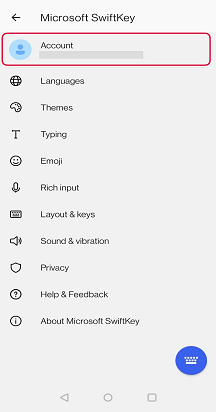
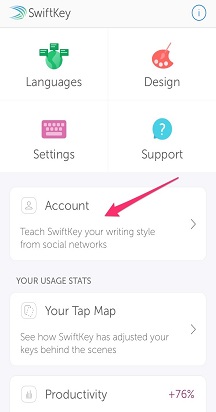
- Otwórz aplikację Microsoft SwiftKey z urządzenia.
- Naciśnij pozycję "Konto".
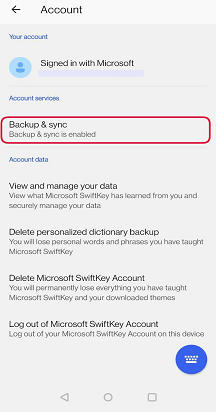
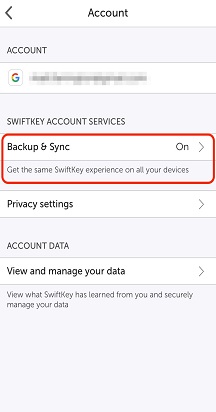
- Następnie naciśnij pozycję Kopia zapasowa & Synchronizuj.
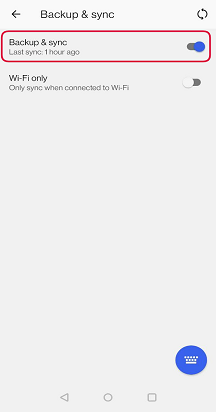
- Zaznacz/wyczyść pole wyboru Kopia zapasowa & Synchronizacja.
3. Jak mogę się upewnić, że opcja Kopia zapasowa & Synchronizacja nie używa moich danych internetowych?
Istnieje możliwość synchronizowania SwiftKey tylko w przypadku połączenia z siecią Wi-Fi. Aby wybrać tę opcję, wykonaj następujące czynności:
- Otwieranie aplikacji SwiftKey z urządzenia
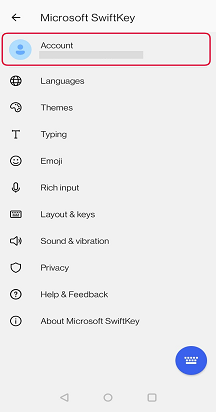
- Naciśnij pozycję "Konto"
- Naciśnij pozycję Synchronizuj & kopii zapasowej
- Sprawdź "Tylko sieć Wi-Fi"
4. Jak synchronizować dane języka
Ekran Synchronizacja & kopii zapasowej informuje o ostatnim zapisaniu danych w chmurze.
Aby ręcznie przeprowadzić synchronizację, naciśnij ikonę okrągłej strzałki.

5. Usuwanie danych języka
Pamiętaj, że wyłączenie opcji Kopia zapasowa & Synchronizacja nie spowoduje automatycznego usunięcia danych twojego konta Microsoft SwiftKey.
Jeśli chcesz wyczyścić dane, musisz to zrobić oddzielnie. Aby dowiedzieć się, jak to zrobić,
- Otwórz aplikację Microsoft SwiftKey z urządzenia.
- Naciśnij pozycję "Konto".
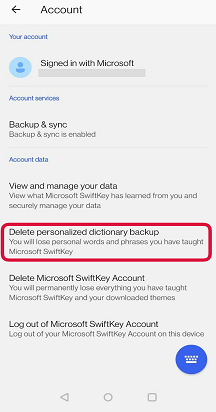
- W menu Konto naciśnij pozycję Usuń spersonalizowaną kopię zapasową słownika (spowoduje to usunięcie wszystkich danych już skojarzonych z Twoim kontem).
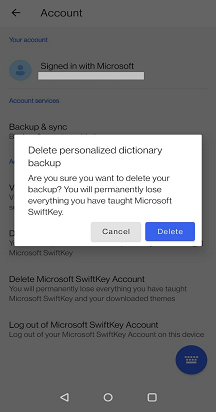
- Naciśnij pozycję Usuń, aby potwierdzić.

Skontaktuj się z nami
Aby uzyskać dodatkową pomoc, skontaktuj się z pomocą techniczną Microsoft SwiftKey — skontaktuj się z nami