
- Zalety konta Microsoft SwiftKey
- Jak mogę utworzyć konto Microsoft SwiftKey lub zalogować się do tego konta?
- Jak mogę znaleźć mój numer identyfikacyjny konta Microsoft SwiftKey?
- Jak konto Microsoft SwiftKey współdziała z nowym telefonem lub urządzeniem?
- Jak mogę zmienić konto połączone z kontem Microsoft SwiftKey?
- Jak mogę usunąć moje konto Microsoft SwiftKey?
- Czy moje dane są bezpieczne za pomocą konta Microsoft SwiftKey?
Konto Microsoft SwiftKey to bezpłatna usługa, która zwiększa możliwości klawiatury Microsoft SwiftKey Keyboard dzięki wykorzystaniu możliwości chmury.
1 . Korzyści z konta Microsoft SwiftKey
Posiadanie konta Microsoft SwiftKey przynosi korzyści w następujący sposób:
Personalizacji: Uzyskaj lepsze prognozy, pozwalając Microsoft SwiftKey uczyć się na sposobie pisania w różnych sieciach społecznościowych. Zwiększa to dokładność Microsoft SwiftKey Klawiatura, ponieważ aplikacja rozumie ważne dla Ciebie wyrazy i frazy.
Synchronizacja & kopii zapasowej: Konto Microsoft SwiftKey bezpiecznie przechowuje wyuczone dane językowe i synchronizuje je na różnych urządzeniach. Jeśli utracisz telefon lub uzyskasz nowy telefon, nie będzie konieczne przekwalifikowanie klawiatury — zalogowanie się do Microsoft SwiftKey Konto spowoduje przywrócenie wszystkich spersonalizowanych informacji.
Tematy: Dzięki Microsoft SwiftKey Konto masz dostęp do bezpłatnych motywów, aby zmienić wygląd klawiatury. Pobrane kompozycje są powiązane z Twoim kontem, co oznacza, że pozostają bezpieczne i możesz ich używać na wszystkich swoich urządzeniach.
SwiftKey Statystyki: podsumowanie różnych tematów, które wpisujesz najczęściej, emoji, których używasz najczęściej, oraz liczby słów, których Microsoft SwiftKey nauczyć się od Ciebie.
2. Jak utworzyć konto Microsoft SwiftKey
Do utworzenia konta wystarczy adres e-mail Google lub konto Microsoft.
Tworzenie konta podczas instalacji
Istnieje możliwość utworzenia Microsoft SwiftKey Klienta w ramach procesu instalacji. Po wykonaniu pierwszych trzech kroków instalatora zostanie wyświetlona opcja utworzenia konta Microsoft SwiftKey. Postępuj zgodnie z instrukcjami wyświetlanymi na ekranie, aby ukończyć ten proces.
Jeśli nie chcesz się zarejestrować na tym etapie, po prostu wybierz pozycję "Nie teraz". Zawsze możesz utworzyć konto później z poziomu ustawień Microsoft SwiftKey.
Tworzenie konta z poziomu ustawień Microsoft SwiftKey
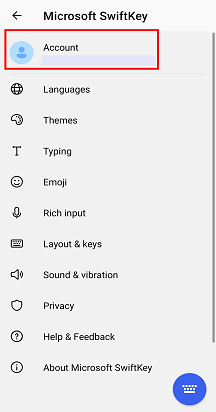
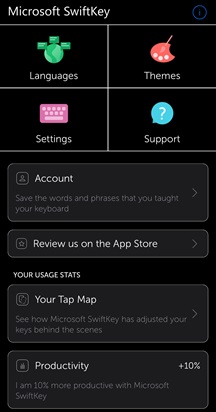
- Otwieranie aplikacji Microsoft SwiftKey z urządzenia
2. Naciśnij pozycję "Konto"
3. Postępuj zgodnie z instrukcjami wyświetlanymi na ekranie
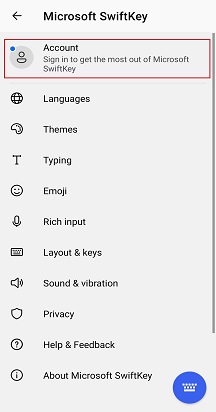
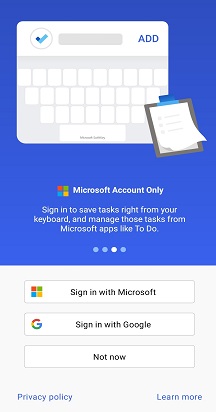
3 — Jak mogę wyświetlić mój numer identyfikacyjny konta Microsoft SwiftKey?
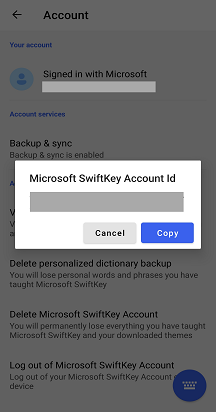
Aby znaleźć swój SwiftKey identyfikator konta, wykonaj poniższe czynności.
- Otwieranie aplikacji Microsoft SwiftKey z urządzenia
2. Naciśnij ikonę "Konto"
3. Naciśnij pozycję "Konto" u góry
4. Zostanie wyświetlony identyfikator konta i opcja jego skopiowania.
5. Następnie możesz wkleić to w wiadomości e-mail.
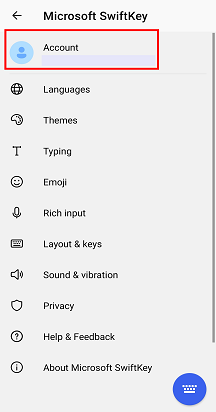
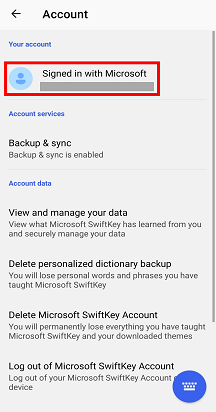
4. Jak konto Microsoft SwiftKey współdziała z nowym telefonem lub urządzeniem?
Konto Microsoft SwiftKey działa w celu bezproblemowej synchronizacji osobistego modelu języka, a także wszystkich pobranych motywów. Wystarczy zalogować się do swojego konta Microsoft SwiftKey przy użyciu konta Google lub konta Microsoft.
Uwaga: Motywy Stan, Ustawienia, Schowek i Zdjęcia nie są obecnie częścią kopii zapasowej i synchronizacji w aplikacji Microsoft SwiftKey Konto.
5 - Jak mogę zmienić konto połączone z moim kontem Microsoft SwiftKey?
Jeśli chcesz zmienić konto skojarzone z kontem Microsoft SwiftKey, możesz to zrobić, wykonując poniższe czynności:
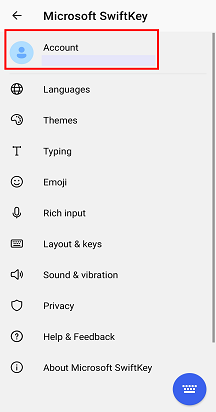
- Otwieranie aplikacji Microsoft SwiftKey z urządzenia
2. Naciśnij pozycję "Konto"
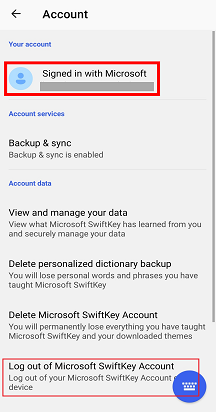
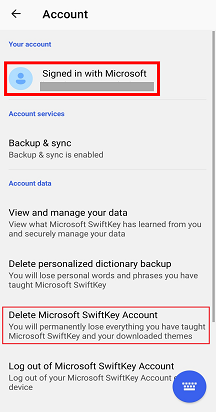
3. Przewiń w dół do pozycji "Wyloguj się z konta Microsoft SwiftKey"
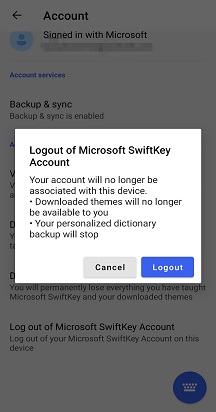
4. Wybierz pozycję Wyloguj się
5. Po wylogniu wróć do pozycji "Konto"
6. Zaloguj się przy użyciu nowego/poprawnego konta Google
6 . Jak mogę usunąć moje konto Microsoft SwiftKey?
Jeśli nie chcesz już korzystać z konta Microsoft SwiftKey lub chcesz zmienić konto skojarzone z kontem Microsoft SwiftKey, możesz to zrobić, wykonując następujące czynności:
- Otwieranie aplikacji Microsoft SwiftKey z urządzenia
2. Naciśnij pozycję "Konto"
3. Naciśnij pozycję Usuń Microsoft SwiftKey konto
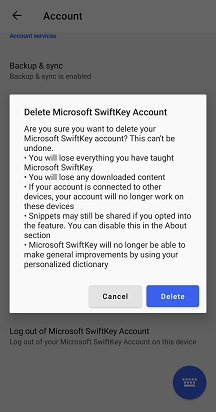
4. Wybierz pozycję Usuń
Należy pamiętać, że spowoduje to wyrejestrowanie wszystkich połączonych urządzeń, a także usunięcie danych kopii zapasowej z konta Microsoft SwiftKey.
7. Czy moje dane są bezpieczne za pomocą konta Microsoft SwiftKey?
Bardzo poważnie traktujemy prywatność naszych użytkowników i zapewniamy, że Twoje dane są chronione i bezpiecznie przechowywane.
Konto Microsoft SwiftKey to bezpieczna, zaszyfrowana usługa zapewniająca użytkownikowi pełną kontrolę nad danymi. Nasze solidne zasady ochrony prywatności wyjaśniają i chronią Twoje prawa i prywatność.
Skontaktuj się z nami
Aby uzyskać dodatkową pomoc, skontaktuj się z pomocą techniczną Microsoft SwiftKey — skontaktuj się z nami