
Po pierwszym zainstalowaniu i użyciu programu pakietu Office zostaje wyświetlone okno dialogowe z monitem o podanie nazwy użytkownika oraz inicjałów. Wyglądem przypomina ono następujące okno:
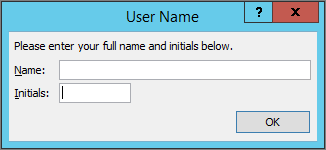
Twoja nazwa użytkownika i inicjały zostaną skojarzone z każdym utworzonym przez Ciebie dokumentem pakietu Office i będą wyświetlane w miejscach, takich jak komentarze, poprawki i ogólne właściwości dokumentu. Można tu wprowadzić dowolną nazwę, ale podczas jej wybierania warto się zastanowić, komu dokumenty będą udostępniane lub czyje dokumenty będą recenzowane. Większość osób wpisuje tutaj swoje imię i nazwisko.
Jeśli okno dialogowe Nazwa użytkownika jest wyświetlane przy każdym otwarciu programu pakietu Office, zobacz Wyłączanie monitu o podanie nazwy użytkownika i inicjałów w programie.
Zmienianie nazwy użytkownika i inicjałów
W przypadku tworzenia dokumentów pakietu Office, które będą udostępniane innym osobom, ważne jest odpowiednie ich przypisanie i określenie prawidłowych informacji o autorze. Swoją nazwę użytkownika i inicjały można w dowolnym momencie zmienić.
Ważne
Zmiana nazwy lub inicjałów w jednym programie pakietu Office spowoduje zmianę nazwy i inicjałów we wszystkich innych programach pakietu Office zainstalowanych na danym komputerze.
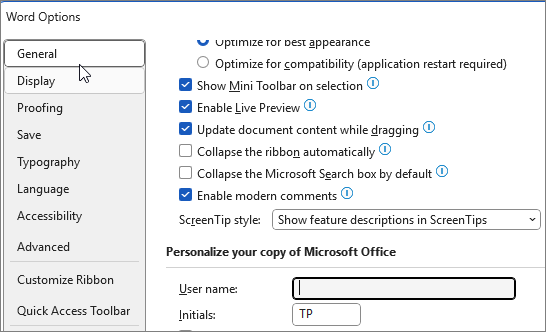
- Kliknij pozycjęOpcjepliku>.
- W oknie dialogowym Opcje zmień nazwę użytkownika i inicjały w sekcji Personalizowanie kopii pakietu Microsoft Office.
Wyłączanie monitu o podanie nazwy użytkownika i inicjałów w programie
Okno dialogowe Nazwa użytkownika powinno zostać wyświetlone tylko raz — po pierwszym otwarciu nowo zainstalowanego programu pakietu Office. Jeśli jednak to okno dialogowe pojawia się po każdym otwarciu programu, można temu zapobiec, zmieniając uprawnienia w rejestrze.
Ostrzeżenie
W tej procedurze pokazano, jak zmodyfikować rejestr komputera. Niepoprawne zmodyfikowanie rejestru może jednak być przyczyną poważnych problemów. Należy uważnie wykonywać podane czynności. Aby zapewnić dodatkową ochronę, przed zmodyfikowaniem rejestru należy utworzyć jego kopię zapasową. Dzięki temu będzie można przywrócić rejestr w przypadku wystąpienia problemu. Aby dowiedzieć się, jak wykonać kopię zapasową rejestru i przywrócić go, zobacz Jak wykonać kopię zapasową rejestru i przywrócić go w systemie Windows.
Na ekranie startowym w systemie Windows 10, Windows 8, Windows 7 lub Windows Vista w polu wyszukiwania wpisz ciąg regedit.exe, a następnie naciśnij klawisz Enter.
Uwaga
W systemie Windows XP kliknij przycisk Start, kliknij pozycję Uruchom, wpisz ciąg regedit.exe, a następnie naciśnij klawisz Enter.
W Edytorze rejestru przejdź do następującej lokalizacji: HKEY_Current_User\Software\Microsoft\Office\Common\UserInfo.
Kliknij pozycję UserInfo.
W menu Edycja kliknij polecenie Uprawnienia.
Kliknij swoją nazwę użytkownika.
Zaznacz pole wyboru Zezwalaj obok pozycji Pełna kontrola.
Kliknij przycisk Zastosuj, a następnie kliknij przycisk OK.
Zamknij Edytora rejestru.