Uwaga
Jeśli dokument został udostępniony do przeglądu, wyłączenie śledzenia zmian może nie być możliwe. Jeśli chcesz edytować dokument bez śledzenia zmian, zapisz jego kopię lub poproś osobę, która go wysłała, o ponowne udostępnienie go z wyłączonym trybem recenzowania.
Włączanie i wyłączanie śledzenia zmian
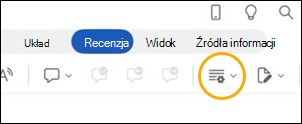
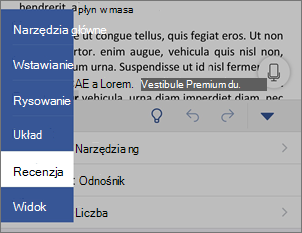
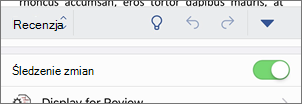
Na karcie Recenzja wybierz pozycję Śledzenie>zmian.
- Gdy śledzenie zmian jest włączone, sekcja jest wyróżniona. Usunięcia są oznaczane przekreśleniem, a dodania podkreśleniem. Zmiany poszczególnych autorów są oznaczone różnymi kolorami.
- Gdy śledzenie zmian jest wyłączone, dana sekcja nie jest wyróżniana. Program Word przestanie zaznaczać zmiany, ale kolorowe podkreślenia i przekreślenia będą nadal w dokumencie.
Porada
Możesz również dodać wskaźnik śledzenia zmian do paska stanu. Kliknij prawym przyciskiem myszy pasek stanu i wybierz polecenie Śledzenie zmian.
Wyświetlanie prześledzonych zmian
Uwaga
Gdy dokument jest w trybie edycji lub recenzowania, możesz wybrać prześledzoną zmianę, aby wyświetlić pełną, sugerowaną zmianę współpracownika na wyświetlonej karcie. Umieść wskaźnik myszy na przycisku Zaakceptuj lub Odrzuć, aby wyświetlić podgląd efektu tej akcji w końcowym dokumencie.
Wybierz, czyje zmiany mają być śledzone
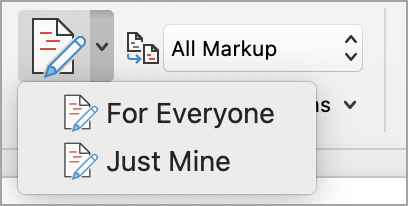
Możesz wybrać śledzenie tylko własnych zmian lub zmian wszystkich osób.
- Aby śledzić zmiany wprowadzone przez wszystkie osoby: Na karcie Recenzja wybierz pozycję Śledzenie>zmian>dla wszystkich.
- Aby śledzić tylko własne zmiany — na karcie Recenzja wybierz pozycję Śledzenie>zmian Śledź zmiany>Tylko moje.
Porada
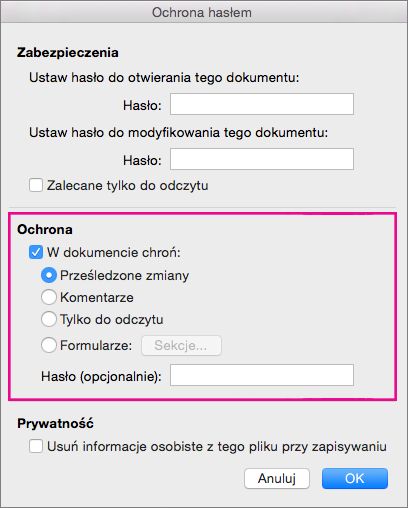
Aby uniemożliwić innym osobom wyłączenie śledzenia zmian za pomocą hasła — na karcie Recenzja wybierz pozycję Śledzenie>śledzenia zmian>Zablokuj śledzenie.
Wybierz sposób wyświetlania zmian w dokumencie
Możesz wybrać odpowiedni typ adiustacji.
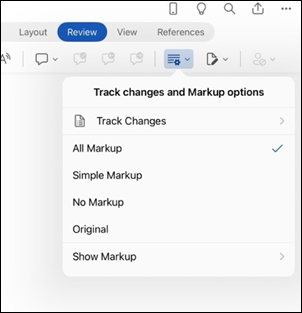
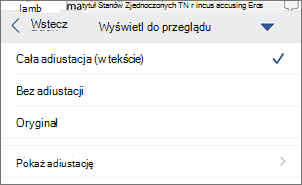
W grupie Adiustacja wybierz z listy rozwijanej pozycję Cała adiustacja .
Wybierz jedną z opcji:
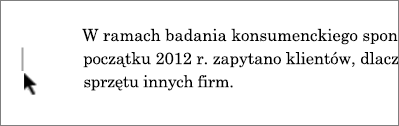
- Prosta adiustacja wyświetla prześledzone zmiany z czerwoną linią na marginesie.
- Cała adiustacja wyświetla prześledzone zmiany z różnymi kolorami tekstu i linii dla każdego recenzenta.
- Bez adiustacji ukrywa adiustację i pokazuje dokument z uwzględnionymi w niej zmianami.
- Oryginał wyświetla oryginalny dokument bez prześledzonych zmian i komentarzy. Prześledzone zmiany i komentarze zawarte w dokumencie, które nie zostały zaakceptowane, odrzucone ani usunięte, pozostają w dokumencie.
Wybieranie sposobu wyświetlania prześledzonych zmian
Można wybrać typy wyświetlanych poprawek oraz sposób ich wyświetlania. Jeśli wybrano wyświetlanie poprawek w postaci dymków, będą one wyświetlane na marginesach dokumentu. Jeśli wybierzesz wyświetlanie ich bezpośrednio w dokumencie w wierszu, wszystkie usunięcia zostaną wyświetlone w wierszu z przekreśleniami, a nie w dymkach.
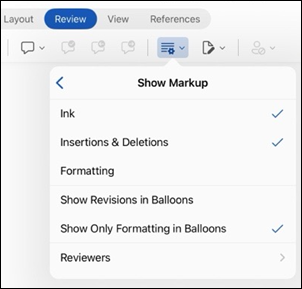
Na karcie Recenzja w grupie Adiustacja wybierz pozycję Pokaż adiustację.
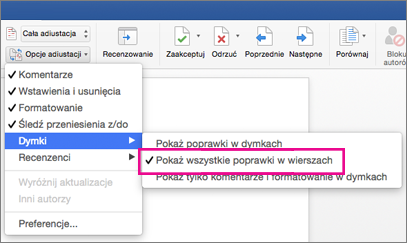
Wybierz pozycję Dymki , a następnie wybierz odpowiedni typ wyświetlania.
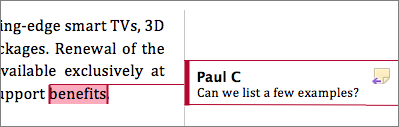
- Pokazywanie poprawek w dymkach
- Pokaż wszystkie poprawki w wierszach
- Pokaż tylko formatowanie w dymkach
Uwaga
Prześledzone zmiany można wyświetlać w dymkach, tylko w widoku układu wydruku lub układu sieci Web.
Wyświetlanie zmian według typu edycji
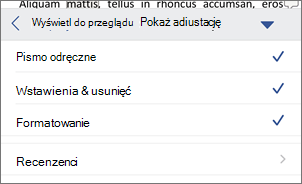
Na karcie Recenzja w grupie Adiustacja wybierz pozycję Pokaż adiustację.
Wybierz typ edycji.
- Wstawienia i usunięcia
- Formatowanie
Znacznik wyboru obok pozycji wskazuje, że jest ona zaznaczona.
Uwaga
Nawet jeśli typ adiustacji zostanie ukryty przez wyczyszczenie odpowiedniej opcji w menu Pokaż adiustację , adiustacja będzie automatycznie wyświetlana po każdym otwarciu dokumentu przez jego autora lub recenzenta.
Wyświetlanie zmian według recenzentów
- Na karcie Recenzja w grupie Adiustacja wybierz pozycję Pokaż adiustację.
- Wybierz konkretne osoby People.
- Zaznacz, aby wyczyścić wszystkie pola wyboru z wyjątkiem pól obok nazwisk recenzentów, których zmiany chcesz pokazać.
Uwaga
Aby zaznaczyć lub wyczyścić pola wyboru wszystkich recenzentów na liście, wybierz pozycję Wszyscy recenzenci.
Nawigowanie po prześledzonych zmianach w sekcji menu Zmiany
Możesz przechodzić od jednej prześledzonej zmiany do innej.
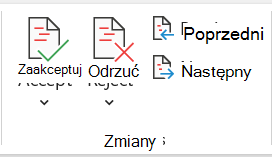
- Na karcie Recenzja wybierz pozycję Śledzenie, a następnie wybierz przycisk Dalej , aby wyświetlić następną prześledzoną zmianę.
- Na karcie Recenzja wybierz pozycję Śledzenie, a następnie wybierz pozycję Wstecz , aby wyświetlić poprzednią prześledzoną zmianę.
Akceptowanie lub odrzucanie prześledzonych zmian
Istnieje wiele sposobów reagowania na prześledzone zmiany. Najskuteczniejszą metodą jest zidentyfikowanie autora komentarza i zareagowanie na prześledzoną zmianę za pośrednictwem ekranu karty po kliknięciu zaznaczonej zmiany. Na karcie zostanie wyświetlona nazwa komentatora oraz opcja zaakceptowania lub odrzucenia sugestii.
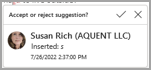
Zaakceptuj lub odrzuć prześledzone zmiany w kolejności przy użyciu menu głównego
Możesz rozwiązać problem dotyczący uczenia prześledzonych zmian od początku do końca dokumentu po kolei.
- Na karcie Recenzja wybierz pozycję Śledzenie, a następnie wybierz przycisk Dalej.
- Wybierz pozycję Zaakceptuj lub Odrzuć. Następna prześledzona zmiana jest wyróżniona podczas przeglądania i wykonywania akcji.
Uwaga
Możesz także zaakceptować lub odrzucić poszczególne prześledzone zmiany, korzystając z menu rozwijanych menu głównego. Ta metoda jest często używana jako metodyczne podejście do przeglądania prześledzonych zmian.
Zaakceptuj zmiany za pomocą menu głównego
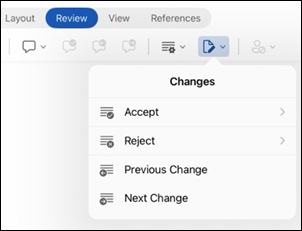
Na karcie Recenzja wybierz pozycję Śledzenie, a następnie wybierz pozycję Zaakceptuj.
Wybierz jedną z opcji:
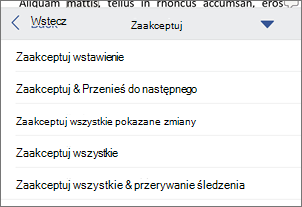
- Zaakceptuji przejdź do następnej.
- Zaakceptuj tę zmianę.
- Zaakceptuj wszystkie wyświetlane zmiany.
- Zaakceptuj wszystkie zmiany.
- Zaakceptuj wszystkie zmiany i zatrzymaj śledzenie.
Odrzucanie zmian przy użyciu menu głównego
Na karcie Recenzja wybierz pozycję Śledzenie, a następnie wybierz pozycję Odrzuć.
Wybierz jedną z opcji:
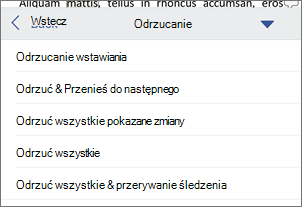
- Odrzuć i przejdź do następnej.
- Odrzucanie zmiany.
- Odrzuć wszystkie wyświetlane zmiany.
- Odrzuć wszystkie zmiany.
- Odrzuć wszystkie zmiany i zatrzymaj śledzenie
Akceptowanie lub odrzucanie zmian w dokumencie prawym przyciskiem myszy
Pracując w dokumencie, możesz kliknąć prawym przyciskiem myszy prześledzoną zmianę, aby zaakceptować lub odrzucić zmianę. Użycie metody kliknięcia prawym przyciskiem myszy powoduje wyświetlenie opcji menu transparentu i opcji menu rozwijanego.
Zaakceptuj zmiany równo z opcją banera po kliknięciu prawym przyciskiem myszy
Kliknij prawym przyciskiem myszy prześledzoną zmianę w dokumencie, aby przejrzeć jedną sugestię.
Na transparencie wybierz jedną z następujących pozycji:
- Akceptuję>Zaakceptuj i przejdź do następnej.
- Akceptuję>Zaakceptuj tę zmianę.
- Akceptuję>Zaakceptuj wszystkie wyświetlane zmiany.
- Akceptuję>Zaakceptuj wszystkie zmiany.
- Akceptuję>Zaakceptuj wszystkie zmiany i zatrzymaj śledzenie.
Akceptowanie zmian w wierszu za pomocą opcji menu rozwijanego po kliknięciu prawym przyciskiem myszy
Kliknij prawym przyciskiem myszy prześledzoną zmianę w dokumencie, aby przejrzeć jedną sugestię.
Z menu rozwijanego wybierz jedną z następujących pozycji:
- Akceptacja wstawiania (lub akceptacja usunięcia)
- Odrzucanie wstawiania (lub odrzucanie usunięcia)
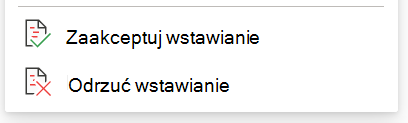
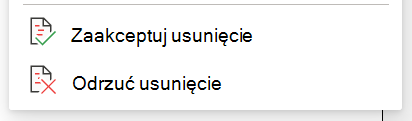
Zaakceptuj lub odrzuć wszystkie prześledzone zmiany jednocześnie w menu głównym
Akceptowanie wszystkich prześledzonych zmian
Na karcie Recenzja wybierz pozycję Śledzenie, a następnie wybierz pozycję Zaakceptuj.
Wybierz jedną z opcji:
- Zaakceptuj wszystkie wyświetlane zmiany
- Zaakceptuj wszystkie zmiany
- Zaakceptuj wszystkie zmiany i zatrzymaj śledzenie
Odrzucanie wszystkich prześledzonych zmian
Na karcie Recenzja wybierz pozycję Śledzenie, a następnie wybierz pozycję Odrzuć.
Wybierz jedną z opcji:
- Odrzuć wszystkie wyświetlane zmiany
- Odrzuć wszystkie zmiany
- Odrzuć wszystkie zmiany i zatrzymaj śledzenie
Uwaga
Jeśli jest wybrana pozycja Określeni PeopleAll>Reviewers, opcje Zaakceptuj wszystkie pokazane zmiany i Odrzuć wszystkie pokazane zmiany nie są wyświetlane.
Ukrywanie prześledzonych zmian i komentarzy podczas drukowania
Ukrycie zmian nie powoduje ich usunięcia z dokumentu. Aby usunąć adiustację z dokumentu, należy użyć poleceń Zaakceptuj lub Odrzuć w grupie Zmiany.
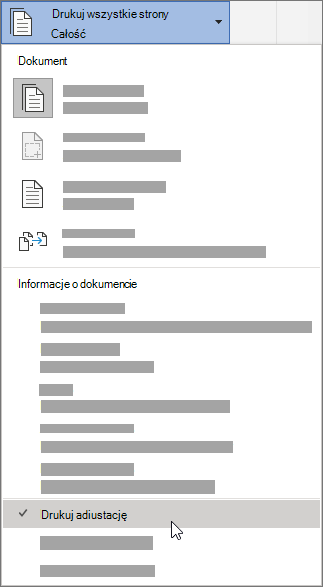
- Przechodzenie doustawień>drukowaniapliku>i drukowania> wszystkich stron.
- W obszarze Informacje o dokumencie wybierz pozycję Drukuj adiustację , aby wyczyścić znacznik wyboru.
Wyświetlanie wszystkich zmian na liście podsumowania w okienku recenzowania
Uwaga
W przeciwieństwie do samego dokumentu lub dymków komentarzy okienko recenzowania nie jest najlepszym narzędziem do wprowadzania zmian w dokumencie. Zamiast usuwać tekst lub komentarze albo wprowadzać inne zmiany w okienku recenzowania, wprowadź wszystkie zmiany edycyjne w dokumencie. Będą one widoczne w okienku recenzowania.
Na karcie Recenzja wybierz pozycję Okienko recenzowania.
Wybierz, czy chcesz wyświetlić okienko recenzowania obok lub poniżej dokumentu.
- Wybierz pionowe okienko recenzowania , aby wyświetlić listę wszystkich zmian obok dokumentu.
- Wybierz pozycję Okienko recenzowania w poziomie , aby wyświetlić listę wszystkich zmian pod dokumentem.
Okienko recenzowania jest wygodnym narzędziem do sprawdzania, czy wszystkie prześledzone zmiany zostały usunięte z dokumentu w celu ich wyświetlenia innym osobom, które mogą wyświetlić dokument. Sekcja podsumowania u góry obszaru Okienko recenzowania wyświetla dokładną liczbę widocznych prześledzonych zmian i komentarzy, które pozostały w dokumencie.
Okienko recenzowania umożliwia również przeglądanie długich komentarzy, które nie mieszczą się w dymkach komentarzy.
Ważne
Komentarze nie są już częścią funkcji śledzenia zmian.