
Aby zamienić wiersze tekstu w listę punktowaną lub numerowaną, zaznacz tekst, a następnie na karcie Narzędzia główne w grupie Akapit kliknij pozycję Punktory lub Numerowanie. Każdy wiersz lub akapit stanie się elementem punktowanym lub numerowanym.
Zaczynasz od pustej strony?
- Umieść kursor w miejscu, w którym chcesz umieścić listę punktowaną lub numerowaną.
- Na karcie Narzędzia główne kliknij strzałkę obok pozycji Punktory lub Numerowanie.
- Wybierz styl i zacznij pisać.
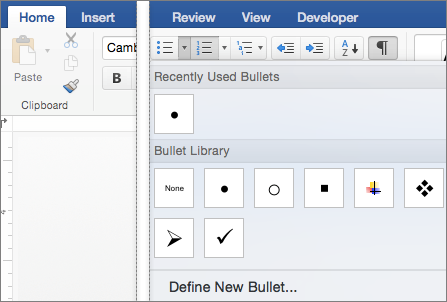
- Naciskaj klawisz Return za każdym razem, gdy chcesz utworzyć nowy punktor lub numer, lub naciśnij klawisz Enter dwa razy, aby zakończyć listę.
Porada
Po rozpoczęciu akapitu od gwiazdki i spacji (*) lub od numeru 1 i kropki (1.) Word wyświetli przycisk Opcje Autokorekty i rozpocznie tworzenie listy punktowanej lub numerowanej. Jeśli nie chcesz tworzyć listy punktowanej lub numerowanej, kliknij przycisk Opcje Autokorekty , a następnie kliknij pozycję Zatrzymaj automatyczne tworzenie list punktowanych lub Zatrzymaj automatyczne tworzenie list numerowanych.

Ponowne numerowanie od 1
- Wybierz element, który ma być pierwszym elementem na nowej liście.
- Naciśnij klawisz Ctrl i kliknij lub kliknij prawym przyciskiem myszy element, a następnie kliknij polecenie Uruchom numerowanie ponownie.
Zwiększanie wcięcia elementów na liście
- Zaznacz wiersze na liście, w których chcesz zwiększyć wcięcie.
- Na karcie Narzędzia główne wybierz przycisk Zwiększ wcięcie

Usuwanie elementów z listy
- Zaznacz elementy, które chcesz usunąć.
- Naciśnij klawisz DELETE.
Zatrzymywanie listy punktowanej lub numerowanej
Wykonaj jedną z następujących czynności:
- Na końcu listy punktowanej lub numerowanej naciśnij klawisz RETURN dwa razy.
- Zaznacz wiersz tekstu, którego nie chcesz na liście, a następnie na karcie Narzędzia główne wybierz pozycję Punktory lub Numerowanie , aby wyłączyć formatowanie listy.