Word 2021 dla komputerów Mac umożliwia tworzenie atrakcyjnej zawartości dzięki dodaniu funkcji, takich jak współtworzenie, zaawansowane opcje koloru strony w Czytnik immersyjny i bogatsza zawartość multimedialna z kolekcji Office Premium Creative Content.
Jeśli uaktualniasz do Word 2021 dla komputerów Mac z wersji Word 2019 dla komputerów Mac, nadal będziesz mieć dostęp do wszystkich znanych funkcji, a ponadto zauważysz kilka nowych.
Uwaga
Niektóre funkcje wymienione poniżej nie są dostępne w Word LTSC 2021 dla komputerów Mac dla klientów komercyjnych. Każda z tych funkcji jest zauważyć, jeśli nie ma zastosowania do Word LTSC 2021 dla komputerów Mac dla klientów komercyjnych.
Współtworzenie
Ty i Twoi współpracownicy możecie otwierać ten sam dokument i pracować nad nimi. Nazywamy tę funkcję współtworzeniem. Podczas współtworzenia możesz szybko zobaczyć zmiany wprowadzone przez siebie nawzajem — w ciągu kilku sekund.
Uwaga: Funkcja współtworzenia nie jest dostępna w Word LTSC 2021 dla komputerów Mac.
Zapisywanie zmian w momencie ich wprowadzania
Przesyłaj pliki do usługi OneDrive, OneDrive dla Firm lub SharePoint Online, aby zapewnić, że wszystkie aktualizacje są zapisywane automatycznie.
Uwaga: Ta funkcja nie jest dostępna w Word LTSC 2021 dla komputerów Mac.
Zmniejsz obciążenie oczu za pomocą trybu ciemnego
Wcześniej można było używać programu Word z ciemną wstążką i paskami narzędzi, ale kolor dokumentu pozostał jasno biały. Teraz tryb ciemny w programie Word oferuje również ciemną kanwę.

Ulepszenia dotyczące Czytnika immersyjnego
Zaawansowana obsługa kolorów strony
W Czytniku immersyjnym dodano wiele dodatkowych sposobów wyboru koloru strony. Wybór koloru strony może ułatwić szybkie skanowanie tekstu przy mniejszym obciążaniu oczu.
Na karcie Czytnik immersyjny kliknij pozycję Kolor strony, aby wyświetlić selektor kolorów 4x5.
Kliknij pozycję Więcej kolorów, aby wyświetlić dodatkowe opcje wyboru kolorów, takie jak Koło, Suwaki, Palety kolorów, Palety obrazów i Ołówki.

Naturalnie brzmiące głosy z funkcją Czytaj na głos
Funkcja Czytaj na głos w programie Word jest doskonałym rozwiązaniem dla autorów i czytelników. Niezależnie od tego, czy używasz go do "sprawdzania" dokumentu lub wiadomości e-mail sporządzonej w celu wychwycenia błędów, czy po prostu dajesz oczom przerwę, funkcja Czytaj na głos oferuje teraz bardziej naturalnie brzmiące głosy, co zapewnia lepsze środowisko słuchania.
Aby uzyskać dostęp do tej funkcji, kliknij przycisk Czytaj na głos na karcie Recenzja.
Aby przełączać się między różnymi opcjami głosu, wybierz ikonę Ustawienia w prawym górnym rogu wiadomości lub dokumentu i kliknij menu rozwijane Wybór głosu.
Uwaga: Aby uzyskać dostęp do tej funkcji, musisz mieć połączenie z Internetem.

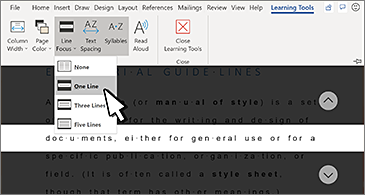
Lepsze zrozumienie dzięki funkcji koncentracji na wierszach
Poruszanie się po dokumencie w programie Word, wiersz po wierszu, bez rozpraszania uwagi. Dostosuj poziom koncentracji, aby wyświetlać jednocześnie jeden wiersz, trzy wiersze lub pięć wierszy w widoku.
Zobacz, co nowego w magazynie mediów
Nieustannie dodajemy więcej bogatej zawartości multimedialnej do kolekcji Office Premium Creative Content, wyselekcjonowanej biblioteki obrazów stockowych, ikon i nie tylko, która ułatwia wyrażanie siebie.
Znajdź to, czego szukasz
Pole wyszukiwania służy do znajdowania tekstu, poleceń, artykułów pomocy i wiele więcej.
Powiedz mi jest polem tekstowym, w którym możesz wprowadzić wyrazy i frazy związane z tym, co chcesz zrobić w dalszej kolejności, i szybko uzyskać dostęp do funkcji, których chcesz użyć, bądź działań, które chcesz wykonać.

Odświeżanie elementów wizualnych
Praca z unowocześnionym środowiskiem Start i odświeżonymi kartami na wstążce.
Korzystaj z czystego, przejrzystego stylu dzięki ikonografii monoline, która łączy dynamikę i funkcje za pomocą prostych elementów graficznych.

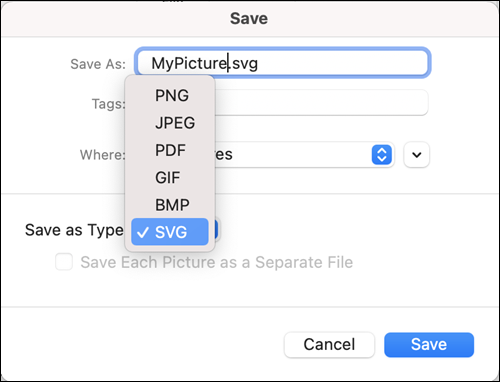
Zapisywanie obrazów i grafik w postaci plików SVG
Teraz obsługujemy zapisywanie obrazów, wykresów i innych grafik z dokumentów w postaci pliku SVG (Scalable Vector Graphics).
Rozmiar zapisanych obrazów można zmieniać bez obaw o utratę jakości.
Wypróbuj kontur stylu szkicowanego
Możesz nadać kształtom w dokumentach swobodny wygląd rysunku odręcznego, korzystając z konturu Stylu szkicowanego.
Wypróbuj opcje Zakrzywione, Odręczne lub Bazgroły w obszarze Formatowaniestylu szkicowanialinii> kształtu>.