Istnieje wiele powodów, dla których warto słuchać dokumentu, na przykład korekta, wielozadaniowość lub lepsze zrozumienie i nauka. Program Word umożliwia słuchanie, wykorzystując funkcję zamiany tekstu na mowę (TTS) urządzenia, aby odtwarzać tekst pisany jako wyrazy mówione.
Słuchanie za pomocą funkcji Czytaj na głos
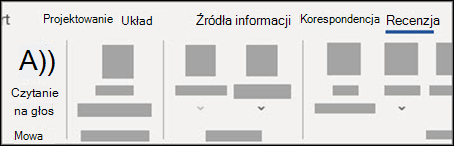
Na karcie Recenzja wybierz pozycję Czytaj na głos.
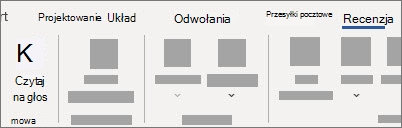
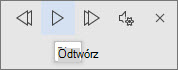
Aby odtwarzać funkcję Czytaj na głos, wybierz pozycję Odtwórz w kontrolkach.
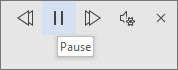
Aby wstrzymać czytanie na głos, wybierz pozycję Wstrzymaj.
Aby przejść z jednego akapitu do drugiego, wybierz pozycję Poprzedni lub Następny.

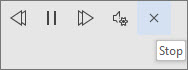
Aby zakończyć czytanie na głos, wybierz pozycję Zatrzymaj (x).
Zmienianie ustawień funkcji Czytaj na głos
Wybierz ikonę koła zębatego w kontrolkach w prawym górnym rogu.
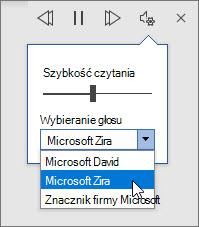
Użyj suwaka Szybkość czytania , aby zmienić szybkość czytania.
W obszarze Wybór głosu wybierz odpowiedni głos.
Odsłuchiwanie zaznaczonego tekstu przy użyciu funkcji Czytaj na głos.
Zaznacz tekst, który ma być odczytany na głos.
Uruchom narzędzie Czytaj na głos z poziomu karty Recenzja lub wybierz pozycję Odtwórz w interfejsie użytkownika funkcji Czytaj na głos.
Słuchanie za pomocą funkcji interaktywnego czytania na głos
Uwaga
Interaktywne czytanie na głos jest dostępne tylko dla użytkowników licencji usługi Microsoft Copilot.
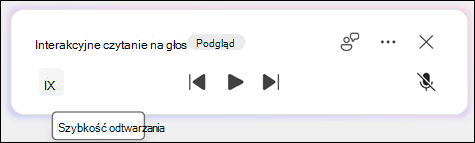
Na karcie Recenzja wybierz pozycję Czytaj na głos.
Czytanie rozpocznie się automatycznie.
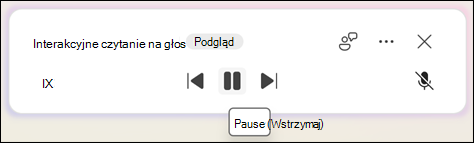
Aby wstrzymać czytanie na głos, wybierz pozycję Wstrzymaj.
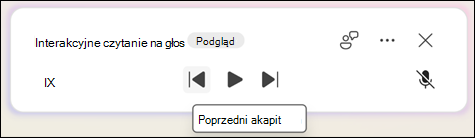
Aby przejść z jednego akapitu do drugiego, wybierz pozycję Poprzedni lub Następny.
Aby zakończyć działanie funkcji Czytaj na głos, wybierz pozycję Zakończ (x).
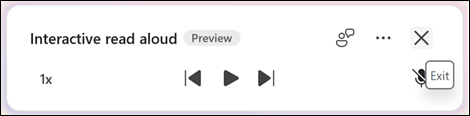
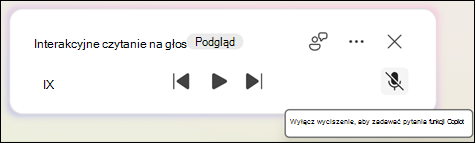
Aby zadać pytania związane z dokumentem funkcji Copilot, wybierz przycisk Wyłącz wyciszenie .
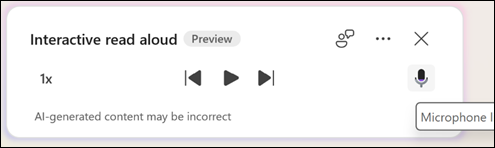
Aby wyciszyć siebie podczas słuchania odpowiedzi, wybierz przycisk Wycisz .
Aby przełączyć się z powrotem do czytania na głos, wybierz przycisk Odtwórz lub powiedz Wróć do czytania.
Zmienianie ustawień interaktywnego czytania na głos
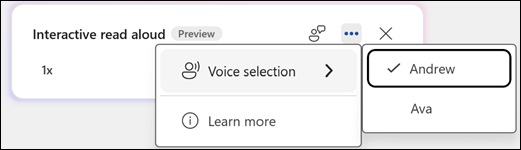
Wybierz ikonę ... w kontrolkach w prawym górnym rogu.
W obszarze Wybór głosu wybierz odpowiedni głos.
Użyj selektora Szybkość czytania , aby zmienić szybkość czytania.
Odsłuchiwanie zaznaczonego tekstu przy użyciu funkcji Czytaj na głos.
Zaznacz tekst, który ma być odczytany na głos.
Uruchom narzędzie Czytaj na głos z poziomu karty Recenzja lub wybierz pozycję Odtwórz w interfejsie użytkownika funkcji Czytaj na głos.
Skróty klawiaturowe
Funkcją Czytaj na głos można łatwo sterować za pomocą następujących skrótów klawiaturowych w systemie Windows:
| CTRL + Alt + Spacja |
Rozpocznij czytanie na głos |
| CTRL + Spacja |
Odtwarzanie lub wstrzymywanie czytania na głos |
| CTRL + strzałka w lewo |
Przeskocz do początku bieżącego akapitu |
| CTRL + strzałka w lewo + strzałka w lewo |
Przeskocz do początku poprzedniego akapitu |
| CTRL + strzałka w prawo |
Przeskocz do przodu do początku następnego akapitu |
| Alt + strzałka w lewo |
Zmniejszenie szybkości czytania |
| Alt + strzałka w prawo |
Zwiększenie szybkości czytania |
Odsłuchiwanie dokumentów za pomocą funkcji Czytaj
Czytaj to wbudowana funkcja programów Word, Outlook, PowerPoint i OneNote. Funkcja Czytaj odczytuje na głos tylko zaznaczony tekst. Funkcja Czytaj na głos odczytuje cały dokument, począwszy od miejsca położenia kursora, tak jak książkę audio.
Aby używać funkcji Czytaj
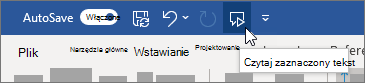
Zaznacz wyraz lub blok tekstu w dokumencie.
Na pasku narzędzi Szybki dostęp wybierz ikonę Czytaj zaznaczony tekst .
Obsługiwane języki
W trybie Czytaj na głos jest używany język sprawdzania ustawiony dla dokumentu. Aby zmienić język, zobacz artykuł pomocy Naprawianie czytania w nieprawidłowym języku podczas zamiany tekstu na mowę.
Głosy
W zależności od platformy funkcja zamiany tekstu na mowę (TTS) używa oprogramowania wbudowanego w urządzenie lub za pośrednictwem usługi firmy Microsoft. Dostępne głosy będą się różnić w zależności od usług TTS. Jeśli korzystasz z czytnika immersyjnego, zobacz artykuł pomocy Pobieranie głosów dla czytnika immersyjnego, trybu czytania i funkcji Czytaj na głos, aby uzyskać więcej informacji.
Nasz zespół pracuje nad tym, aby głosy brzmiały bardziej naturalnie, więc szukaj ulepszeń.
Rozwiązywanie problemów
Jeśli nie widzisz dostępnej funkcji Czytaj na głos, upewnij się, że zalogowano się do konta Microsoft 365, a następnie spróbuj ponownie uruchomić aplikację Word lub wylogować się i ponownie zalogować.
Jeśli nie możesz uzyskać dostępu do funkcji Neural Voices, upewnij się, że masz stabilne połączenie internetowe i zalogowano się na koncie platformy Microsoft 365.
Prywatność
W funkcji Czytaj na głos nie jest przechowywana zawartość ani dane audio. Firma Microsoft używa Twojej zawartości wyłącznie w celu udostępniania Ci wyników dźwiękowych. Aby uzyskać więcej informacji o środowiskach, które analizują Twoje treści, zobacz Połączone środowiska w pakiecie Office.
W systemie MacOS możesz odsłuchiwać dokumenty, korzystając z funkcji Czytaj na głos lub Mowa.
Słuchaj za pomocą funkcji Czytaj na głos dla systemu MacOS
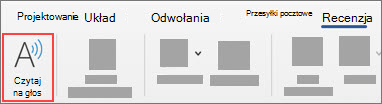
Na karcie Recenzja wybierz pozycję Czytaj na głos.
Aby odtwarzać funkcję Czytaj na głos, wybierz pozycję Odtwórz w kontrolkach.
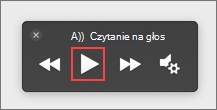
Aby wstrzymać czytanie na głos, wybierz pozycję Wstrzymaj.
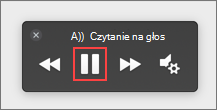
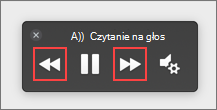
Aby przeskoczyć z jednego akapitu do drugiego, wybierz pozycję Poprzedni lub Następny.
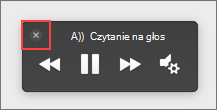
Aby zakończyć czytanie na głos, wybierz pozycję Zatrzymaj (x).
Zmienianie ustawień funkcji Czytaj na głos
Wybierz ikonę koła zębatego w kontrolkach, aby otworzyć ustawienia.
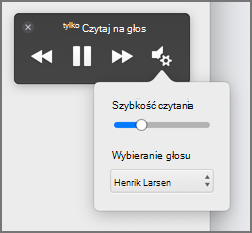
Użyj suwaka szybkości czytania , aby zmienić szybkość mowy.
W obszarze Wybór głosu wybierz odpowiedni głos.
Odsłuchiwanie zaznaczonego tekstu przy użyciu funkcji Czytaj na głos.
Zaznacz tekst, który ma być odczytany na głos.
Uruchom funkcję Czytaj na głos z poziomu skrótu lub karty Recenzja albo wybierz pozycję Odtwórz w interfejsie użytkownika funkcji Czytaj na głos.
Skróty klawiaturowe
Możesz łatwo sterować czytaniem na głos za pomocą następujących skrótów klawiaturowych w systemie MacOS:
| CTRL + Opcja + Spacja |
Rozpocznij czytanie na głos |
| Opcja + Spacja |
Odtwarzanie lub wstrzymywanie czytania na głos |
| Opcja + strzałka w górę |
Przeskocz do początku poprzedniego akapitu |
| Opcja + strzałka w dół |
Przeskocz do przodu do początku następnego akapitu |
Odsłuchiwanie dokumentów przy użyciu funkcji Mowa
Mowa to wbudowana funkcja ułatwień dostępu systemu MacOS. Po aktywowaniu funkcji Mowa dla komputerów Mac możesz zaznaczać tekst i odczytywać go, naciskając zdefiniowaną przez siebie kombinację klawiszy.
Aby aktywować funkcję Mowa, wykonaj następujące czynności:
Z menu Apple wybierz polecenie Preferencje systemowe.
W oknie Preferencje systemowe wybierz opcję Ułatwienia dostępu.
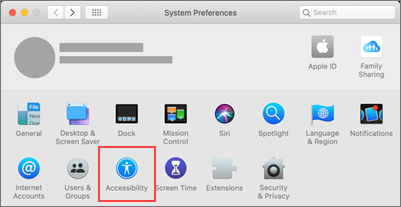
Z listy wybierz pozycję Mowa, a następnie zaznacz pole wyboru obok pozycji Czytaj zaznaczony tekst po naciśnięciu klawisza.
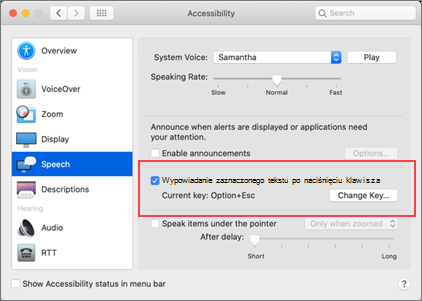
W ustawieniach mowy można również zmienić kombinację klawiszy, wybrać inny głos systemowy i dostosować szybkość mowy.
Obsługiwane języki
W trybie Czytaj na głos jest używany język sprawdzania ustawiony dla dokumentu. Aby zmienić język, zobacz artykuł pomocy Naprawianie czytania w nieprawidłowym języku podczas zamiany tekstu na mowę.
Głosy
W zależności od platformy funkcja zamiany tekstu na mowę (TTS) używa oprogramowania wbudowanego w urządzenie lub z usługi firmy Microsoft. Dostępne głosy będą się różnić w zależności od usług TTS. Jeśli korzystasz z czytnika immersyjnego, zobacz artykuł pomocy Pobieranie głosów dla czytnika immersyjnego, trybu czytania i funkcji Czytaj na głos, aby uzyskać więcej informacji.
Nasz zespół pracuje nad tym, aby głosy brzmiały bardziej naturalnie, więc szukaj ulepszeń.
Rozwiązywanie problemów
Jeśli nie widzisz dostępnej funkcji Czytaj na głos, upewnij się, że zalogowano się do konta Microsoft 365, a następnie spróbuj ponownie uruchomić aplikację Word lub wylogować się i zalogować ponownie.
Jeśli nie możesz uzyskać dostępu do neuronowych głosów, upewnij się, że masz stabilne połączenie internetowe i zalogowano się na konto Microsoft 365.
Prywatność
W funkcji Czytaj na głos nie jest przechowywana zawartość ani dane audio. Firma Microsoft używa Twojej zawartości wyłącznie w celu udostępniania Ci wyników dźwiękowych. Aby uzyskać więcej informacji o środowiskach, które analizują Twoje treści, zobacz Połączone środowiska w pakiecie Office.
W aplikacji Word dla sieci Web możesz odsłuchiwać dokumenty przy użyciu czytnika immersyjnego.
Używanie czytnika immersyjnego
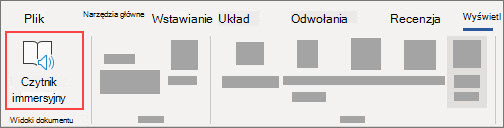
Na karcie Widok przejdź do pozycji Widoki dokumentu i wybierz pozycję Czytnik immersyjny.
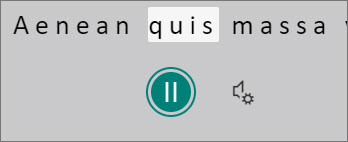
W czytniku immersyjnym wybierz przycisk Odtwórz u dołu.
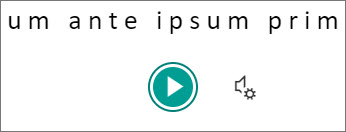
Aby wstrzymać czytanie, wybierz przycisk Wstrzymaj u dołu.
Aby zakończyć działanie czytnika immersyjnego, wybierz strzałkę w lewym górnym rogu.
Zmienianie ustawień czytnika immersyjnego
Możesz zmienić szybkość i wybór głosu dla czytnika immersyjnego.
Wybierz ikonę koła zębatego u dołu, aby otworzyć Ustawienia głosu.
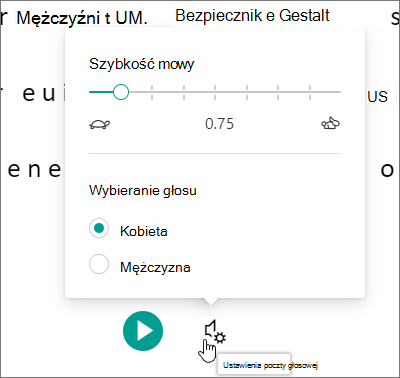
Użyj suwaka Szybkość mowy , aby zmienić szybkość mowy.
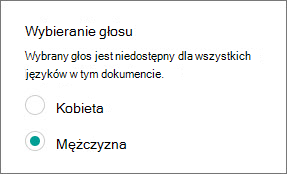
Wybierz opcję Kobieta lub Mężczyzna dla głosu. Pamiętaj, że niektóre języki będą dostępne tylko w jednym głosie.
Głosy
W zależności od platformy funkcja zamiany tekstu na mowę (TTS) używa oprogramowania wbudowanego w urządzenie lub za pośrednictwem usługi firmy Microsoft. Dostępne głosy będą się różnić w zależności od usług TTS. Jeśli korzystasz z czytnika immersyjnego, zobacz artykuł pomocy Pobieranie głosów dla czytnika immersyjnego, trybu czytania i funkcji Czytaj na głos, aby uzyskać więcej informacji.
Nasz zespół pracuje nad tym, aby głosy brzmiały bardziej naturalnie, więc szukaj ulepszeń.
Rozwiązywanie problemów
Jeśli nie widzisz dostępnej funkcji Czytaj na głos, upewnij się, że zalogowano się do konta Microsoft 365, a następnie spróbuj ponownie uruchomić aplikację Word lub wylogować się i zalogować ponownie.
Prywatność
W funkcji Czytaj na głos nie jest przechowywana zawartość ani dane audio. Firma Microsoft używa Twojej zawartości wyłącznie w celu udostępniania Ci wyników dźwiękowych. Aby uzyskać więcej informacji o środowiskach, które analizują Twoje treści, zobacz Połączone środowiska w pakiecie Office.
Słuchanie za pomocą funkcji Czytaj na głos w programie Word dla tabletu iPad
Naciśnij ikonę menu u góry.
Stuknij w Czytaj na głos.
Aby odtwarzać czytanie na głos, stuknij w Odtwórz w narzędziach.

Aby wstrzymać czytanie na głos, kliknij Wstrzymaj.

Aby przejść z akapitu do akapitu, naciśnij przycisk Poprzedni lub Następny.

Aby wyjść z funkcji Czytaj na głos, stuknij w Zatrzymaj (x).

Odsłuchiwanie zaznaczonego tekstu przy użyciu funkcji Czytaj na głos.
Zaznacz tekst, który ma być odczytany na głos.
Uruchom funkcję Czytaj na głos z poziomu karty Recenzja lub menu przepełnienia, albo wybierz pozycję Odtwórz w interfejsie użytkownika funkcji Czytaj na głos.
Zmienianie ustawień czytania na głos na iPadzie
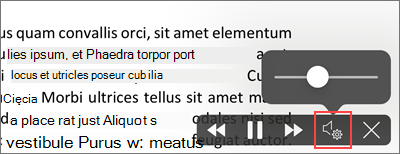
W kontrolkach funkcji Czytaj na głos naciśnij ikonę koła zębatego.
Użyj suwaka, aby zwiększyć lub zmniejszyć szybkość czytania.
Słuchanie za pomocą funkcji Czytaj na głos w aplikacji Word dla telefonu iPhone
Naciśnij ikonę pióra u góry, aby otworzyć wstążkę.
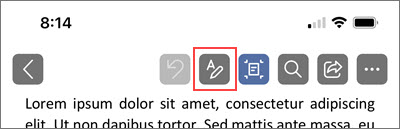
Naciśnij kartę Recenzja .
Naciśnij ikonę koła zębatego, a następnie naciśnij pozycję Czytaj na głos.
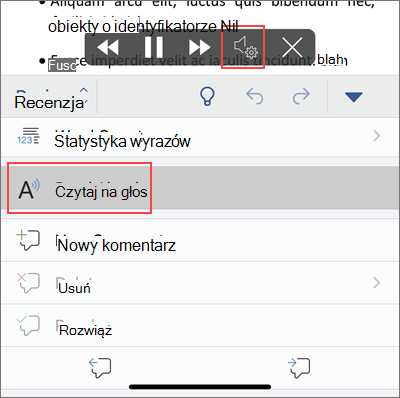
Aby odtworzyć czytanie na głos, stuknij w Odtwórz.

Aby wstrzymać czytanie na głos, kliknij Wstrzymaj.

Aby przejść z akapitu do akapitu, naciśnij przycisk Poprzedni lub Następny.

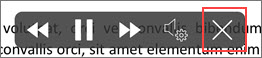
Aby wyjść z funkcji Czytaj na głos, stuknij w Zatrzymaj (x).
Zmienianie ustawień czytania na głos na telefonie iPhone
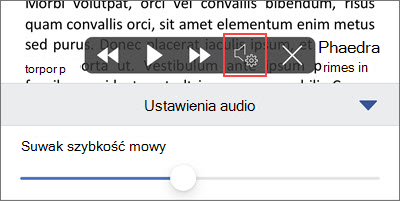
Aby zmienić szybkość mowy, w kontrolkach funkcji Czytaj na głos naciśnij ikonę koła zębatego.
W obszarze Ustawienia dźwięku użyj suwaka szybkości mowy , aby zwiększyć lub zmniejszyć szybkość czytania.
Obsługiwane języki
Gdy jesteś w trybie online, funkcja Czytaj na głos próbuje wykryć język tekstu i może obsługiwać wiele języków w jednym dokumencie. Aby uzyskać pełną listę obsługiwanych języków, zobacz artykuł pomocy Obsługa języka i głosu w usłudze Mowa.
Głosy
W zależności od platformy funkcja zamiany tekstu na mowę (TTS) używa oprogramowania wbudowanego w urządzenie lub za pośrednictwem usługi firmy Microsoft. Dostępne głosy będą się różnić w zależności od usług TTS. Jeśli korzystasz z czytnika immersyjnego, zobacz artykuł pomocy Pobieranie głosów dla czytnika immersyjnego, trybu czytania i funkcji Czytaj na głos, aby uzyskać więcej informacji.
Nasz zespół pracuje nad tym, aby głosy brzmiały bardziej naturalnie, więc szukaj ulepszeń.
Rozwiązywanie problemów
Jeśli nie widzisz dostępnej funkcji Czytaj na głos, upewnij się, że zalogowano się do konta Microsoft 365, a następnie spróbuj ponownie uruchomić aplikację Word lub wylogować się i zalogować ponownie.
Prywatność
W funkcji Czytaj na głos nie jest przechowywana zawartość ani dane audio. Firma Microsoft używa Twojej zawartości wyłącznie w celu udostępniania Ci wyników dźwiękowych. Aby uzyskać więcej informacji o środowiskach, które analizują Twoje treści, zobacz Połączone środowiska w pakiecie Office.
Słuchanie za pomocą funkcji Czytaj na głos w aplikacji Word dla systemu Android na telefonie
U góry kliknij ikonę menu.
Stuknij w Czytaj na głos.
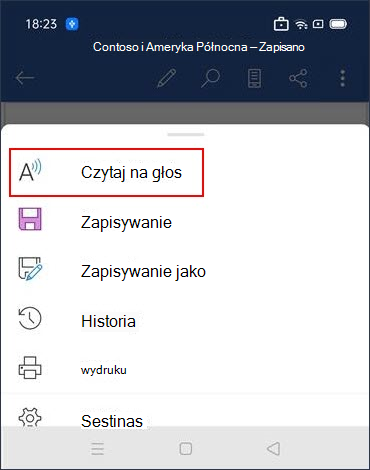
Aby odtworzyć czytanie na głos, stuknij w Odtwórz.
Aby wstrzymać czytanie na głos, kliknij Wstrzymaj.
Aby przejść z akapitu do akapitu, naciśnij przycisk Poprzedni lub Następny.
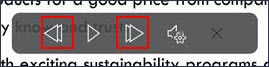
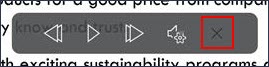
Aby wyjść z funkcji Czytaj na głos, stuknij w Zatrzymaj (x).
Odsłuchiwanie zaznaczonego tekstu przy użyciu funkcji Czytaj na głos.
Zaznacz tekst, który ma być odczytany na głos.
Uruchom funkcję Czytaj na głos z poziomu karty Recenzja lub menu przepełnienia, albo wybierz pozycję Odtwórz w interfejsie użytkownika funkcji Czytaj na głos.
Zmienianie ustawień funkcji Czytaj na głos na telefonie z systemem Android
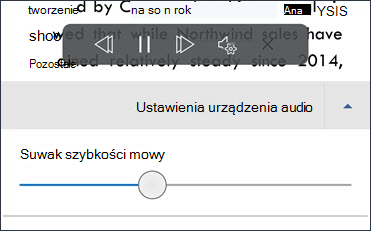
Aby zmienić szybkość mowy, w kontrolkach funkcji Czytaj na głos naciśnij ikonę koła zębatego.
W obszarze Ustawienia dźwięku dostosuj suwak szybkości mowy , aby zwiększyć lub zmniejszyć szybkość czytania.
Obsługiwane języki
Aby uzyskać pełną listę obsługiwanych języków, zobacz artykuł pomocy Obsługa języka i głosu w usłudze Mowa.
Głosy
W zależności od platformy funkcja zamiany tekstu na mowę (TTS) używa oprogramowania wbudowanego w urządzenie lub za pośrednictwem usługi firmy Microsoft. Dostępne głosy będą się różnić w zależności od usług TTS. Jeśli korzystasz z czytnika immersyjnego, zobacz artykuł pomocy Pobieranie głosów dla czytnika immersyjnego, trybu czytania i funkcji Czytaj na głos, aby uzyskać więcej informacji.
Nasz zespół pracuje nad tym, aby głosy brzmiały bardziej naturalnie, więc szukaj ulepszeń.
Rozwiązywanie problemów
Jeśli nie widzisz dostępnej funkcji Czytaj na głos, upewnij się, że zalogowano się do konta Microsoft 365, a następnie spróbuj ponownie uruchomić aplikację Word lub wylogować się i zalogować ponownie.
Prywatność
W funkcji Czytaj na głos nie jest przechowywana zawartość ani dane audio. Firma Microsoft używa Twojej zawartości wyłącznie w celu udostępniania Ci wyników dźwiękowych. Aby uzyskać więcej informacji o środowiskach, które analizują Twoje treści, zobacz Połączone środowiska w pakiecie Office.


 Funkcja Czytaj na głos jest dostępna tylko dla pakietów Office 2019, Office 2021 i platformy Microsoft 365.
