
Personalizar a sua base de dados do Access com um título ou ícone significativo pode ajudar a facilitar a identificação da base de dados por parte dos utilizadores.
O que você deseja fazer?
Adicionar um título personalizado
O título do aplicativo é o texto que aparece na barra de título da janela do Access e no botão da barra de tarefas do Windows do banco de dados.

1. Barra de título
2. Botão barra de tarefas.
Observação
No Windows 10, você não pode exibir um título personalizado e o ícone da barra de tarefas do Windows.
Se você não inserir um título personalizado para seu banco de dados, o Access exibirá um título padrão com base no nome do arquivo e na versão do banco de dados. Por exemplo, para um ficheiro de base de dados Access 2016 denominado Students.accdb, o texto predefinido da barra de título é Estudantes: Base de Dados (formato de ficheiro do Access 2007- 2016) – Access. O texto do formato do arquivo exibido é diferente dependendo da versão do Access que você estiver usando. O texto predefinido do botão da barra de tarefas, bem como o texto que é apresentado quando prime Alt+Tecla de Tabulação para alternar entre janelas, é Access – Estudantes: Base de Dados (Access 2007 - 2016). Especificar um título personalizado permite substituir esse texto por texto mais significativo, como Alunos da Escola Elm.
Observação
Adicionar um título personalizado não alterará o nome do arquivo do banco de dados.
- Clique emOpçõesde Ficheiro>.
- Clique em Banco de Dados Atual.
- Em Opções do Aplicativo, no Título do Aplicativo, digite o título que você deseja exibir.
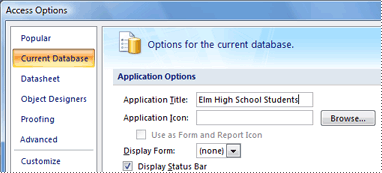
- Clique em OK para salvar suas alterações. Observe que talvez você precise fechar e reabrir o banco de dados para ver todas as alterações.
Adicionar um ícone personalizado
O ícone do aplicativo é o pequeno gráfico exibido ao lado do título no botão da barra de tarefas do Windows do banco de dados. Esse ícone também é exibido ao pressionar Alt+Tab para alternar entre janelas. Por padrão, o Access exibirá o ícone do programa do Access. O Access não fornece outros ícones, mas você pode substituir o ícone padrão por um que você tenha criado ou obtido de outra fonte.
Clique emOpçõesde Ficheiro>.
Clique em Banco de Dados Atual.
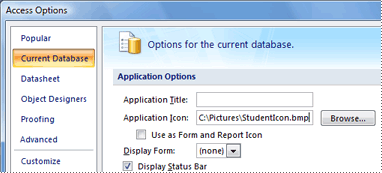
Em Opções do Aplicativo, na caixa Ícone do Aplicativo, siga um destes procedimentos:
Digite o caminho completo do ícone que você deseja exibir.
Para navegar até o local do arquivo do ícone, clique em Procurar.
Observação
Os tipos de ficheiro válidos incluem o ícone (*.ico) e o mapa de bits (*.bmp).
Para exibir o ícone na guia de documentos de cada formulário ou relatório, ou na barra de título do formulário ou relatório se janelas sobrepostas forem usadas, marque a caixa de seleção Usar como Ícone de Formulário e Relatório.
Clique em OK para salvar suas alterações. Observe que talvez você precise fechar e reabrir o banco de dados para ver todas as alterações.