
Quando você insere dados em formulários nos bancos de dados da área de trabalho access, pode ser mais rápido e fácil selecionar um valor em uma lista do que lembrar de um valor para digitar. Uma lista de opções também ajuda a garantir que o valor inserido em um campo seja apropriado. Um controle de lista pode se conectar a dados existentes ou pode exibir valores fixos inseridos durante a criação do controle. Continue a leitura para saber mais sobre os controles de lista disponíveis para formulários de acesso e como criá-los e personalizá-los.
O que você deseja fazer?
- Aprender sobre os tipos de controles de caixa de listagem
- Criar uma caixa de listagem ou uma caixa de combinação usando um assistente
- Criar uma caixa de listagem ou uma caixa de combinação adicionando um campo Pesquisa a um formulário
- Criar uma caixa de listagem ou uma caixa de combinação sem usar um assistente
- Personalizar uma caixa de listagem ou uma caixa de combinação
Aprender sobre os tipos de controles de caixa de listagem
O Access fornece dois controles de lista para formulários: a caixa de listagem e a caixa de combinação.
Caixa de lista: O controle da caixa de listagem exibe uma lista de valores ou opções. A caixa de lista contém linhas de dados e geralmente é dimensionada para que várias linhas fiquem visíveis o tempo todo. As linhas podem ter uma ou mais colunas, que podem aparecer com ou sem títulos. Se a lista tiver mais linhas do que o controle pode ser exibido, o Access mostrará uma barra de rolagem no controle. Os usuários estão limitados às opções na caixa de lista e não podem digitar um valor em uma caixa de lista.

Caixa de combinação: O controle de caixa de combinação fornece uma maneira mais compacta de apresentar uma lista de opções. A lista fica oculta até que você selecione a seta suspensa. Uma caixa de combinação também permite inserir um valor que não está na lista. Dessa maneira, o controle de caixa de combinação combina os recursos de uma caixa de texto e de uma caixa de listagem.
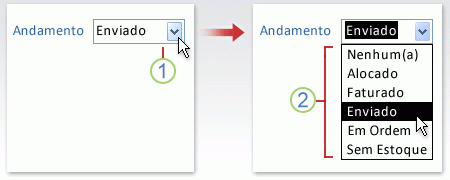
- Selecione a seta para exibir a lista suspensa.
- Selecione uma opção na lista suspensa.
As caixas de listagem e as caixas de combinação podem ser controles associados ou não associados. Esses controles podem pesquisar valores em uma lista fixa que você mesmo digita ou podem pesquisar valores em uma tabela ou consulta. Para criar uma caixa de listagem ou caixa de combinação vinculada que procure valores em uma tabela ou consulta, verifique se o formulário é baseado em uma fonte de registro que inclui um campo de chave estrangeira ou campo Pesquisa. Isso torna possível criar as relações necessárias para vincular os dados na caixa de listagem ou caixa de combinação aos dados no formulário.
Criar uma caixa de listagem ou uma caixa de combinação usando um assistente
No Painel de Navegação, clique com o botão direito do mouse no formulário e selecioneExibição de Design.
Observação
Este procedimento pressupõe que o formulário esteja associado a uma tabela ou consulta. Algumas das etapas não se aplicam se o formulário estiver desvinculado. Para determinar se o formulário está vinculado a uma tabela ou consulta, pressione F4 para exibir a folha de propriedades. Na guia Dados da folha de propriedades, a caixa de propriedades Fonte de Registro exibirá a tabela ou a consulta à qual o formulário está associado.
Na guia Design de Formulários , no grupo Controles , verifique se os Assistentes de Uso de Controle estão selecionados.
Selecione a ferramenta Caixa de Lista ou a ferramenta Caixa de Combinação .
No formulário, selecione onde você deseja colocar a caixa de listagem ou a caixa de combinação.
- Dependendo de sua escolha, o Assistente da Caixa de Lista ou o Assistente de Caixa de Combinação são iniciados.
Quando o assistente perguntar como você deseja obter os valores para o controle, siga um destes procedimentos:
- Se você quiser exibir os dados atuais de uma fonte de registro, selecione Quero que a caixa de listagem/combinação procure os valores em uma tabela ou consulta.
- Se você quiser exibir uma lista fixa de valores que raramente serão alterados, selecione Vou digitar os valores desejados.
- Se você quiser que o controle execute uma operação de localização em vez de servir como uma ferramenta de entrada de dados, selecione Localizar um registro no meu formulário com base no valor que selecionei na caixa de listagem/caixa de combinação. Isso cria um controle de desvinculação com uma macro inserida que executa uma operação de localização com base no valor que o usuário insere.
Siga as instruções para especificar como os valores serão exibidos.
Se você tiver escolhido uma das duas primeiras opções na primeira página do assistente, ele perguntará o que você deseja que o Access faça quando um valor for selecionado. Siga um destes procedimentos:
- Para criar um controle de desvinculação, selecione Lembrar o valor para uso posterior. Isso significa que o Access manterá o valor selecionado até que o usuário o altere ou feche o formulário, mas ele não gravará o valor em uma tabela.
- Para criar um controle vinculado, selecione Armazenar esse valor neste campo e selecione o campo ao qual você deseja associar o controle.
Selecione Avançar e digite um rótulo para o controle. Esse rótulo é exibido ao lado do controle.
Selecione Concluir.
Criar uma caixa de listagem ou uma caixa de combinação adicionando um campo Pesquisa a um formulário
Você pode criar uma caixa de listagem ou uma caixa de combinação associada adicionando um campo Pesquisa a um formulário.
Crie um campo Pesquisa em uma tabela. O campo Pesquisa que você cria pode ser multivalorizado ou conter um único valor. Para obter mais informações sobre como criar campos de Pesquisa multivalidos, consulte Criar ou excluir um campo multivalued.
Siga um destes procedimentos:
Crie um novo formulário baseado em uma fonte de registro que inclua o campo Pesquisa. Por exemplo, no Painel de Navegação, selecione uma tabela ou consulta que contém o campo Pesquisar e, em seguida, na guia Criar , no grupo Formulários , selecione Formulário. O Access cria automaticamente uma caixa de combinação para o campo Pesquisa.
Adicione uma caixa de listagem ou uma caixa de combinação a um formulário:
No modo de exibição Design, abra um formulário baseado em uma fonte de registro que inclua o campo Pesquisa.
Se o painel Lista de Campos não for exibido, pressione Alt+F8 para exibi-lo.
Clique duas vezes no campo Pesquisa ou arraste-o do painel Lista de Campos para o formulário. O Access criará automaticamente uma caixa de combinação associada ao campo.
Dica
Para alterar uma caixa de combinação para uma caixa de listagem ou o contrário, clique com o botão direito do mouse no controle, selecione Alterar Para no menu de atalho e selecione o tipo de controle desejado.
Criar uma caixa de listagem ou uma caixa de combinação sem usar um assistente
Quando você cria uma caixa de listagem ou uma caixa de combinação sem usar um assistente, você define muitas das propriedades do controle por conta própria. Se você quiser mais informações sobre uma determinada propriedade, selecione a caixa de propriedade apropriada e pressione F1.
Abra um formulário no modo de exibição Design.
Na guia Design de Formulários , no grupo Controles , verifique se o Uso de Assistentes de Controle não está selecionado.
Selecione a ferramenta Caixa de Lista ou a ferramenta Caixa de Combinação .
Selecione uma vez dentro do formulário para criar um controle de tamanho padrão ou selecione e arraste até que o controle seja o tamanho desejado.
Com o controle ainda selecionado, pressione F4 para abrir sua folha de propriedades.
Defina as propriedades Tipo de Origem de Linha e Fonte de Linha usando a tabela a seguir como diretrizes.
Para fazer isto Defina a propriedade Tipo de Origem de Linha como Defina a propriedade Fonte de Linha da seguinte maneira Mostrar valores de uma tabela ou consulta ou os resultados de uma SQLinstruçãoTabela/Consulta Na lista suspensa, selecione a tabela ou a consulta que contém os valores que você deseja exibir na caixa de listagem ou na caixa de combinação. Ou digite uma SQLinstrução. Ou, na guia Dados da folha de propriedades, selecione o botão Compilar para abrir o Construtor de Consultas. Para obter mais informações sobre como criar uma consulta, consulte Criar uma consulta de seleção simples.Mostrar uma lista fixa de valores Lista de Valores Digite uma lista de valores fixos separados por ponto-e-vírgula ( ;). Por exemplo,North;South;East;West. Ou, na guia Dados da folha de propriedades, selecione o botão Compilar para abrir a caixa de diálogo Editar Itens de Lista e digite os itens em linhas separadas.Mostrar uma lista de campos de uma tabela ou consulta Lista de Campos Na lista suspensa, selecione a tabela ou a consulta que contém os nomes de campo que você deseja aparecer na caixa de listagem ou na caixa de combinação. Se desejar que mais de uma coluna apareça no controle, selecione a caixa de propriedade Contagem de Colunas e digite o número de colunas desejadas. Defina a propriedade Larguras das Colunas para ajustar as larguras das colunas. Para obter mais informações sobre cada propriedade, coloque o cursor na caixa de propriedade e pressione F1.
Se quiser que o Access armazene o valor selecionado, selecione a caixa de propriedade Fonte de Controle e selecione o campo ao qual deseja associar a caixa de listagem ou a caixa de combinação.
Personalizar uma caixa de listagem ou uma caixa de combinação
Com o formulário aberto na exibição Design, verifique se a caixa de listagem ou a caixa de combinação está selecionada e pressione F4 para abrir a folha de propriedades do controle. Depois, siga um destes procedimentos:
Altere a ordem de classificação em uma caixa de combinação ou caixa de combinação: Se você usou um assistente para criar a caixa de listagem ou a caixa de combinação, o Access classificará automaticamente as linhas que compõem a lista pela primeira coluna visível. Se quiser especificar uma ordem de classificação diferente ou se tiver definido a propriedade Fonte de Linha do controle como uma consulta salva, use o seguinte procedimento:
- Selecione a guia Dados e selecione a caixa de propriedade Fonte de Linha .
- Na guia Dados da folha de propriedades, selecione o botão Compilar para abrir o Construtor de Consultas.
- Na linha Classificar para a coluna que você deseja classificar, especifique a ordem de classificação desejada.
Associar uma coluna de uma caixa de listagem ou caixa de combinação: Na caixa de propriedade Coluna Vinculada da caixa de combinação ou caixa de combinação, especifique um número que corresponda à colocação da coluna na caixa de listagem ou na caixa de combinação. Por exemplo, digite
1para associar a primeira coluna na caixa de listagem ou caixa de combinação ao campo subjacente especificado na propriedade Fonte de Controle . Inclua as colunas ocultas quando contar as colunas. Se você definir a propriedade Coluna Vinculada como0, o Access salvará o índice de lista em vez de um valor de uma das colunas. Isso será útil se você quiser armazenar uma sequência de números em vez do valor de lista.Ocultar uma coluna em uma caixa de listagem ou caixa de combinação em um formulário:
Na caixa de propriedade Larguras de Coluna , digite
0para a coluna ou colunas que você deseja ocultar. Por exemplo, suponha que você tenha uma caixa de combinação de duas colunas vinculada que tenha uma coluna SupplierID de 0,5 polegadas de largura e uma coluna SupplierName de 2 polegadas de largura. A coluna SupplierID é a primeira coluna da lista, portanto, a propriedade Larguras de Coluna está definida como0.5";2". Para ocultar a coluna SupplierID, defina a propriedade Larguras de Coluna como0";2". A coluna SupplierID ainda pode ser a coluna vinculada, embora esteja oculta.Observação
Em uma caixa de combinação, a primeira coluna visível é exibida na parte de caixa de texto da caixa de combinação quando a lista não está sendo exibida. Por exemplo, a coluna NomedoFornecedor do exemplo anterior seria exibida porque a coluna IDdoFornecedor está oculta. Se a coluna SupplierID não estivesse oculta, ela seria exibida em vez da coluna SupplierName.
Adicione títulos de coluna a uma caixa de combinação em um formulário:
- Na caixa de propriedade Cabeça de Coluna , selecione Sim para exibir títulos de coluna. Os títulos nas caixas de combinação só aparecem quando a lista está aberta. Se a caixa de combinação ou a caixa de listagem se basear em uma fonte de registro, o Access usará os nomes de campos da fonte de registro como os títulos de coluna. Se a caixa de combinação ou a caixa de listagem for baseada em uma lista de valores fixa, o Access usará os primeiros n itens de dados da lista de valores (propriedade Fonte de Linha ) como os títulos da coluna, em que n = o número definido na propriedade Contagem de Colunas .
Desative o recurso de preenchimento como você para uma caixa de combinação em um formulário:
- Na caixa de propriedade Expandir Automaticamente , selecione Não. Quando a propriedade AutoExpandir estiver definida como Não, você deverá selecionar um valor na lista ou digitar o valor inteiro.
Defina a largura da parte da caixa de listagem de uma caixa de combinação em um formulário:
- Na caixa de propriedade Largura de Lista, insira a largura desejada usando a unidade atual de medida definida no Windows Painel de Controle. Para usar uma unidade de medida diferente da padrão, inclua um indicador de medida. Por exemplo, insira
2 cm. Certifique-se de deixar espaço suficiente para uma barra de rolagem. A parte da caixa de listagem da caixa de combinação pode ser maior que a parte da caixa de texto, mas não pode ser mais estreita. A configuração padrão (Automático) faz com que a caixa de listagem tenha a mesma largura da parte de caixa de texto da caixa de combinação.
- Na caixa de propriedade Largura de Lista, insira a largura desejada usando a unidade atual de medida definida no Windows Painel de Controle. Para usar uma unidade de medida diferente da padrão, inclua um indicador de medida. Por exemplo, insira
Defina o número máximo de linhas a serem exibidas em uma caixa de combinação em um formulário:
- Na caixa de propriedade Linhas da Lista, insira um número. Se o número real de linhas exceder o número especificado na propriedade Linhas da Lista, uma barra de rolagem vertical será exibida na caixa de combinação.
Limitar entradas de caixa de combinação a itens na parte de lista de uma caixa de combinação em um formulário:
Na caixa propriedade Limite para Listar , selecione Sim.
Observação
- Se a primeira coluna exibida em uma caixa de combinação não for a coluna vinculada, o Access limitará as entradas à lista mesmo que a propriedade Limite para Lista seja definida como No.
- Se a propriedade Limitar à Lista estiver definida como Não, quando você inserir uma entrada que não esteja na lista, se a caixa de combinação estiver associada, a entrada será armazenada no campo subjacente, mas não será adicionada à lista. Para adicionar novas entradas à lista, use a propriedade Se Não Estiver na Lista e o evento Não Está na Lista.