
O Friso ( a faixa na parte superior da janela do programa que contém grupos de comandos ) é um componente da interface de utilizador Microsoft Office Fluent. A interface de utilizador do Office Fluent fornece uma única casa para comandos no Access.
À medida que começa a criar aplicações mais avançadas com o Access, pode decidir que pretende personalizar o Friso do Office Fluent para facilitar a utilização de uma aplicação. Por exemplo, pode ocultar alguns ou todos os separadores predefinidos para que os utilizadores não possam utilizar determinados comandos e pode criar novos separadores personalizados que contenham apenas os comandos que pretende que estejam disponíveis.
Em todos os programas do Microsoft Office que utilizam a interface de utilizador do Office Fluent, utiliza o Idioma de Marcação Extensível (XML) para personalizar o Friso. Por conseguinte, alguns conhecimentos básicos de XML são úteis. Este artigo não abrange conceitos XML, mas fornece-lhe um procedimento básico de personalização do Friso e algum XML de exemplo que pode modificar de acordo com as suas necessidades.
Este artigo centra-se em como criar os seus próprios Frisos personalizados com XML. Se quiser utilizar as ferramentas incorporadas para modificar os Frisos existentes, consulte Personalizar o friso no Office.
O que você deseja fazer?
- Compreender as técnicas de personalização do Friso
- Criar e aplicar um Friso personalizado
- Restaurar o Friso predefinido
- Compreender o exemplo de XML
Compreender as técnicas de personalização do Friso
No Access, pode personalizar o Friso ao criar XML de personalização e, em seguida, adicionar código ou definir propriedades da base de dados que instruem o Access a utilizar esse XML quando cria o Friso. Pode utilizar o XML para ocultar separadores existentes e adicionar novos separadores, grupos de comandos e comandos. Os procedimentos neste artigo mostram-lhe como adicionar comandos incorporados ao Access (como Localizar, Ordenar e Guardar) e como adicionar comandos que executam macros do Access que escreveu por si próprio.
Existem vários locais onde pode armazenar o XML, mas um dos métodos mais fáceis é armazená-lo numa tabela de sistema na base de dados atual. O processo envolve criar uma tabela de sistema com o nome USysRibbons, adicionar o XML do Friso à mesma e, em seguida, especificar se o Friso personalizado é apresentado para a base de dados como um todo ou para um formulário ou relatório específico. Pode definir vários Frisos personalizados , um para toda a aplicação e frisos adicionais para formulários ou relatórios individuais na base de dados.
Criar e aplicar um Friso personalizado
As secções seguintes fornecem procedimentos passo a passo para criar e aplicar um Friso personalizado.
Antes de começar
Apresentar tabelas do sistema no Painel de Navegação Por predefinição, as tabelas do sistema não são apresentadas no Painel de Navegação, pelo que tem de alterar primeiro uma definição na caixa de diálogo Opções de Navegação para poder ver a tabela USysRibbons depois de a criar. Use o seguinte procedimento:
- Com a base de dados aberta no Access, clique com o botão direito do rato na Barra de Navegação na parte superior do Painel de Navegação e, em seguida, clique em Opções de Navegação no menu de atalho.
- Na caixa de diálogo Opções de Navegação, em Opções de Visualização, selecione a caixa Mostrar Objetos do Sistema marcar e, em seguida, clique em OK.
As tabelas do sistema do Access são apresentadas no Painel de Navegação.
Ativar a apresentação de mensagens de erro da interface de utilizador do suplemento As mensagens de erro são uma fonte valiosa de informações ao criar e resolver problemas de XML de personalização do Friso, pelo que é boa ideia fazer com que o Access as apresente. Use o seguinte procedimento:
- Clique emOpçõesde Ficheiro>.
- Clique em Definições do Cliente.
- Em Geral, selecione a caixa Mostrar erros da interface de utilizador do suplemento marcar e, em seguida, clique em OK.
Criar a tabela do sistema USysRibbons
Utilize este procedimento para criar a tabela de sistema USysRibbons. Mais tarde, irá utilizar esta tabela para armazenar o XML de personalização do Friso.
No separador Criar , no grupo Tabelas , clique em Estrutura da Tabela.
Adicione os seguintes campos à tabela. Certifique-se de que escreve os nomes dos campos exatamente conforme mostrado.
Nome do Campo Tipo Tamanho do Campo ID Numeração Automática Número Inteiro Longo RibbonName Texto 255 RibbonXml Memorando Se quiser, pode adicionar mais campos a esta tabela, como um campo Comentários para descrever a função do XML do Friso.
Selecione o campo ID . Na guia Design, no grupo Ferramentas, clique em Chave Primária.
Na Barra de Ferramentas de Acesso Rápido, clique em Salvar ou pressione Ctrl+S. Atribua o nome USysRibbons à nova tabela.
Adicionar XML de personalização do Friso à tabela USysRibbons
Para efeitos deste exemplo, suponha que pretende impedir que os utilizadores da base de dados utilizem qualquer uma das ferramentas no separador Criar . Além disso, quer criar um novo separador denominado Separador Personalizado com apenas o comando Colar, conforme mostrado na ilustração seguinte.
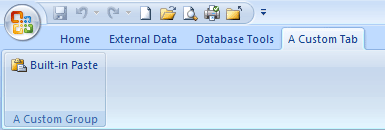
O XML no procedimento seguinte cria esta configuração.
No Painel de Navegação, clique com o botão direito do rato na tabela USysRibbons e, em seguida, clique em Vista de Folha de Dados no menu de atalho.
Adicione os seguintes dados à tabela. Pode copiar o exemplo XML deste artigo e colá-lo diretamente na tabela.
ID RibbonName RibbonXML (Numeração Automática) O Meu Separador <customUI xmlns="http://schemas.microsoft.com /office/2006/01/customui"><ribbon startFromScratch="false"><tabs<>tab idMso="TabCreate" visible="false" /<>tab id="dbCustomTab" label="A Custom Tab" visible="true"><group id="dbCustomGroup" label="A Custom Group"<>control idMso="Paste" label="Built-in Paste" enabled="true"/<>/group<>/tab<>/tabs<>/ribbon></customUI> Primeiro, este XML indica ao Access para não "começar do zero", ou seja, especifica que o Access deve apresentar os separadores predefinidos do Friso. Em seguida, indica ao Access para ocultar apenas um dos separadores predefinidos (o separador Criar ). Por fim, cria um novo separador do Friso com o nome "Um Separador Personalizado", adiciona um grupo de comandos com o nome "Um Grupo Personalizado" ao separador e adiciona o comando Colar ao grupo. Para obter mais informações sobre este exemplo e como personalizá-lo de acordo com as suas necessidades, veja a secção Compreender o exemplo de XML.
Feche a tabela USysRibbons e, em seguida, feche e reabra a base de dados.
Aplicar o Friso personalizado
Agora que o XML do Friso personalizado foi armazenado numa tabela, efetue um dos seguintes procedimentos, consoante pretenda aplicar o Friso a toda a base de dados ou a um formulário ou relatório específico.
Aplicar o Friso personalizado a toda a base de dados
- Clique emOpçõesde Ficheiro>.
- Clique em Base de Dados Atual e, em seguida, em Opções do Friso e da Barra de Ferramentas, selecione a lista Nome do Friso e, em seguida, clique no Friso pretendido, neste caso, Em O Meu Separador.
- Clique em OK.
Aplicar o Friso personalizado a um formulário ou relatório específico
- No Painel de Navegação, clique com o botão direito do rato no formulário ou relatório ao qual pretende aplicar o Friso personalizado e, em seguida, clique em Vista estrutura no menu de atalho.
- Se a Folha de Propriedades não for exibida, pressione F4 para exibi-la.
- Na parte superior da folha de propriedades, em Tipo de seleção, certifique-se de que o tipo de objeto (Formulário ou Relatório) está selecionado na lista.
- No separador Outro da folha de propriedades, clique na lista Nome do Friso e, em seguida, clique no Friso que pretende apresentar quando abrir o formulário ou relatório (neste caso, O Meu Separador).
- Na Barra de Ferramentas de Acesso Rápido, clique em Salvar ou pressione Ctrl+S.
- Feche o formulário ou relatório e, em seguida, faça duplo clique no mesmo no Painel de Navegação para o reabrir.
É apresentado o Friso que selecionou.
Depois de verificar se o friso personalizado funciona corretamente, pode ocultar novamente as tabelas do sistema ao fazer o seguinte:
- Clique com o botão direito do rato na Barra de Navegação na parte superior do Painel de Navegação e, em seguida, clique em Opções de Navegação no menu de atalho.
- Na caixa de diálogo Opções de Navegação, em Opções de Visualização, desmarque a caixa Mostrar Objetos do Sistema marcar e, em seguida, clique em OK.
Restaurar o Friso predefinido
Para parar de utilizar um Friso personalizado e restaurar o Friso predefinido, utilize um dos seguintes procedimentos, consoante o Friso personalizado esteja a ser utilizado por toda a aplicação ou por um formulário ou relatório específico.
Restaurar o Friso predefinido ao nível da aplicação
- Clique emOpçõesde Ficheiro>.
- Clique em Base de Dados Atual e, em seguida, em Opções do Friso e da Barra de Ferramentas, elimine os conteúdos da caixa Nome do Friso .
- Feche e abra novamente o banco de dados.
O Access exibe suas guias de Faixa de Opções padrão. O XML da Faixa de Opções permanece na tabela USysRibbons até que você a exclua, portanto, se você quiser restabelecer a Faixa de Opções personalizada, você pode fazê-lo definindo a opção Nome da Faixa de Opções de volta ao valor contido anteriormente.
Restaurar a Faixa de Opções padrão para um formulário ou relatório
- Abra o formulário ou o relatório na exibição Design.
- Se a Folha de Propriedades não for exibida, pressione F4 para exibi-la.
- Na parte superior da folha de propriedades, em Tipo de seleção, verifique se o tipo de objeto (Formulário ou Relatório) está selecionado na lista.
- Na outra guia da folha de propriedades, exclua o conteúdo da caixa de propriedade Nome da Faixa de Opções .
- Salve, feche e reabra o formulário ou o relatório.
O XML da Faixa de Opções permanece na tabela USysRibbons até que você a exclua, portanto, se você quiser restabelecer a Faixa de Opções personalizada, você pode fazê-lo definindo o valor na propriedade Nome da Faixa de Opções de volta ao valor que ele continha anteriormente.
Entender o exemplo XML
Aqui está o exemplo XML que foi usado anteriormente neste artigo e uma ilustração da Faixa de Opções personalizada que ele criou.
| <customUI xmlns="http://schemas.microsoft.com /office/2006/01/customui">ribbon startFromScratch="false"<>tabs><idMso="TabCreate" visible="false" /<>tab id="dbCustomTab" label="A Custom Tab" visible="true"<>group id="dbCustomGroup" label="A Custom Group"<>control idMso="Paste" label="Built-in Paste" enableed="true"/group>><</tab></tabs></ribbon<>/customUI<> |
|---|
Neste exemplo, a segunda linha de XML define o atributo startFromScratch como False. Definir o valor como False garante que o Access deixe todas as guias existentes intactas e adiciona novas guias à direita das existentes. Definir esse atributo como True remove todas as guias existentes e exibe apenas as que você cria em seu XML. Mesmo que você defina o atributo startFromScratch como False, você ainda poderá ocultar guias individuais. Isso é demonstrado pela quarta linha de XML, que oculta a guia Criar interna. As linhas restantes criam uma guia personalizada e um grupo personalizado e, em seguida, adicionam o comando colar interno ao grupo usando a seguinte linha de XML.
<control idMso="Paste" label="Built-in Paste" enabled="true"/> |
|---|
Adicionar grupos ou controles adicionais à faixa de opções personalizada Você pode adicionar mais grupos e controles à faixa de opções adicionando linhas semelhantes de XML e substituindo diferentes valores de idMso e rótulo . Por exemplo, para criar um controle que exporta o objeto selecionado atualmente para o Excel, use o XML a seguir.
<control idMso="ExportExcel" label="Export to Excel" enabled="true"/> |
|---|
Para adicionar o controle ao mesmo grupo que o comando Colar , insira a nova linha de XML imediatamente antes ou depois da linha que cria o comando Colar . Para criar um novo grupo, você pode copiar, colar e modificar o XML que cria o grupo Um Grupo Personalizado acima. O exemplo a seguir demonstra o XML que adiciona os dois controles ao grupo personalizado.
| <customUI xmlns="http://schemas.microsoft.com /office/2006/01/customui">ribbon startFromScratch="false"><tabs><idMso="TabCreate" visible="false" /<>tab id="dbCustomTab" label="A Guia Personalizada" visible="true"<>group id="dbCustomGroup" label="A Custom Group"<>control idMso="Paste" label="Built-in Paste" enableed="true"/></group<>group id="dbCustomGroup2" label="Another Custom Group"><<control idMso="ImportExcel" label="Import from Excel" enableed="true"/><control idMso="ExportExcel" label="Export to Excel" enableed="true"//<>group></tab></tabs></ribbon></customUI> |
|---|
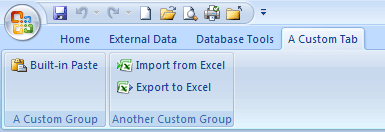
Este XML adiciona outro grupo a Uma Guia Personalizada. Conforme mostrado na ilustração a seguir, o novo grupo contém dois controles : um que inicia uma operação de importação do Excel e outro que inicia uma operação de exportação para o Excel.
Observação
Cada id de grupo e o valor da id da guia em uma Faixa de Opções personalizada devem ser exclusivos.
Saiba o valor idMso de um comando Para saber o valor idMso de um comando interno, use o seguinte procedimento:
- Clique emOpçõesde Arquivo>.
- Clique em Personalizar Faixa de Opções ou Barra de Ferramentas de Acesso Rápido.
- Mova o ponteiro sobre o item sobre o qual você deseja obter informações. O Access exibe o valor idMso do controle em uma ScreenTip, em parênteses.
Adicionar um comando para executar uma macro do Access Você pode adicionar ainda mais flexibilidade à faixa de opções personalizada adicionando comandos que executam macros do Access. Por exemplo, suponha que você tenha criado uma macro chamada MyMacro. Para adicionar um comando à faixa de opções que executa a macro, adicione a linha a seguir ao XML.
<button id="RunMyMacro" label="Run My Macro" onAction="MyMacro"/> |
|---|
Para adicionar o controle ao mesmo grupo que o comando Colar no exemplo anterior, insira a nova linha de XML imediatamente antes ou depois da linha que cria o comando Colar . O exemplo a seguir demonstra o XML que adiciona o comando.
| <customUI xmlns="http://schemas.microsoft.com /office/2006/01/customui"><ribbon startFromScratch="false"<>tabs><idMso="TabCreate" visible="false" /tab id="dbCustomTab" label="A Custom Tab" visible="false" /<>tab id="dbCustomTab" label="A Custom Tab" visible="true"><group id="dbCustomGroup" label="A Custom Group"><control idMso="Paste" label="Built-in Paste" enableed="true"/<>button id="RunMyMacro" label="Run My Macro" onAction="MyMacro"/<>/group><group id="dbCustomGroup2" label="Another Custom Group">control idMso="ImportExcel" label="Import from Excel" enableed="true"/><control idMso="ExportExcel" label="Export to Excel" enableed="true"/><group></tab/tabs<<>>/ribbon<>/customUI<> |
|---|