
Quando houver a necessidade de mover temporariamente ou permanentemente alguns de seus dados do Access para um site do SharePoint, você poderá exportá-los para o site a partir de seu banco de dados do Access. Quando você exportar dados, o Access cria uma cópia da tabela selecionada ou do objeto de banco de dados de consulta e armazena a cópia como uma lista. É importante lembrar-se de que a lista exportada não refletirá as alterações feitas na tabela ou consulta de origem após a operação de exportação.
Neste artigo
- Cenários comuns de exportação de dados para um site do SharePoint
- Exportar uma tabela ou consulta para um site do SharePoint
- O que mais devo saber sobre exportação?
- Como os tipos de dados do Windows SharePoint Services são mapeados para tipos de dados do Access
Cenários comuns de exportação de dados para um site do SharePoint
Entre os motivos pelos quais você exporta uma tabela ou consulta para um site do SharePoint estão:
- Você está apenas começando a usar o Windows SharePoint Services e percebe que será mais fácil para todos se algumas de suas tabelas de banco de dados também existirem como listas do SharePoint. Quando você quiser compartilhar dados com sua equipe, as listas do SharePoint podem ser mais fácil de trabalhar do que em um banco de dados. As listas também podem ser mais fáceis de navegar e editar para usuários novatos. Além disso, você pode tirar proveito de vários recursos do SharePoint, como o recebimento de uma notificação mediante a modificação de uma lista, atribuição e coordenação de tarefas associadas a uma lista e o trabalho offline.
- Você quer compartilhar dados continuamente entre o Access e um site do SharePoint, mas os dados estão armazenados no Access no momento. Para exibir e editar os dados mais recentes, usando o Access ou no site do SharePoint, primeiro você deve exportar os dados como uma lista e depois criar um link até eles a partir do banco de dados do Access.
- Você usa consultas em um banco de dados do Access para gerar relatórios de status diários ou semanais, e deseja postar os resultados em um dos seus sites em intervalos regulares.
Este tópico apresenta as etapas para exportação dos dados para o SharePoint como uma lista. Para obter ajuda sobre a criação de um link do Access para uma lista do SharePoint, consulte Importar de ou vincular dados a uma lista do SharePoint.
Exportar uma tabela ou consulta para um site do SharePoint
A maneira mais fácil de exportar dados para um site do SharePoint é executar o Assistente de Site do SharePoint - Exportar. Depois de executar o assistente, você poderá salvar suas configurações — as informações que você forneceu quando executou o assistente — como uma especificação de exportação. Depois, pode executar novamente a operação de exportação sem precisar fornecer a entrada novamente. As etapas nesta seção explicam como se preparar para a exportação, exportar seus dados e salvar as configurações como uma especificação.
Preparar a operação
Localize o banco de dados que contém a tabela ou consulta que você quer exportar.
Quando você exporta uma consulta, as linhas e colunas nos resultados da consulta são exportadas como e itens de lista e colunas. Não é possível exportar um formulário ou relatório no SharePoint.Observação
Você pode exportar apenas um objeto por vez.
Identifique o site do SharePoint onde você deseja criar a lista.
Um endereço de site válido começa com http:// ou https:// seguido pelo nome do servidor e termina com o caminho para o site específico no servidor. Por exemplo, o endereço a seguir é válido:
https://contoso/AnalysisTeamVerifique se você tem as permissões necessárias para criar uma lista no site do SharePoint. Se não tiver certeza sobre as permissões, entre em contato com o administrador do servidor.
A operação de exportação cria uma nova lista com o mesmo nome que o objeto de origem do Access. Se o site do SharePoint já tiver uma lista com esse nome, será necessário especificar um nome diferente para a nova lista.Observação
Não é possível substituir nem acrescentar dados a uma lista existente.
Analise os campos na tabela de origem ou consulta.
A tabela a seguir explica como determinados elementos são exportados e se você precisa realizar ações adicionais em casos específicos.Elemento Resolução Campos e registros Todos os campos e registros na tabela ou consulta são exportados, incluindo campos oculto na folha de dados. As configurações de filtro são ignoradas durante a operação de exportação. Anexos Se o objeto de origem tiver mais de uma coluna de anexos, será necessário remover todas, com exceção de uma coluna de anexos. Isso porque uma lista do SharePoint pode oferecer suporte a apenas uma coluna de anexos. Se o objeto de origem contiver mais de uma coluna, o Access exibirá uma mensagem solicitando que você remova todas, com exceção de uma coluna de anexos, antes de iniciar a operação. Para resolver esse problema, copie todas as colunas anexo adicionais para outros objetos do Access e, depois, exporte-as para outras listas do SharePoint. Campos de pesquisa com um ou vários valores Os valores em exibição em campos de pesquisa de valor único são exportados como campos de Opção de menu suspenso na lista do SharePoint. Se o campo de origem aceitar vários valores, um campo de Opção que permite várias seleções será criado na lista do SharePoint.
Nota: Um campo Choice em uma lista do SharePoint pode consistir em não mais do que uma única coluna. Se o campo de pesquisa de origem contiver várias colunas, os valores em todas as colunas serão combinados em uma única coluna.Campos de consulta calculados Os resultados em colunas calculadas são copiados em um campo cujo tipo de dados depende do tipo de dados do resultado calculado. A expressão por trás dos resultados não é copiada. Campos Objeto OLE Os campos Objeto Ole são ignorados durante a operação de exportação. Se o banco de dados de origem do Access ainda não estiver aberto, abra-o e vá para o próximo conjunto de etapas.
Exportar os dados
- Na guia Dados Externos , no grupo Exportar , clique no botão Mais para baixar uma lista de opções e, em seguida, clique em Lista do SharePoint.
- O Assistente de Site do SharePoint - Exportar é aberto.
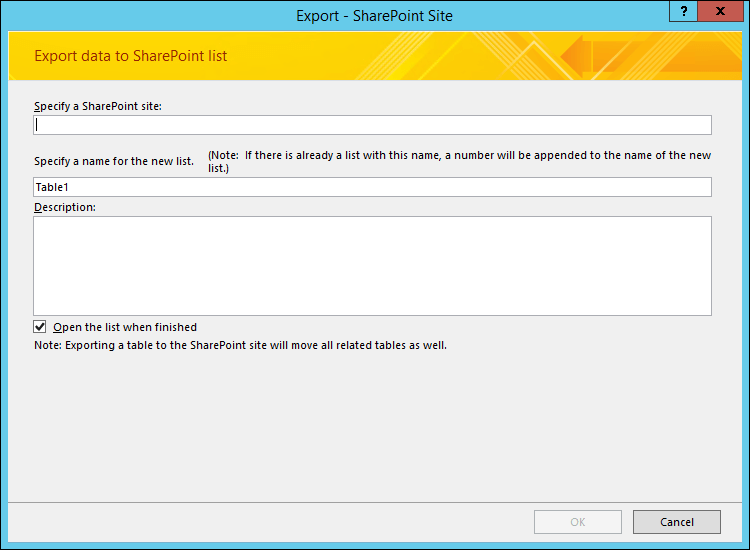
- Na caixa Especificar um site do SharePoint, insira o endereço do site de destino.
- Na caixa Especificar um nome para a nova lista, insira um nome para a nova lista.
Se o objeto de origem em seu banco de dados já tiver o mesmo nome de uma lista no site do SharePoint, especifique um nome diferente. - Como opção, insira uma descrição para a nova lista na caixa Descrição e, depois, marque a caixa de seleção Abrir a lista quando terminar.
- Clique em OK para iniciar o processo de exportação.
- O Access cria uma lista no site do SharePoint e exibe o status da operação na última página do assistente. Após a conclusão da operação de exportação, você pode fechar o assistente ou salvar suas etapas de exportação como uma especificação.
Além disso, durante a operação, o SharePoint seleciona o tipo de dados correto para cada coluna, com base no campo de origem correspondente. Para ver uma lista de como os tipos de dados do Access e do Windows SharePoint Services são mapeados entre si quando você exporta dados, e quais configurações de campo são exportadas para cada tipo de dados, consulte a seção Como os tipos de dados do Windows SharePoint Services são mapeados para tipos de dados do Access , posteriormente neste artigo.
O que mais devo saber sobre exportação?
- Para saber mais sobre como salvar os detalhes de sua exportação em uma especificação que você pode reutilizar posteriormente, veja o artigo Salvar os detalhes de uma operação de importação ou exportação como uma especificação.
- Para saber mais sobre como executar especificações de exportações salvas, veja o artigo Executar uma operação de importação ou exportação salva.
- Saiba mais sobre como agendar especificações para serem executadas em períodos específicos no artigo Programar uma operação de importação ou exportação.
- Saiba mais sobre como alterar um nome de especificação, excluir especificações ou atualizar os nomes dos arquivos de origem nas especificações no artigo Como gerenciar tarefas de dados.
Como os tipos de dados do Windows SharePoint Services são mapeados para tipos de dados do Access
A tabela a seguir mostra como o Access identifica o tipo de dados das colunas na lista exportada quando você exporta uma tabela ou consulta.
| Tipo de dados do Access | Tipo de dados do Windows SharePoint Services | Configurações de propriedade de campo padrão | Observações |
|---|---|---|---|
| Texto | Linha única de texto |
Nome da coluna Espelha a configuração Nome do Campo no Access. Descrição Espelha a configuração Descrição no Access. Necessário Espelha a configuração necessária no Access. Número máximo de caracteres Espelha a configuração Tamanho do Campo no Access. Valor padrão Espelha a configuração Valor Padrão no Access se não for uma expressão. Caso contrário, ficará em branco. Adicionar ao Modo de Exibição Padrão Sim |
|
| Memorando/Texto Longo | Várias linhas de texto |
Nome da Coluna Espelha a definição Nome do Campo no Access. Descrição Espelha a definição Descrição no Access. Necessário Espelha a definição Obrigatório no Access. Número de Linhas a Apresentar 5 Adicionar à Vista Predefinida Sim |
|
| Número | Número |
Nome da Coluna Espelha a definição Nome do Campo no Access. Descrição Espelha a definição Descrição no Access. Necessário Espelha a definição Obrigatório no Access. Mínimo Em branco Máx. Em branco A tabela a seguir ilustra como a propriedade Número de casas decimais é definida de acordo com a configuração Casas Decimais no Access. Definição de acessoWindows SharePoint Services definição AutoAutomatic0-50-56-155 Valor Predefinido Espelha a definição Valor Predefinido no Access se não for uma expressão. Caso contrário, ficará em branco. Adicionar à Vista Predefinida Sim Mostrar como percentagem Sim, se a propriedade Formatar estiver definida como Percentagem. |
|
| Data/Hora | Data ou Hora |
Nome da Coluna Espelha a definição Nome do Campo no Access Descrição Espelha a definição Descrição no Access Necessário Espelha a definição Obrigatório no Access Formato de data e hora Defina como Data Apenas se a propriedade Formatar estiver definida como Data Abreviada. Caso contrário, será definido como Data e Hora. Calendar Escreva Definir como Hijri se a opção Utilizar Hijri estiver selecionada. Caso contrário, será definido como Gregoriano. A tabela a seguir ilustra como a propriedade Valor Padrão é definida de acordo com a configuração Valor Padrão no Access. Definição de acessoWindows SharePoint Services setting=Date()Today's DateField set to a specific dateField set to a specific date Add to Default View Yes |
|
| Moeda | Moeda |
Nome da Coluna Espelha a definição Nome do Campo no Access. Descrição Espelha a definição Descrição no Access. Necessário Espelha a definição Obrigatório no Access. Mínimo Em branco Máx. Em branco A tabela a seguir ilustra como a propriedade Número de casas decimais é definida de acordo com a configuração Casas Decimais no Access. Definição de acessoWindows SharePoint Services definição AutoAutomatic0-50-56-155 Valor Predefinido Espelha a definição Valor Predefinido no Access se não for uma expressão. Caso contrário, ficará em branco. Adicionar à Vista Predefinida Sim Conversor de Moedas Escreva Espelha a definição Formatar no Access. |
|
| Numeração Automática | Número |
Nome da Coluna Espelha a definição Nome do Campo no Access. Descrição Espelha a definição Descrição no Access. Necessário Espelha a definição Obrigatório no Access. Mínimo Em branco Máx. Em branco Número de casas decimais Automático Adicionar à Vista Predefinida Sim |
|
| Numeração Automática onde a propriedade Tamanho do Campo é definida como ID de Replicação | Linha única de texto |
Nome da Coluna Espelha a definição Nome do Campo no Access. Descrição Espelha a definição Descrição no Access. Necessário Espelha a definição Obrigatório no Access. Número máximo de carateres 38 Valor Predefinido Em branco Adicionar à Vista Predefinida Sim |
|
| Sim/Não | Sim/Não |
Nome da Coluna Espelha a definição Nome do Campo no Access. Descrição Espelha a definição Descrição no Access. Valor Predefinido Espelha a definição Valor Predefinido no Access se não for uma expressão. Caso contrário, ficará em branco. Adicionar à Vista Predefinida Sim |
|
| Objeto OLE | O campo não é exportado | ||
| Hiperlink | Hiperlink |
Nome da Coluna Espelha a definição Nome do Campo no Access. Descrição Espelha a definição Descrição no Access. Necessário Espelha a definição Obrigatório no Access. Formatar URL como Hiperligação Adicionar à Vista Predefinida Sim |
|
| Anexo | Anexo |
Nome da Coluna Espelha a definição Nome do Campo no Access. Descrição Espelha a definição Descrição no Access. Necessário Espelha a definição Obrigatório no Access. Adicionar à Vista Predefinida Sim |
|
| Campos com múltiplos valores | Opção |
Nome da Coluna Espelha a definição Nome do Campo no Access. Descrição Espelha a definição Descrição no Access. Necessário Espelha a definição Obrigatório no Access. Adicionar à Vista Predefinida Sim |