
Experimente!
Observação
As informações nesta página aplicam-se apenas a bancos de dados de área de trabalho do Access. Os Access Web Apps não dão suporte a formulários de navegação.
Se você geralmente usar o mesmo conjunto de formulários e relatórios, crie um formulário de navegação que agrupa todos eles. Você terá tudo o que precisar ao seu alcance.
- Abra o banco de dados de área de trabalho ao qual você deseja adicionar um formulário de navegação.
- Na guia Criar, no grupo Formulários, selecione Navegação. Em seguida, selecione o estilo do formulário de navegação desejado.
Adicionar um formulário ou relatório a um formulário de navegação
- Arraste o formulário ou relatório do painel Navegação para a guia Adicionar Novo.
O Access adiciona o formulário ou relatório no novo Formulário de Navegação. - Faça isso novamente para outros formulários ou relatórios que você deseja adicionar.
- Selecione Guardar
 .
. - Digite um nome para o formulário e selecione OK.
O formulário é salvo, e o nome do formulário aparece na guia acima dele.
Alterar o rótulo em um formulário de navegação
Quando você cria um novo formulário de navegação, o Access adiciona um rótulo padrão e dá o nome de "Formulário de Navegação". Altere o rótulo para algo mais descritivo.
- Selecione o rótulo do formulário e, em seguida, para começar a edição, selecione-o novamente.
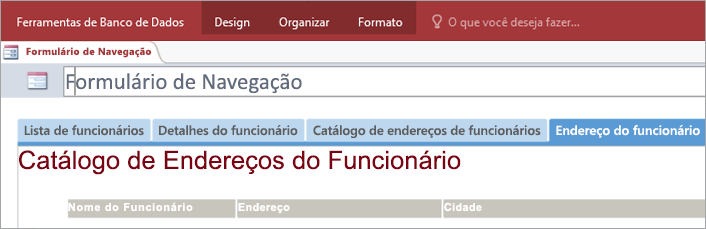
- Edite o rótulo para atender às suas necessidades e pressione Enter.
Adicionar um tema visual a um formulário de navegação ou relatório
Personalize seu banco de dados e facilite a localização de informações, alterando as cores e as fontes usadas em todos os seus formulários e relatórios. Experimente um tema colorido coordenado ou crie seu próprio.
No separador Base , selecione Ver Vista > esquema.
Na guia Design, selecione Temas.
- Para ver qual a aparência de um tema, pause sobre ele.
- Para alterar todas as fontes e cores, selecione um tema.
- Para alterar apenas as cores, selecione Cores e, em seguida, selecione uma cor.
- Para alterar apenas as fontes, selecione Fontes e, em seguida, selecione um estilo de texto.
Definir o formulário de navegação como formulário de exibição padrão
Um formulário de navegação pode servir como página inicial para um banco de dados. Convém abri-lo automaticamente sempre que você abrir o banco de dados.
- Selecione Opções > de Ficheiro Base de Dados > Atual.
- Em Opções do Aplicativo, selecione a seta na caixa Exibir Formulário e selecione o novo formulário de navegação.
- Selecione OK para finalizar.
- Na Barra de Ferramentas de Acesso Rápido, selecione Guardar .
- Feche e abra novamente o banco de dados.
O formulário de navegação é aberto ao mesmo tempo, de modo que os formulários usados com frequência e os relatórios estão sempre ao alcance.