
O Assistente de Acessibilidade ajuda a tornar seus usuários acessíveis para todos. Você aprenderá a usar o Assistente de Acessibilidade e as notificações na tela para marcar seu documento para quaisquer problemas de acessibilidade.
Neste tópico
- Obter notificações de problemas de acessibilidade no documento Word ao gravar
- Notificação para contraste de texto difícil de ler
- Notificação para alt-text ausente
- Não é possível localizar o recurso?
Obter notificações de problemas de acessibilidade no documento Word ao gravar
Obtenha notificações em tempo real de problemas de acessibilidade enquanto trabalha em um documento de palavra, para que você possa resolvê-los de acordo.
A função de notificações na tela permite que você saiba quando há problemas de acessibilidade, como cor de texto difícil de ler com baixa taxa de contraste ou imagens sem descrições.
- Para marcar acessibilidade do documento, pressione Alt+R para expandir a guia Revisão.
- Pressione as teclas A+1 para abrir o menu suspenso Verificar Acessibilidade no grupo Acessibilidade.
- Pressione A para selecionar a opção Verificar Acessibilidade para marcar notificações de problemas de acessibilidade.
Para saber mais sobre o Assistente de Acessibilidade, consulte Melhorar a acessibilidade em seus documentos com o Assistente de Acessibilidade.
Notificação para contraste de texto difícil de ler
Quando a cor do texto não contrasta adequadamente com a cor de fundo, você será alertado por um ícone de acessibilidade.
- Selecione o ícone de acessibilidade
 na tela. Ele abre uma card pop-up com mais informações e uma maneira de corrigi-la.
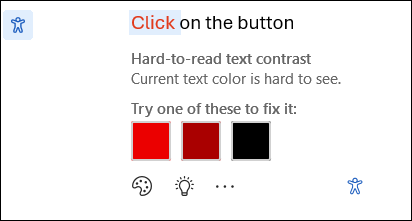
Para corrigir o problema, navegue até as alterações recomendadas e selecione uma.
Observação
Você também pode selecionar a caixa correção automática de problemas semelhantes marcar para corrigir os problemas semelhantes automaticamente.
Para saber mais sobre o problema e tornar seu documento mais acessível, selecione o ícone Mostrar dica de aprendizagem .
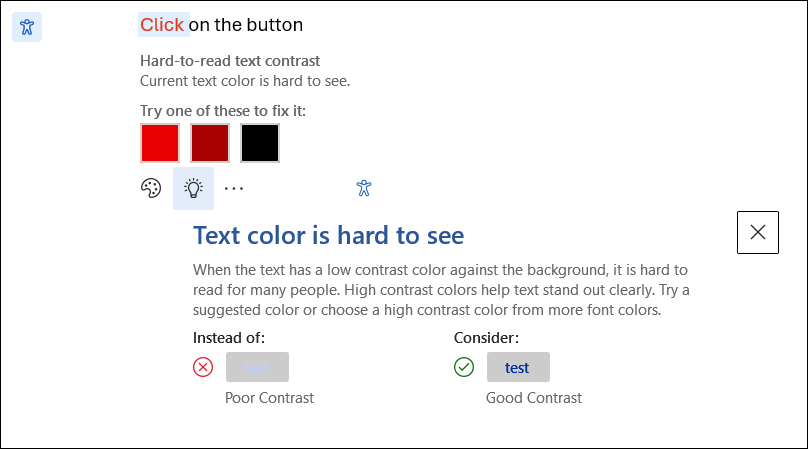
- Para ignorar o problema, selecione o botão Ignorar .
- Selecione a opção Mais cores de fonte para tentar selecionar outras opções de cor.
- Para desativar as recomendações de acessibilidade, selecione a opção Mais. Em seguida, selecione as recomendações de acessibilidade Desativar.
Notificação para alt-text ausente
Quando as imagens não tiverem um texto alt, você encontrará o ícone de notificação de acessibilidade na margem esquerda do documento Word.
- Navegue até o ícone de acessibilidade e selecione-o, e um card aparecerá com mais informações sobre o problema e uma maneira de corrigi-lo.
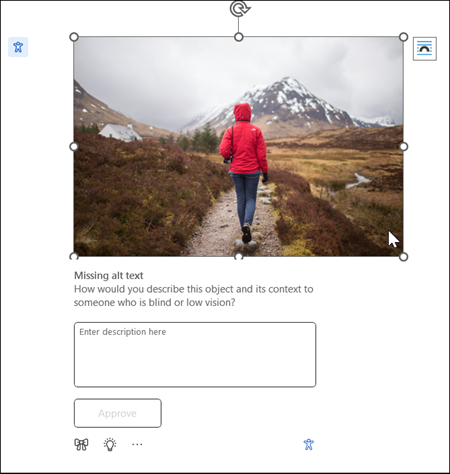
- Forneça um texto alt para a imagem ou simplesmente aprove um texto alt gerado automaticamente se ele descrever com precisão o conteúdo e a finalidade da imagem.
- Para imagens puramente decorativas que não transmitem informações essenciais, marque-as como decorativas usando o ícone botão
 para garantir que as imagens sejam adequadamente ignoradas pelos leitores de tela, aprimorando a acessibilidade.
 - Para obter mais informações sobre como escrever um texto alt eficaz, acesse Tudo o que você precisa saber para escrever um texto alt eficaz
Não é possível localizar o recurso?
Você pode habilitar ou desabilitar o recurso usando a opção Configurações de Acessibilidade. Para fazer isso,
- No menu faixa de opções, abra Opções de ChevronRight de Arquivo

- Em Acessibilidade, certifique-se de marcar a opção "Mostrar-me opções para criar documentos acessíveis".
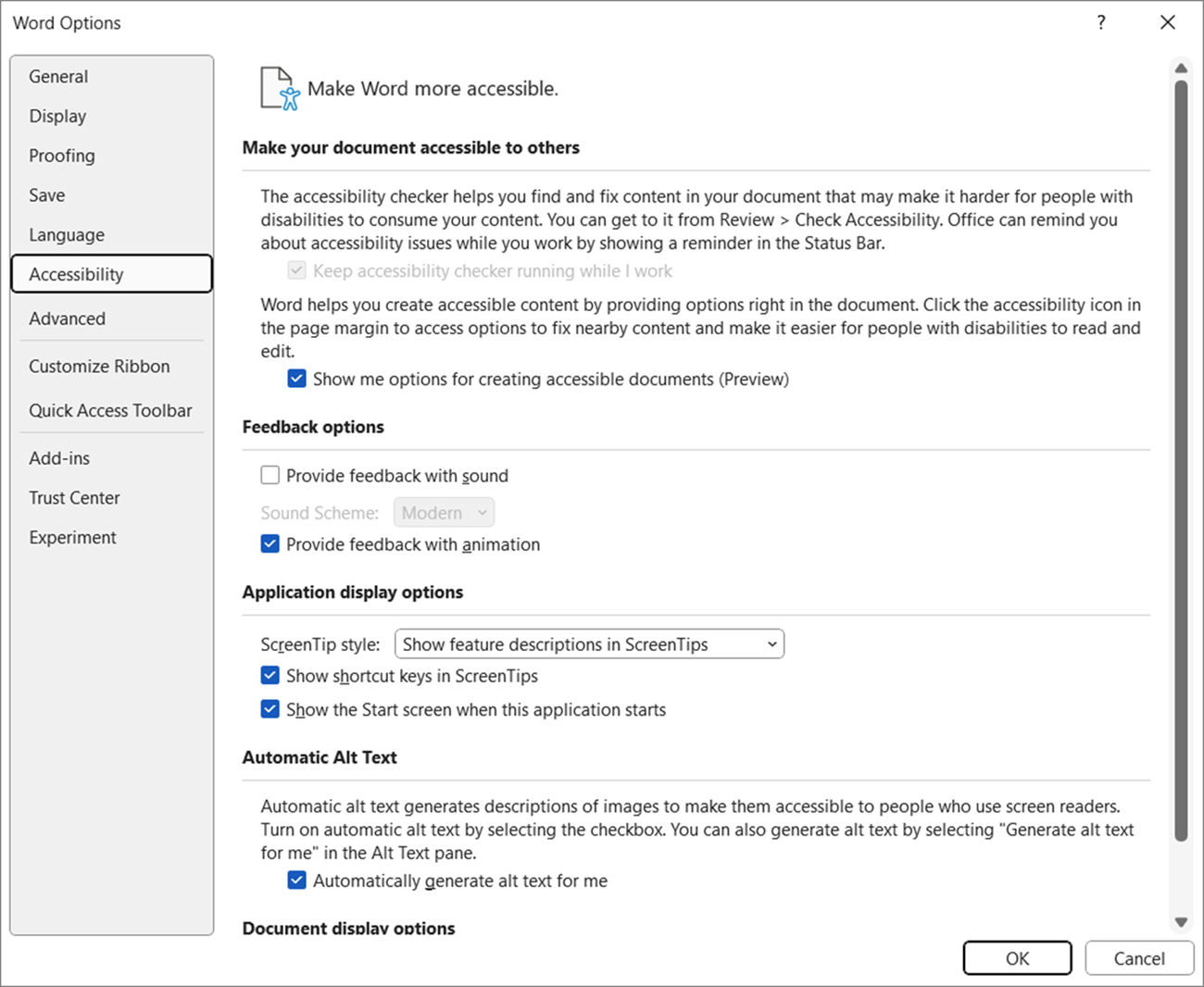
- Selecione o botão OK para atualizar as configurações.
Confira também
Melhorar a acessibilidade em seus documentos com o Assistente de Acessibilidade
Tornar seus documentos Word acessíveis para pessoas com deficiência